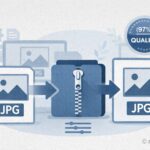
Wie man Bilder unter Windows, Mac, Android und iPhone in PDF umwandelt
Das Konvertieren eines Bildes in PDF ist eine einfache und in vielen Situationen nützliche Aufgabe: Dokumente versenden, Dateien optimieren, sie für den Druck vorbereiten oder Fotos in einer einzigen, teilbaren Datei zusammenfassen. In diesem Leitfaden findest du alle kostenlosen Lösungen dafür auf Windows, Mac, Android und iPhone, ohne komplizierte Software installieren zu müssen.
Autore:Anna Bruno |
Pubblicato il: 18. Dezember 2025 |
Categoria:Grafik |
Tag:
Das Konvertieren eines Bildes in ein PDF ist zu einer unverzichtbaren Tätigkeit in der digitalen Arbeit, in der Schule, in der Bürokratie und im täglichen Dokumentenmanagement geworden. Egal, ob es sich um ein schnelles Foto, ein eingescanntes Papierdokument, eine Quittung oder einen Screenshot handelt, ermöglicht die Umwandlung eines Bildes in ein PDF, eine ordentliche, kompakte Datei zu erhalten, die einfach zu teilen ist und oft von Ämtern, Behörden und Online-Plattformen verlangt wird.
Das PDF ist nämlich eines der stabilsten und universellsten Formate, das auf jedem Gerät lesbar ist und perfekt, wenn sichergestellt werden muss, dass der Inhalt nicht verändert wird. In diesem Leitfaden sehen wir alle Methoden — kostenlos, sofort und verfügbar für Windows, Mac, Android und iPhone — um Bilder in PDFs zu konvertieren, ohne komplexe Software zu verwenden.
Wenn Sie häufig mit Fotos und digitalen Dokumenten arbeiten, könnten auch andere Leitfäden zur Verwaltung von Bildern und Metadaten nützlich sein, wie zum Beispiel die EXIF-Daten-Auslesung, die Entfernung sensibler Daten oder die Geolokalisierung von Fotos. All diese Elemente können die Privatsphäre einer Datei vor der Konvertierung beeinflussen.
1. Warum es so nützlich ist, Bilder in PDF zu konvertieren
Das PDF ist ein weltweit anerkanntes und verwendetes Standardformat. Ein Foto oder eine Bildersammlung in ein PDF zu konvertieren bietet zahlreiche Vorteile:
Einheitlichkeit: Die Datei sieht auf allen Geräten und Betriebssystemen gleich aus;
Professionalität: es ist das von vielen Ämtern, Plattformen und Unternehmen geforderte Format;
Ordnung: mehrere Bilder können in einer einzigen Datei zusammengefasst werden;
Leichtgewicht: oft ist ein PDF kleiner als mehrere separate Bilder;
Schutz: der Inhalt wird nicht versehentlich verändert;
Kompatibilität: es wird von jeder modernen App oder jedem Browser unterstützt.
Egal ob es sich um ein Arbeitsfoto oder ein eingescanntes Bild handelt, die Umwandlung in ein PDF ist immer eine gute Idee.
2. Wie man Bilder auf Windows in PDF konvertiert
Windows beinhaltet eine native Funktion, die es erlaubt, jedes Bild in ein PDF zu konvertieren, ohne etwas installieren zu müssen. Es ist eine der einfachsten verfügbaren Methoden.
Methode 1: „Als PDF drucken“
Öffnen Sie das Bild mit Fotos oder dem Bildbetrachter.
Drücken Sie Ctrl + P oder gehen Sie zu Datei → Drucken.
Wählen Sie den Drucker aus Microsoft Print to PDF.
Bestätigen Sie und wählen Sie den Speicherort für die Datei.
Sie können auch mehrere Bilder kombinieren, indem Sie alle auswählen und in eine einzige PDF-Datei drucken.
Methode 2: kostenlose Tools
Zu den einfachsten gehören:
IrfanView: leicht, kostenlos, sehr schnell;
GIMP: exportiert jedes Bild als PDF;
XnView: ideal, um viele Bilder seriell zu konvertieren.
3. Wie man Bilder auf macOS in PDF konvertiert
Macs haben eine sehr leistungsfähige integrierte Funktion über die App Vorschau.
Methode 1: Vorschau
Öffnen Sie das Bild in Vorschau.
Gehen Sie zu Datei → Als PDF exportieren.
Wählen Sie Namen und Speicherort.
Um eine einzelne PDF mit mehreren Bildern zu erstellen:
Wählen Sie alle Bilder im Finder aus;
Öffnen Sie sie in einem einzigen Vorschau-Fenster;
Ziehen Sie sie in der gewünschten Reihenfolge;
Exportieren Sie als PDF.
Methode 2: Automator
Automator ermöglicht es, automatische Abläufe zu erstellen, um ganze Bildordner in PDF umzuwandeln. Nützlich für intensiven Gebrauch.
4. Bilder von iPhone in PDF konvertieren
Das iPhone bietet mehrere integrierte Methoden, ohne zusätzliche Apps.
Methode 1: Foto-App + PDF drucken
Öffne das Foto.
Tippe auf Teilen.
Wähle Drucken.
Ziehe die Vorschau zusammen, um sie in PDF zu konvertieren.
Tippe auf Teilen → In Dateien sichern.
Methode 2: Dateien
Wenn sich das Foto bereits in der App Dateien befindet:
Halte die Datei gedrückt.
Wähle PDF erstellen.
Sehr schnelle Methode.
5. Bilder unter Android in PDF umwandeln
Auf Android ist Google Drive die einfachste Methode.
Methode 1: Google Drive
Öffne Google Drive.
Tippe auf “+” → Scannen.
Lade das Bild hoch oder fotografiere es.
Drive erstellt sofort ein PDF.
Methode 2: Google Fotos
Einige Android-Modelle erlauben die direkte Konvertierung über die Druckfunktion:
Öffne das Foto.
Tippe auf Drucken.
Wähle Als PDF speichern.
6. Bilder online in PDF umwandeln
Wenn du eine sofortige Lösung bevorzugst:
SmallPDF
iLovePDF
PDF24 Tools
Diese Dienste ermöglichen außerdem:
mehrere Bilder kombinieren;
Größe anpassen;
PDF optimieren.
Ideal, wenn du nichts installieren möchtest.
7. Achtung bei Metadaten und Datenschutz
Bevor du ein Foto in PDF umwandelst, beachte, dass Bilder sensible Daten enthalten können wie:
Das Umwandeln eines Bildes in PDF ist eine einfache Aufgabe, die für jeden machbar ist, unabhängig vom verwendeten Gerät. Windows, macOS, Android und iPhone bieten integrierte Lösungen und kostenlose Werkzeuge, mit denen man ordentliche, leichte und perfekt kompatible PDFs für jede Plattform erstellen kann.
Egal, ob du ein offizielles Dokument verschicken, Quittungen archivieren oder Fotos in einer praktischen Datei zum Teilen zusammenfassen möchtest – mit dieser Anleitung kannst du das in wenigen Sekunden und ohne teure Software erledigen.
Per fornire le migliori esperienze, utilizziamo tecnologie come i cookie per memorizzare e/o accedere alle informazioni del dispositivo. Il consenso a queste tecnologie ci permetterà di elaborare dati come il comportamento di navigazione o ID unici su questo sito. Non acconsentire o ritirare il consenso può influire negativamente su alcune caratteristiche e funzioni.
Funzionale
Immer aktiv
L'archiviazione tecnica o l'accesso sono strettamente necessari al fine legittimo di consentire l'uso di un servizio specifico esplicitamente richiesto dall'abbonato o dall'utente, o al solo scopo di effettuare la trasmissione di una comunicazione su una rete di comunicazione elettronica.
Preferenze
L'archiviazione tecnica o l'accesso sono necessari per lo scopo legittimo di memorizzare le preferenze che non sono richieste dall'abbonato o dall'utente.
Statistiche
L'archiviazione tecnica o l'accesso che viene utilizzato esclusivamente per scopi statistici.L'archiviazione tecnica o l'accesso che viene utilizzato esclusivamente per scopi statistici anonimi. Senza un mandato di comparizione, una conformità volontaria da parte del vostro Fornitore di Servizi Internet, o ulteriori registrazioni da parte di terzi, le informazioni memorizzate o recuperate per questo scopo da sole non possono di solito essere utilizzate per l'identificazione.
Marketing
L'archiviazione tecnica o l'accesso sono necessari per creare profili di utenti per inviare pubblicità, o per tracciare l'utente su un sito web o su diversi siti web per scopi di marketing simili.