HEIC in JPG konvertieren: einfache Anleitung für PC, Android und Web
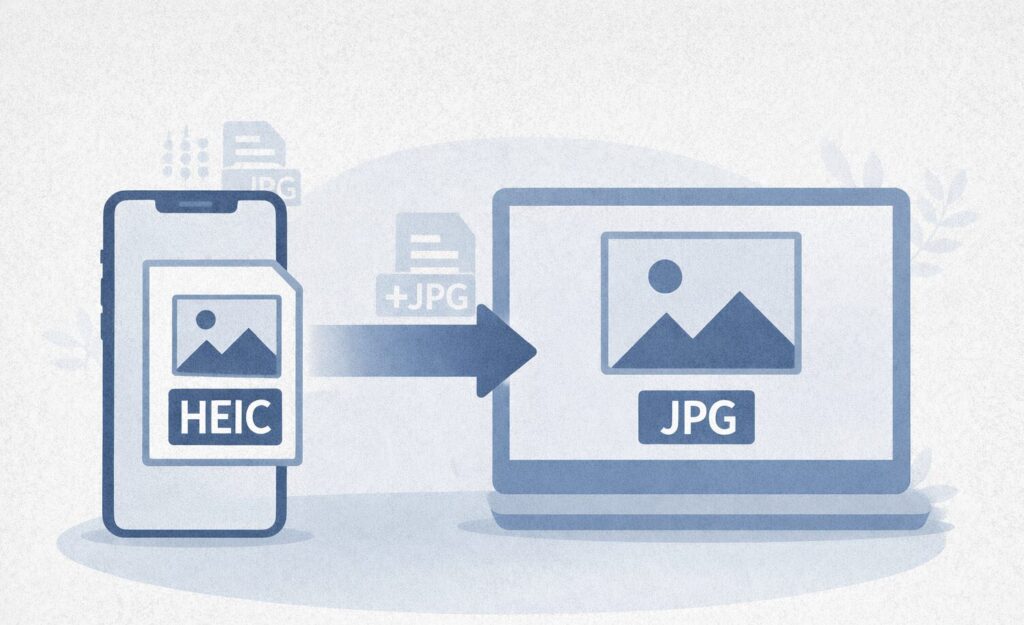
HEIC-Dateien werden immer häufiger verwendet, insbesondere auf iPhones, sind jedoch nicht immer mit allen Geräten und Programmen kompatibel. In diesem Leitfaden erfahren Sie, wie Sie HEIC-Bilder einfach und kostenlos auf dem PC, Android oder online in JPG konvertieren können – dabei bleibt die Qualität erhalten und es ist unkompliziert.
Das HEIC-Format (High Efficiency Image Container) ist zum Standard für Fotos geworden, die mit den neuesten Apple-Geräten wie iPhone und iPad aufgenommen werden. Dieses Format ermöglicht hochwertige Bilder bei geringerem Speicherplatzbedarf im Vergleich zu klassischen JPGs, hat jedoch einen wichtigen Nachteil: Es ist nicht immer mit allen Geräten, Software und Online-Plattformen kompatibel. Aus diesem Grund ist das Konvertieren von HEIC-Dateien in JPG oft notwendig, wenn Bilder geteilt, auf Websites hochgeladen oder auf Windows-Computern oder Android-Geräten verwendet werden sollen.
Was ist das HEIC-Format und warum wird es verwendet
HEIC ist ein Format basierend auf dem HEIF-Standard (High Efficiency Image Format), entwickelt, um hochwertige Bilder mit geringer Dateigröße zu bieten. Apple nutzt es, um den Speicherplatz auf Geräten zu optimieren, ohne die Details der Fotos zu opfern. Die Hauptvorteile sind:
kleinere Dateigröße im Vergleich zu JPG;
höhere Qualität bei gleichem Gewicht;
Unterstützung mehrerer Bilder in derselben Datei;
bessere Farbverwaltung.
Allerdings unterstützen viele Programme und Websites dieses Format noch nicht vollständig.
Wann ist eine Konvertierung von HEIC zu JPG notwendig
Die Konvertierung ist nützlich, wenn:
Sie Fotos per E-Mail oder WhatsApp senden müssen;
Sie Bilder auf Websites oder CMS hochladen möchten;
Sie Software verwenden, die HEIC nicht unterstützt;
Sie auf einem Windows-PC ohne aktuelle Codecs arbeiten;
Sie PDF-Dokumente mit kompatiblen Bildern erstellen müssen.
HEIC in JPG auf Windows konvertieren
Methode 1: Windows-Foto-App
Öffnen Sie die HEIC-Datei mit der Foto-App;
Klicken Sie auf Speichern unter;
Wählen Sie das JPG-Format;
Speichern Sie das neue Bild.
Wenn die Datei nicht geöffnet wird, müssen möglicherweise die HEIF-Codecs aus dem Microsoft Store installiert werden.
Methode 2: Kostenlose Tools
IrfanView (mit HEIC-Plugin);
XnConvert (Batch-Konvertierung);
CopyTrans HEIC für Windows.
HEIC in JPG auf dem Mac konvertieren
Auf macOS ist die Konvertierung dank der Vorschau-App sehr einfach:
Bild öffnen;
Gehe zu Datei → Exportieren;
Wähle JPG als Format;
Qualität anpassen und speichern.
Du kannst auch mehrere Bilder gleichzeitig auswählen und alle in der Vorschau öffnen.
HEIC in JPG auf Android konvertieren
Android verwendet HEIC nicht nativ, kann diese Dateien aber mit einigen Apps öffnen und konvertieren:
HEIC Converter;
Luma;
File Converter.
Lade einfach das Bild hoch und wähle JPG als Ausgabeformat.
HEIC online in JPG konvertieren
Wenn du Installationen vermeiden willst, kannst du Online-Tools nutzen:
iLoveIMG;
HEICtoJPG;
CloudConvert;
Convertio.
Du lädst die HEIC-Datei hoch und lädst die JPG-Version in wenigen Sekunden herunter.
Bildqualität nach der Konvertierung
Bei der Konvertierung ist es wichtig, den Qualitätsgrad zu wählen. Eine zu niedrige Einstellung kann Details reduzieren, während eine zu hohe Qualität die Bildqualität erhält, aber die Dateigröße erhöht. Nach der Konvertierung kannst du die Datei eventuell weiter optimieren, indem du der Anleitung folgst auf wie man Fotos komprimiert, ohne Qualität zu verlieren.
Achtung bei den Metadaten der Bilder
HEIC-Dateien können EXIF-Daten und GPS-Standortinformationen enthalten. Nach der Konvertierung können diese Daten erhalten bleiben oder entfernt werden. Um sie zu verwalten:
HEIC-Dateien in JPG zu konvertieren ist eine einfache, aber oft notwendige Operation, um Kompatibilität und Benutzerfreundlichkeit der Bilder zu gewährleisten. Mit den richtigen Tools kannst du schnelle Ergebnisse erzielen und eine hervorragende visuelle Qualität beibehalten. Egal, ob du Windows, Mac, Android oder Online-Dienste nutzt, es stehen dir kostenlose und sofort verfügbare Lösungen zur Verfügung, um deine Bilder optimal zu verwalten. Das HEIC-Format (High Efficiency Image Container) ist zum Standard für Fotos geworden, die mit neueren Apple-Geräten wie iPhone und iPad aufgenommen wurden. Dieses Format ermöglicht hochqualitative Bilder bei geringerem Speicherplatz als klassische JPGs, hat aber einen wichtigen Nachteil: es ist nicht immer mit allen Geräten, Software und Online-Plattformen kompatibel.
Viele Nutzer haben Probleme, wenn sie eine HEIC-Foto auf einem Windows-Computer öffnen oder teilen, auf eine Webseite hochladen oder über Dienste senden wollen, die nur JPG akzeptieren. Aus diesem Grund ist die Konvertierung von HEIC in JPG oft ein notwendiger Schritt im täglichen Workflow. Wenn du häufig mit digitalen Bildern arbeitest, könnten auch andere Anleitungen auf unserer Website hilfreich sein, wie wie man Fotos komprimiert, ohne Qualität zu verlieren o wie man Text in einem Foto sucht, die oft der Umwandlungsphase vorausgehen oder ihr folgen.
Was ist das HEIC-Format und warum wird es verwendet
HEIC ist ein Format, das auf dem HEIF-Standard (High Efficiency Image Format) basiert und entwickelt wurde, um eine bessere Kompression im Vergleich zu traditionellen Formaten zu bieten. Apple hat es übernommen, um den Speicherplatz für Fotos zu reduzieren, ohne die visuelle Qualität zu beeinträchtigen. Praktisch kann ein HEIC-Foto etwa halb so groß sein wie ein JPG, während es ein höheres Detailniveau beibehält. Dadurch ist es ideal, um große Mengen an Bildern auf Smartphones und Geräten mit begrenztem Speicherplatz zu speichern. Die Hauptvorteile sind:
geringere Dateigröße im Vergleich zu JPG;
höhere Qualität bei gleichem Dateigröße;
Unterstützung mehrerer Bilder in derselben Datei;
bessere Farb- und Tiefenverwaltung.
Trotz dieser Vorteile wird das HEIC-Format noch nicht universell unterstützt, und genau deshalb ist es oft notwendig, es zu konvertieren.
Wann es notwendig ist, HEIC in JPG zu konvertieren
Die Konvertierung von HEIC nach JPG wird in vielen praktischen Situationen unverzichtbar:
wenn du Bilder per E-Mail oder WhatsApp senden musst;
wenn du Fotos auf Websites oder CMS hochlädst;
wenn du Software verwendest, die HEIC nicht unterstützt;
wenn du auf einem Windows-PC ohne aktuelle Codecs arbeitest;
wenn du Bilder in PDF-Dokumente oder offizielle Dateien einfügen musst.
Generell bleibt JPG das kompatibelste und am weitesten akzeptierte Format.
Unterschiede zwischen HEIC und JPG: Welche Wahl treffen
Die Kenntnis des Unterschieds zwischen HEIC und JPG hilft, das geeignetste Format auszuwählen:
HEIC: bessere Qualität und geringere Größe, aber eingeschränkte Kompatibilität;
JPG: vollständige Kompatibilität, jedoch größere Dateien und verlustbehaftete Kompression.
Für die persönliche Speicherung ist HEIC hervorragend. Für das Teilen und die Arbeit bleibt JPG die praktischere Wahl.
HEIC in JPG unter Windows konvertieren
Methode 1: Windows Foto-App
Öffne die HEIC-Datei mit der Foto-App;
Klicke auf Speichern unter;
Wähle das JPG-Format;
Speichere das neue Bild.
Wenn die Datei nicht geöffnet wird, fehlt wahrscheinlich die HEIC-Unterstützung: In diesem Fall kannst du den HEIF-Codec aus dem Microsoft Store installieren.
Methode 2: Massenkonvertierung
Wenn du viele Bilder konvertieren musst, kannst du Werkzeuge wie diese verwenden:
IrfanView (mit HEIC-Plugin);
XnConvert;
CopyTrans HEIC für Windows.
Diese Programme ermöglichen es, Hunderte von Bildern mit wenigen Klicks zu konvertieren.
HEIC in JPG auf dem Mac konvertieren
Auf macOS ist die Konvertierung dank der Vorschau-App sofort möglich:
Öffne das Bild;
Gehe zu Datei → Exportieren;
Wähle JPG;
Passe die Qualität an und speichere.
Du kannst auch mehrere Bilder auswählen und sie zusammen konvertieren, was einen sehr schnellen Arbeitsablauf ermöglicht.
HEIC in JPG auf Android konvertieren
Android unterstützt HEIC immer besser, aber oft muss man zur Kompatibilität konvertieren. Du kannst spezielle Apps verwenden:
HEIC Converter;
Luma;
File Converter.
Die Bedienung ist einfach: Du lädst die Datei hoch, wählst JPG und startest die Konvertierung.
HEIC online in JPG konvertieren
Wenn du Installationen vermeiden möchtest, kannst du Online-Tools verwenden:
iLoveIMG;
HEICtoJPG;
CloudConvert;
Convertio.
Das sind schnelle Lösungen, perfekt für gelegentliche Konvertierungen.
Bildqualität nach der Konvertierung
Während der Konvertierung ist der wichtigste Parameter die Qualität. Zu niedrige Einstellungen können das Bild verschlechtern, während hohe Einstellungen die Details bewahren, aber die Dateigröße erhöhen. Nach der Konvertierung kannst du die Datei mit speziellen Werkzeugen weiter optimieren, wie in der Anleitung zu wie man Fotos komprimiert, ohne Qualität zu verlieren.
Achtung bei den Metadaten von Bildern
HEIC-Bilder können EXIF-Metadaten und GPS-Standortinformationen enthalten. Diese Daten können auch nach der Konvertierung erhalten bleiben. Um sie zu überprüfen oder zu entfernen:
Die Verwaltung dieser Aspekte ist besonders wichtig, wenn Bilder online geteilt werden.
Fazit
Die Konvertierung von HEIC-Dateien in JPG ist eine einfache Lösung, um Probleme mit der Kompatibilität moderner Bilder zu beheben. Dank der auf PC, Mac, Android und im Web verfügbaren Werkzeuge kannst du die Konvertierung in wenigen Sekunden durchführen, ohne Qualität zu verlieren. Die Integration dieser Schritte in deinen Workflow ermöglicht es dir, Bilder besser zu verwalten, einfacher zu teilen und ohne Einschränkungen auf jeder Plattform zu nutzen.
Häufig gestellte Fragen
Wie konvertiert man eine HEIC-Datei in JPG, ohne Qualität zu verlieren?
Um eine HEIC-Datei in JPG ohne Qualitätsverlust zu konvertieren, ist es wichtig, bei der Exportierung eine hohe Komprimierungsstufe zu wählen. Werkzeuge wie Vorschau auf dem Mac, Fotos unter Windows oder Online-Dienste ermöglichen es, eine sehr gute Bildqualität mit minimalem, meist nicht sichtbarem Verlust zu erhalten.
Warum lassen sich HEIC-Dateien unter Windows nicht öffnen?
Windows unterstützt das HEIC-Format nicht in allen Versionen nativ. Um diese Dateien zu öffnen, muss der HEIF-Codec aus dem Microsoft Store installiert oder kompatible Software wie IrfanView oder XnConvert verwendet werden.
Ist HEIC oder JPG besser?
Das HEIC-Format bietet bei gleicher Dateigröße eine bessere Qualität, hat jedoch eine geringere Kompatibilität. Das JPG-Format ist universeller und wird überall unterstützt, weshalb es die bessere Wahl für die Weitergabe ist.
Wie konvertiert man mehrere HEIC-Dateien gleichzeitig in JPG?
Um mehrere Dateien in einem Vorgang zu konvertieren, kannst du Programme wie XnConvert, IrfanView oder Online-Tools verwenden, die Batch-Konvertierung unterstützen. Diese ermöglichen es, ganze Ordner mit Bildern in wenigen Sekunden zu verwandeln.
Werden die Metadaten nach der Konvertierung beibehalten?
Das hängt vom verwendeten Werkzeug ab. Einige bewahren die EXIF-Daten, andere löschen sie automatisch. Es ist immer ratsam, die Informationen in den Bildern vor dem Teilen zu überprüfen.
Per fornire le migliori esperienze, utilizziamo tecnologie come i cookie per memorizzare e/o accedere alle informazioni del dispositivo. Il consenso a queste tecnologie ci permetterà di elaborare dati come il comportamento di navigazione o ID unici su questo sito. Non acconsentire o ritirare il consenso può influire negativamente su alcune caratteristiche e funzioni.
Funzionale
Immer aktiv
L'archiviazione tecnica o l'accesso sono strettamente necessari al fine legittimo di consentire l'uso di un servizio specifico esplicitamente richiesto dall'abbonato o dall'utente, o al solo scopo di effettuare la trasmissione di una comunicazione su una rete di comunicazione elettronica.
Preferenze
L'archiviazione tecnica o l'accesso sono necessari per lo scopo legittimo di memorizzare le preferenze che non sono richieste dall'abbonato o dall'utente.
Statistiche
L'archiviazione tecnica o l'accesso che viene utilizzato esclusivamente per scopi statistici.L'archiviazione tecnica o l'accesso che viene utilizzato esclusivamente per scopi statistici anonimi. Senza un mandato di comparizione, una conformità volontaria da parte del vostro Fornitore di Servizi Internet, o ulteriori registrazioni da parte di terzi, le informazioni memorizzate o recuperate per questo scopo da sole non possono di solito essere utilizzate per l'identificazione.
Marketing
L'archiviazione tecnica o l'accesso sono necessari per creare profili di utenti per inviare pubblicità, o per tracciare l'utente su un sito web o su diversi siti web per scopi di marketing simili.