Convertir HEIC a JPG: guía sencilla para PC, Android y web
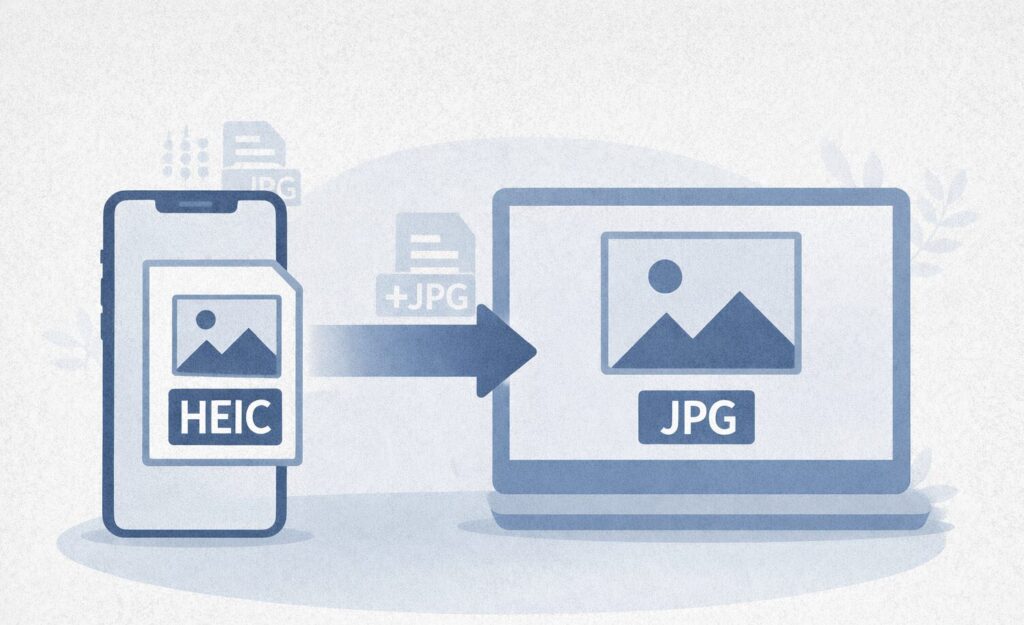
Los archivos HEIC son cada vez más comunes, especialmente en iPhone, pero no siempre son compatibles con todos los dispositivos y programas. En esta guía descubrirás cómo convertir fácilmente imágenes HEIC a JPG utilizando herramientas gratuitas en PC, Android y web, manteniendo una buena calidad y sin complicaciones.
El formato HEIC (High Efficiency Image Container) se ha convertido en el estándar para las fotos tomadas con los dispositivos Apple más recientes, como iPhone y iPad. Este formato permite obtener imágenes de alta calidad ocupando menos espacio que los clásicos JPG, pero presenta una limitación importante: no siempre es compatible con todos los dispositivos, software y plataformas en línea. Por esta razón, convertir archivos HEIC a JPG es a menudo necesario cuando se deben compartir imágenes, subirlas a sitios web o usarlas en computadoras Windows o dispositivos Android.
HEIC es un formato basado en el estándar HEIF (High Efficiency Image Format) desarrollado para ofrecer imágenes de alta calidad con tamaños reducidos. Apple lo utiliza para optimizar el espacio en los dispositivos sin sacrificar los detalles de las fotos. Los principales beneficios son:
tamaños más reducidos en comparación con JPG;
mayor calidad con el mismo peso;
soporte para múltiples imágenes en un mismo archivo;
mejor gestión de los colores.
Sin embargo, muchos programas y sitios aún no soportan completamente este formato.
Cuándo es necesario convertir HEIC a JPG
La conversión es útil cuando:
debes enviar fotos por correo electrónico o WhatsApp;
debes subir imágenes a sitios web o CMS;
usas software que no soporta HEIC;
trabajas en PC Windows sin códecs actualizados;
debes crear documentos PDF con imágenes compatibles.
Convertir HEIC a JPG en Windows
Método 1: aplicación Fotos de Windows
Abre el archivo HEIC con la app Fotos;
Haz clic en Guardar como;
Elige el formato JPG;
Guarda la nueva imagen.
Si el archivo no se abre, podría ser necesario instalar el códec HEIF desde Microsoft Store.
Método 2: herramientas gratuitas
IrfanView (con plugin HEIC);
XnConvert (conversión por lotes);
CopyTrans HEIC para Windows.
Convertir HEIC a JPG en Mac
En macOS la conversión es muy sencilla gracias a la app Vista Previa:
Abre la imagen;
Ve a Archivo → Exportar;
Elige JPG como formato;
Ajusta la calidad y guarda.
También puedes convertir varias imágenes a la vez seleccionándolas y abriéndolas todas en Vista Previa.
Convertir HEIC a JPG en Android
Android no usa HEIC de forma nativa, pero puede abrir y convertir estos archivos con algunas apps:
HEIC Converter;
Luma;
File Converter.
Solo carga la imagen y elige JPG como formato de salida.
Convertir HEIC a JPG en línea
Si quieres evitar instalaciones, puedes usar herramientas en línea:
iLoveIMG;
HEICtoJPG;
CloudConvert;
Convertio.
Subes el archivo HEIC y descargas la versión JPG en pocos segundos.
Calidad de la imagen después de la conversión
Durante la conversión, es importante elegir el nivel de calidad. Una configuración muy baja puede reducir detalles, mientras que una muy alta mantiene la calidad pero aumenta el tamaño del archivo. Después de la conversión, puedes optimizar aún más el archivo siguiendo la guía sobre cómo comprimir fotos sin perder calidad.
Atención a los metadatos de las imágenes
Los archivos HEIC pueden contener datos EXIF e información de ubicación GPS. Después de la conversión, estos datos pueden mantenerse o eliminarse. Para gestionarlos:
Convertir archivos HEIC a JPG es una operación sencilla pero a menudo necesaria para garantizar compatibilidad y facilidad de uso de las imágenes. Con las herramientas adecuadas, puedes obtener resultados rápidos y mantener una excelente calidad visual. Ya uses Windows, Mac, Android o servicios en línea, tienes a tu disposición soluciones gratuitas e inmediatas para gestionar mejor tus imágenes. El formato HEIC (High Efficiency Image Container) se ha convertido en el estándar para las fotos tomadas con dispositivos Apple más recientes, como iPhone y iPad. Este formato permite obtener imágenes de alta calidad ocupando menos espacio que los clásicos JPG, pero presenta una limitación importante: no siempre es compatible con todos los dispositivos, software y plataformas en línea.
Muchos usuarios tienen dificultad cuando deben abrir o compartir una foto HEIC en un equipo Windows, subirla a un sitio web o enviarla por servicios que solo aceptan JPG. Por esta razón, convertir archivos HEIC a JPG es a menudo un paso necesario en el flujo de trabajo diario. Si trabajas frecuentemente con imágenes digitales, también podrías encontrar útiles otras guías de nuestro sitio, como cómo comprimir fotos sin perder calidad o cómo buscar texto dentro de una foto, que a menudo preceden o siguen la fase de conversión.
Qué es el formato HEIC y por qué se usa
HEIC es un formato basado en el estándar HEIF (High Efficiency Image Format), diseñado para ofrecer una mejor compresión en comparación con los formatos tradicionales. Apple lo adoptó para reducir el espacio ocupado por las fotos sin comprometer la calidad visual. En la práctica, una foto HEIC puede pesar incluso la mitad que un JPG manteniendo un nivel de detalle superior. Esto lo hace ideal para almacenar grandes cantidades de imágenes en smartphones y dispositivos con espacio limitado. Las principales ventajas son:
tamaños reducidos en comparación con JPG;
mayor calidad a igual peso;
soporte para múltiples imágenes en el mismo archivo;
mejor gestión del color y la profundidad.
A pesar de estas ventajas, el formato HEIC todavía no es soportado universalmente, y esta es justamente la razón por la que a menudo es necesario convertirlo.
Cuándo es necesario convertir HEIC a JPG
La conversión de HEIC a JPG se vuelve indispensable en muchas situaciones prácticas:
cuando necesitas enviar imágenes por email o WhatsApp;
cuando subes fotos a sitios web o CMS;
cuando usas software que no es compatible con HEIC;
cuando trabajas en PC con Windows sin códecs actualizados;
cuando debes insertar imágenes en documentos PDF o archivos oficiales.
En general, JPG sigue siendo el formato más compatible y universalmente aceptado.
Diferencias entre HEIC y JPG: cuál elegir
Entender la diferencia entre HEIC y JPG es útil para elegir el formato más adecuado:
HEIC: mejor calidad y tamaños reducidos, pero compatibilidad limitada;
JPG: compatibilidad total, pero archivos más pesados y compresión con pérdida.
Para almacenamiento personal, HEIC es excelente. Para compartir y trabajar, JPG sigue siendo la opción más práctica.
Convertir HEIC a JPG en Windows
Método 1: app Fotos de Windows
Abre el archivo HEIC con la app Fotos;
Haz clic en Guardar como;
Elige el formato JPG;
Guarda la nueva imagen.
Si el archivo no se abre, probablemente falta el soporte HEIC: en ese caso puedes instalar el códec HEIF desde Microsoft Store.
Método 2: conversión por lotes
Si tienes muchas imágenes para convertir, puedes usar herramientas como:
IrfanView (con plugin HEIC);
XnConvert;
CopyTrans HEIC para Windows.
Estos programas permiten convertir cientos de imágenes en pocos clics.
Convertir HEIC a JPG en Mac
En macOS la conversión es inmediata gracias a la app Vista Previa:
Abre la imagen;
Ve a Archivo → Exportar;
Selecciona JPG;
Ajusta la calidad y guarda.
También puedes seleccionar varias imágenes y convertirlas juntas, creando un flujo de trabajo muy rápido.
Convertir HEIC a JPG en Android
Android soporta cada vez mejor HEIC, pero a menudo es necesario convertirlo para compatibilidad. Puedes usar apps dedicadas:
HEIC Converter;
Luma;
File Converter.
El funcionamiento es simple: cargas el archivo, eliges JPG y comienzas la conversión.
Convertir HEIC a JPG en línea
Si prefieres evitar instalaciones, puedes usar herramientas en línea:
iLoveIMG;
HEICtoJPG;
CloudConvert;
Convertio.
Son soluciones rápidas y perfectas para conversiones ocasionales.
Calidad de la imagen después de la conversión
Durante la conversión, el parámetro más importante es la calidad. Configuraciones demasiado bajas pueden degradar la imagen, mientras que configuraciones altas mantienen los detalles pero aumentan el peso del archivo. Después de la conversión, puedes optimizar aún más el archivo utilizando herramientas dedicadas, como se explica en la guía sobre cómo comprimir fotos sin perder calidad.
Atención a los metadatos de las imágenes
Las imágenes HEIC pueden contener metadatos EXIF e información de ubicación GPS. Estos datos pueden mantenerse incluso después de la conversión. Para controlarlos o eliminarlos:
Gestionar estos aspectos es importante especialmente cuando se comparten imágenes en línea.
Conclusión
Convertir archivos HEIC a JPG es una solución sencilla para resolver problemas de compatibilidad de imágenes modernas. Gracias a las herramientas disponibles en PC, Mac, Android y web, puedes realizar la conversión en pocos segundos sin perder calidad. Integrar esta operación en tu flujo de trabajo te permitirá gestionar mejor las imágenes, compartirlas más fácilmente y utilizarlas sin limitaciones en cualquier plataforma.
Preguntas frecuentes
¿Cómo convertir un archivo HEIC a JPG sin perder calidad?
Para convertir un archivo HEIC a JPG sin perder calidad es importante elegir un nivel alto de compresión durante la exportación. Herramientas como Vista Previa en Mac, Fotos en Windows o servicios en línea permiten mantener una excelente calidad visual con una pérdida mínima, a menudo imperceptible.
¿Por qué los archivos HEIC no se abren en Windows?
Windows no soporta nativamente el formato HEIC en todas las versiones. Para abrir estos archivos es necesario instalar el códec HEIF desde Microsoft Store o utilizar software compatibles como IrfanView o XnConvert.
¿Es mejor HEIC o JPG?
El formato HEIC ofrece una calidad superior con el mismo tamaño de archivo, pero tiene una compatibilidad más limitada. El formato JPG es más universal y soportado en todas partes, lo que lo convierte en la mejor opción para compartir.
¿Cómo convertir varios archivos HEIC a JPG simultáneamente?
Para convertir varios archivos en una sola operación puedes utilizar programas como XnConvert, IrfanView o herramientas en línea que soportan conversión por lotes. Estos permiten transformar carpetas enteras de imágenes en pocos segundos.
¿Se mantienen los metadatos después de la conversión?
Depende de la herramienta utilizada. Algunas mantienen los datos EXIF, otras los eliminan automáticamente. Siempre es recomendable revisar la información presente en las imágenes antes de compartirlas.
Per fornire le migliori esperienze, utilizziamo tecnologie come i cookie per memorizzare e/o accedere alle informazioni del dispositivo. Il consenso a queste tecnologie ci permetterà di elaborare dati come il comportamento di navigazione o ID unici su questo sito. Non acconsentire o ritirare il consenso può influire negativamente su alcune caratteristiche e funzioni.
Funzionale
Siempre activo
L'archiviazione tecnica o l'accesso sono strettamente necessari al fine legittimo di consentire l'uso di un servizio specifico esplicitamente richiesto dall'abbonato o dall'utente, o al solo scopo di effettuare la trasmissione di una comunicazione su una rete di comunicazione elettronica.
Preferenze
L'archiviazione tecnica o l'accesso sono necessari per lo scopo legittimo di memorizzare le preferenze che non sono richieste dall'abbonato o dall'utente.
Statistiche
L'archiviazione tecnica o l'accesso che viene utilizzato esclusivamente per scopi statistici.L'archiviazione tecnica o l'accesso che viene utilizzato esclusivamente per scopi statistici anonimi. Senza un mandato di comparizione, una conformità volontaria da parte del vostro Fornitore di Servizi Internet, o ulteriori registrazioni da parte di terzi, le informazioni memorizzate o recuperate per questo scopo da sole non possono di solito essere utilizzate per l'identificazione.
Marketing
L'archiviazione tecnica o l'accesso sono necessari per creare profili di utenti per inviare pubblicità, o per tracciare l'utente su un sito web o su diversi siti web per scopi di marketing simili.