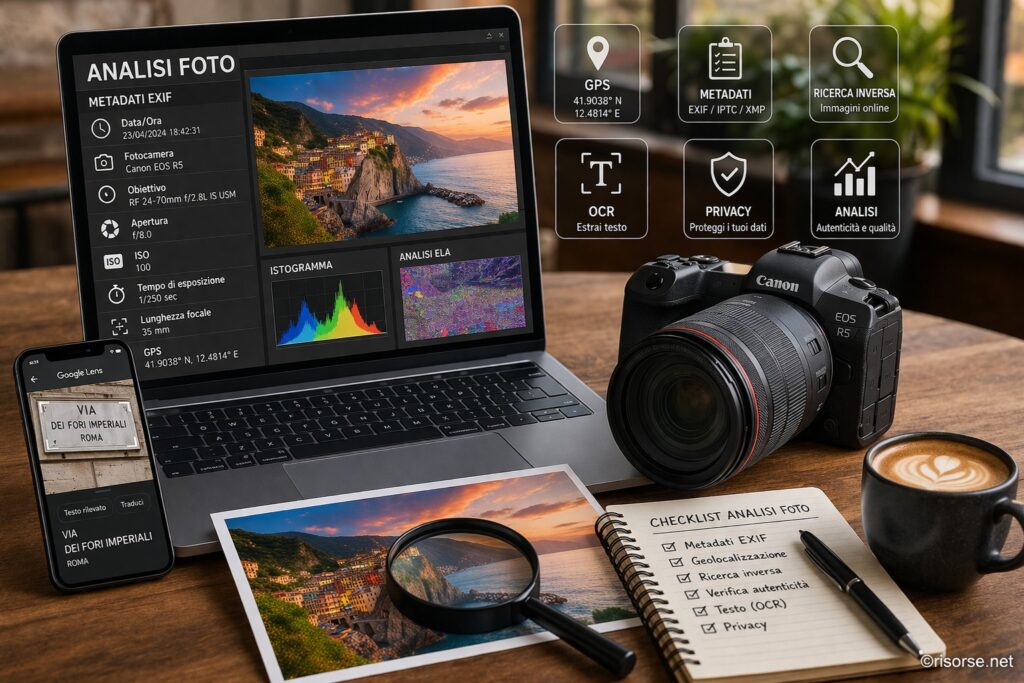
Cómo analizar una foto: metadatos, ubicación, texto e información oculta
Cada foto contiene mucha más información de lo que parece: ubicación GPS, datos técnicos, texto oculto y detalles del dispositivo. En esta guía completa descubriremos cómo analizar una foto de manera profesional, qué herramientas usar y cómo proteger la privacidad antes de compartir las imágenes en línea.
Analizar una foto hoy significa ir más allá de lo que se ve. Cada archivo fotográfico es un contenedor de datos: información visual, metadatos técnicos, coordenadas geográficas, rastros de modificaciones e incluso contenidos textuales ocultos. Estos elementos pueden ser útiles en muchos contextos: verificación de información, seguridad digital, marketing, periodismo de investigación, fotografía forense y uso cotidiano. En esta guía completa vemos cómo analizar una foto de forma profesional, qué herramientas usar para cada objetivo específico, cómo interpretar correctamente los datos obtenidos y cómo protegerse de los riesgos relacionados con la compartición inconsciente de imágenes.
Una foto digital nunca es solo una imagen. Es un archivo binario estructurado que contiene al menos tres niveles distintos de información:
Contenido visual: lo que vemos, es decir, los píxeles que componen la imagen
Metadatos incorporados: datos técnicos escritos en el archivo en el momento de la captura o modificación
Datos ocultos o derivables: GPS, firmas digitales, niveles de edición, miniaturas incorporadas, perfiles de color
Esta distinción es fundamental: a menudo, la información más relevante no es visible a simple vista, pero está incorporada en el archivo en formatos estructurados como EXIF, IPTC y XMP.
Los tres estándares principales de metadatos fotográficos
EXIF (Exchangeable Image File Format): es el estándar más común y contiene datos técnicos de la toma, como cámara, objetivo, ajustes, GPS, fecha y hora. Nació con las cámaras digitales en los años noventa, y hoy es compatible con casi todos los dispositivos.
IPTC (International Press Telecommunications Council): desarrollado para el periodismo fotográfico, contiene leyendas, créditos, palabras clave editoriales y derechos de autor. Es muy usado por agencias de prensa y archivos fotográficos.
XMP (Extensible Metadata Platform): formato más moderno basado en XML, desarrollado por Adobe. Soporta metadatos complejos y puede estar incorporado en el archivo o guardado como archivo sidecar (.xmp). Es muy usado por Lightroom y Photoshop.
Entender qué estándar contiene la información que buscas es el primer paso para un análisis efectivo.
Análisis práctico: qué verificar de inmediato
Cuando analizas una foto por primera vez, hay algunas verificaciones inmediatas y de alta prioridad que puedes realizar en pocos minutos:
Fecha y hora de la toma: verifica que sean coherentes con el contexto de la imagen
Geolocalización GPS: comprueba si el lugar de la toma está presente y es plausible
Dispositivo utilizado: identifica marca, modelo y versión del firmware
Software de procesamiento: descubre si la foto pasó por editores como Photoshop, Lightroom o aplicaciones móviles
Textos en la imagen, si los hay: extrae información textual con OCR
Autenticidad visual: busca artefactos, incoherencias de iluminación o bordes anómalos
Búsqueda inversa de imágenes: verifica si la imagen o versiones similares ya existen en línea
Estos siete controles forman una lista de verificación básica aplicable a cualquier imagen recibida de fuentes externas, encontrada en línea o adjunta a documentos oficiales.
Lista rápida para la verificación de hechos fotográficos
Antes de compartir o publicar una foto sobre la que no estás seguro, sigue este orden:
Carga el archivo en un visor EXIF y guarda todos los datos disponibles
Verifica la fecha EXIF en comparación con la fecha de recepción del archivo
Si hay coordenadas GPS, ábrelas en Google Maps o OpenStreetMap y verifica el contexto
Realiza una búsqueda inversa en Google Imágenes, TinEye y Yandex Imágenes
Verifica si un software de edición aparece en los metadatos
Analiza visualmente la imagen con una herramienta de Análisis de Nivel de Error (ELA)
Si en la imagen hay texto, extráelo con OCR y verifica por separado
Cómo descubrir dónde fue tomada una foto
Si la foto contiene datos GPS, es posible identificar con precisión el lugar de la toma. Esto sucede a través de los metadatos EXIF, que en los smartphones modernos se escriben automáticamente usando el módulo GPS integrado.
Las coordenadas se expresan en formato DMS (grados, minutos, segundos) o decimal. Por ejemplo:
DMS: 41° 54′ 13.8″ N, 12° 28′ 53.2″ E
Decimal: 41.9038, 12.4814
Ambos formatos pueden ser ingresados directamente en Google Maps o OpenStreetMap para visualizar el punto exacto.
No todas las fotos contienen geolocalización. Las causas más comunes son:
GPS desactivado en la configuración de la cámara o del smartphone
Foto tomada en interiores, donde la señal GPS no llega
Metadatos eliminados deliberadamente antes de compartir
Foto escaneada de un original en papel
Captura de pantalla, que por definición no contiene EXIF de captura
En ausencia de GPS, aún puedes intentar la geolocalización a través de métodos alternativos:
Búsqueda visual de elementos: letreros, monumentos, arquitecturas típicas, señalización vial, textos en idiomas específicos
Búsqueda inversa de imágenes: Google Lens, TinEye o Bing Visual Search pueden encontrar lugares idénticos o similares ya catalogados en línea
Análisis de la sombra: la dirección y la longitud de las sombras pueden ayudar a estimar latitud, hora del día y estación con herramientas como SunCalc
Análisis del contexto visual: cielo, nubes, calidad de la luz y posición aparente del sol pueden compararse con archivos meteorológicos históricos
Metadatos EXIF: análisis técnico completo
Los metadatos EXIF son la parte más rica e importante en el análisis de una foto. Permiten acceder a un vasto conjunto de información, agrupable en diferentes categorías.
Datos del dispositivo
Fabricante: el productor, por ejemplo Canon, Nikon, Apple, Samsung o Sony
Modelo: el modelo específico, como iPhone 15 Pro, Galaxy S24 Ultra o EOS R5
Software: versión iOS, Android o firmware de la cámara
LensMake e LensModel: marca y modelo del objetivo en cámaras con ópticas intercambiables
Parámetros de disparo
ISO: sensibilidad del sensor; valores altos suelen indicar tomas en condiciones de poca luz
Apertura (F-stop): f/1.8, f/8, f/16 y así sucesivamente; indica la profundidad de campo
Tiempo de exposición: por ejemplo 1/1000 s o 30 s; ayuda a entender si la foto fue tomada en movimiento o de noche
Distancia focal: expresada en milímetros, indica el campo visual del objetivo
Balance de blancos: automático, luz de día, tungsteno o personalizado
Flash: si se utilizó y en qué modo
Modo de disparo: automático, manual, prioridad de apertura o prioridad de obturación
Método de medición de exposición: matricial, puntual o ponderada al centro
Datos temporales
DateTimeOriginal: fecha y hora de la toma, fundamental para la verificación de hechos
DateTimeDigitized: cuando el archivo fue creado digitalmente
DateTime: cuando el archivo fue modificado por última vez
OffsetTime: zona horaria en la que fue tomada la foto, si está disponible
Atención: la fecha EXIF puede ser modificada manualmente. Una discrepancia entre DateTimeOriginal e DateTime puede indicar una postproducción o una modificación posterior del archivo.
Datos geográficos GPS
GPSLatitude e GPSLongitude: coordenadas precisas
GPSAltitude: altitud en metros
GPSSpeed: velocidad del dispositivo en el momento de la toma
GPSDirection: dirección hacia la que estaba apuntada la cámara
GPSTimestamp: hora UTC de la toma registrada por el GPS
Datos de la imagen
Resolución: ancho y alto en píxeles
Profundidad de color: 8 bits, 16 bits por canal, etc.
Espacio de color: sRGB, AdobeRGB, P3
Orientación: posición en la que se sostenía el dispositivo al momento de la toma
Miniatura EXIF: miniatura incorporada en el archivo, que en algunos casos puede diferir de la imagen principal si esta ha sido modificada
Verificar si una foto ha sido modificada o es auténtica
Uno de los usos más críticos del análisis fotográfico es entender si una imagen es auténtica o si ha sido alterada. Esta habilidad es útil no solo para periodistas y verificadores de hechos, sino también para abogados, empresas y cualquiera que trabaje con pruebas digitales.
Señales en los metadatos
Software de edición en los metadatos: la presencia de entradas como Adobe Photoshop, GIMP, Lightroom o apps de retoque móvil indica que el archivo pasó por un editor
Discrepancia entre fechas: si DateTimeOriginal es diferente de DateTime, el archivo fue modificado después de la toma
Miniatura inconsistente: la miniatura EXIF puede mostrar la versión original de la imagen, distinta de la que luego fue modificada y guardada
Ausencia total de metadatos: no siempre es una señal negativa, pero en algunos contextos puede indicar que el archivo ha sido exportado, reprocesado o limpiado deliberadamente antes de compartirlo
Metadatos incoherentes: por ejemplo parámetros de disparo incompatibles con el modelo de cámara declarado
ELA es una técnica que analiza las diferencias en los niveles de compresión JPEG dentro de la misma imagen. Cuando una foto se modifica y luego se guarda nuevamente, las áreas alteradas pueden mostrar niveles de compresión diferentes en comparación con el resto.
En la práctica:
La imagen se recomprime a un nivel conocido, por ejemplo, calidad 75%
La diferencia entre el original y la versión recomprimida se amplifica y muestra
Las áreas con diferencias marcadas pueden indicar manipulaciones o retoques locales
Herramientas conocidas para ELA son FotoForensics, Izitru y Tungstène.
Análisis de incongruencias visuales
Incluso sin herramientas especializadas, un ojo entrenado puede detectar varias señales sospechosas:
Sombras incoherentes: dirección o dureza de las sombras incompatibles con una única fuente de luz
Bordes antinaturales: desenfoque no uniforme alrededor de los objetos, típico de un recorte o inserción
Clonación mediante sello: áreas con patrones repetidos que pueden delatar el uso del sello clonador
Calidad no uniforme: zonas muy nítidas junto a otras demasiado desenfocadas de manera antinatural
Proporciones anómalas: objetos o personas con dimensiones poco plausibles en relación al contexto
Artefactos de compresión localizados: bloques de pixelación en áreas específicas de la imagen
Búsqueda inversa de imágenes para verificar el origen
Una imagen puede ser auténtica, pero usada en un contexto incorrecto. Una foto real podría presentarse como actual cuando en realidad data de hace diez años. La búsqueda inversa permite encontrar las primeras apariciones de la imagen en línea y contextualizarla mejor.
Los motores más útiles para usar en combinación son:
Google Imágenes: muy amplio y útil para contenidos en italiano e inglés
TinEye: especializado en el historial de apariciones en línea
Yandex Imágenes: particularmente eficaz en algunos contenidos internacionales y en el reconocimiento facial
Bing Visual Search: útil para productos, rostros y contextos comerciales
Búsqueda inversa de imágenes: guía práctica
La búsqueda inversa de imágenes es una de las herramientas más potentes en el análisis fotográfico. Puede ayudarte a:
Encontrar la fuente original de una imagen
Descubrir usos no autorizados de tus fotos
Verificar si una persona o un perfil usa imágenes tomadas de otra parte
Encontrar versiones de alta resolución de una misma imagen
Identificar productos, lugares u objetos desconocidos
Cómo hacer una búsqueda inversa eficaz
Google Lens: carga la imagen o toma una foto directamente desde la app. Funciona bien también en recortes, útil si quieres analizar solo un elemento específico
Google Imágenes desde escritorio: haz clic en el ícono de la cámara y carga el archivo o pega la URL de la imagen
TinEye: carga la imagen y consulta la lista de páginas donde ha aparecido, a menudo ordenables por fecha
Yandex: particularmente eficaz para rostros, lugares e imágenes internacionales
Estrategias avanzadas de búsqueda inversa
Búsqueda por recorte: si la imagen contiene varios elementos, recorta solo el que te interesa
Edición preliminar: a veces conviene corregir el contraste, recortar o simplificar la imagen antes de la búsqueda
Uso combinado de varios motores: cada motor tiene un índice diferente y los resultados pueden variar mucho
Cómo extraer texto de una foto (OCR)
Las imágenes a menudo contienen información textual importante que es útil extraer y hacer reutilizable en formato digital. Este proceso se llama OCR (Reconocimiento Óptico de Caracteres) y hoy alcanza niveles muy altos de precisión también gracias a la inteligencia artificial.
Cuándo se necesita OCR en una foto
Capturas de pantalla de conversaciones o documentos
Documentos fotografiados, como contratos, recibos o documentos de identidad
Señales de tráfico, carteles, placas y avisos
Portadas de libros o revistas
Pantallas de aplicaciones y software
Tablas y gráficos presentes en presentaciones o informes
Herramientas OCR gratuitas y profesionales
Google Lens: integrado en Android y disponible también en iPhone, reconoce texto en muchos idiomas y permite copiarlo rápidamente
Tesseract OCR: motor de código abierto usado en muchas aplicaciones profesionales, soporta más de 100 idiomas
Adobe Acrobat: útil para documentos complejos y conversiones más estructuradas
ILovePDF e SmallPDF: herramientas en línea cómodas para OCR y conversión de PDF
Microsoft Lens: aplicación gratuita que mejora las fotos de documentos y las convierte en Word, PDF o OneNote
Modelos AI multimodales: herramientas como ChatGPT, Claude o Gemini pueden leer y transcribir texto de imágenes con buena precisión
Si la foto contiene texto en caracteres no latinos, como chino, japonés, coreano, árabe o cirílico, existen soluciones específicas:
Google Lens: soporta los principales sistemas de escritura e incluye también la traducción en tiempo real
Baidu OCR: particularmente eficaz para el chino simplificado y tradicional
Naver OCR: válido para coreano
API de visión artificial: Google Cloud Vision, AWS Textract y Azure Computer Vision soportan muchos idiomas y textos complejos
Análisis fotográfico con inteligencia artificial
La inteligencia artificial ha ampliado significativamente las posibilidades del análisis fotográfico. Los modelos modernos de visión artificial pueden extraer información que las herramientas tradicionales no lograban obtener con tanta facilidad.
Qué pueden hacer los modelos de IA con una foto
Describir el contenido: identificación de objetos, personas, animales, entornos y acciones
Reconocer marcas y logotipos: útil en marketing y seguimiento visual
Estimar calidad y composición: nitidez, exposición, estructura de la escena
Clasificar la imagen: paisaje, retrato, producto, documento, etc.
Detectar contenido sensible: desnudez, violencia u otros contenidos problemáticos
Apoyar el control de coherencia visual: en algunos casos ayuda a destacar anomalías o incongruencias
Herramientas de IA para el análisis fotográfico
Google Cloud Vision API: reconocimiento de objetos, texto, lugares y propiedades de la imagen
AWS Rekognition: solución de Amazon para análisis de imágenes y videos
Azure Computer Vision: OCR avanzado, descripciones automáticas y moderación de contenidos
ChatGPT, Claude y Gemini: modelos multimodales útiles para análisis descriptivo e interpretación contextual de imágenes
Privacidad: riesgos al compartir una foto
Cada foto compartida en línea puede contener información sensible que pone en riesgo tu privacidad o la de las personas retratadas. Entender estos riesgos es esencial para un uso más consciente de las imágenes digitales.
Los principales riesgos
Compartir la ubicación de manera involuntaria: los datos GPS pueden revelar dónde vives, trabajas o pasas el tiempo
Seguimiento del dispositivo: modelo del teléfono y otros datos técnicos pueden facilitar la identificación y el perfilado
Reconocimiento facial: incluso sin metadatos, los rostros presentes en las imágenes pueden ser identificados por sistemas automáticos
Exposición de información de fondo: documentos, placas, números de casa, interiores domésticos y otros detalles visibles pueden revelar mucho más de lo esperado
Problemas relacionados con derechos: los metadatos y créditos pueden tener relevancia legal y profesional
Perfilado comercial: plataformas y servicios pueden analizar imágenes con fines publicitarios o estadísticos
Cómo protegerse antes de compartir
Elimina metadatos sistemáticamente: especialmente antes de publicar imágenes en plataformas públicas
Desactiva el GPS en las fotos: es la medida preventiva más eficaz en smartphones
Usa aplicaciones dedicadas: algunas herramientas eliminan metadatos con un solo toque
No des por sentado el comportamiento de las plataformas: algunos servicios eliminan parte de los metadatos, otros no, y estas políticas pueden cambiar
Análisis fotográfico para OSINT y periodismo de investigación
El análisis de imágenes se ha convertido en una habilidad central también en OSINT (Inteligencia de Fuentes Abiertas), es decir, inteligencia basada en fuentes abiertas. Organizaciones especializadas han demostrado cuánto se puede reconstruir analizando sistemáticamente fotos y videos disponibles públicamente.
Técnicas OSINT aplicadas a imágenes
Geolocalización visual: identificar la ubicación de una foto analizando arquitectura, vegetación, señalización, calles, letreros y elementos distintivos
Cronolocalización: estimar cuándo fue tomada una foto observando el ángulo solar, vegetación, estado de los lugares, vehículos o productos presentes
Verificación de vehículos: placas, modelos y detalles técnicos pueden ayudar a identificar país, periodo o compatibilidad con cierta escena
Análisis de vestimenta y contexto: uniformes, insignias, objetos o equipamiento pueden ser útiles para situar mejor la imagen
Correlación cruzada: comparar elementos presentes en varias imágenes provenientes de diferentes fuentes
Recursos para profundizar en OSINT fotográfico
Bellingcat
First Draft
InVID / WeVerify
Forensically
Optimizar y comprimir imágenes: gestión profesional de archivos
Analizar una foto también significa saber gestionarla correctamente. Archivos demasiado pesados ralentizan sitios web, ocupan espacio de almacenamiento y aumentan los tiempos de carga en escritorio y móvil, con efectos directos en la experiencia del usuario y SEO.
Formatos fotográficos y cuándo usarlos
JPEG/JPG: formato comprimido con pérdida, ideal para fotografías reales. Buen compromiso entre calidad y tamaño, con soporte universal
PNG: compresión sin pérdida, más adecuado para capturas de pantalla, gráficos, interfaces e imágenes con transparencia
WebP: formato moderno con compresión muy eficiente, adecuado para la web
AVIF: formato muy prometedor, con excelente compresión pero compatibilidad aún en evolución
HEIC/HEIF: muy usado en entorno Apple, eficiente pero no siempre cómodo fuera de ese ecosistema
RAW: archivos en crudo adecuados para edición profesional, no para la web
Cuándo y cuánto comprimir
Para la web, las directrices generales pueden ser estas:
Imágenes editoriales: alrededor de 150-200 KB para tamaños estándar
Imágenes hero o muy amplias: 300-500 KB, si es necesario
Miniatura: 20-50 KB
Imágenes de producto: 80-120 KB, según el nivel de detalle requerido
Existen muchas herramientas para el análisis fotográfico. La elección depende del objetivo, del tipo de control necesario y de tu nivel de competencia técnica.
Visores y analizadores EXIF
ExifTool: referencia profesional para leer y escribir metadatos en muchísimos formatos
Jeffrey’s Exif Viewer: visor web muy valorado por su simplicidad y completitud
ExifPurge: útil para eliminar metadatos por lotes
Metapicz: visor online rápido
Herramientas para la verificación de autenticidad
FotoForensics: conocido por el análisis ELA en línea
Forensically: suite online con varias herramientas de análisis forense
Ghiro: plataforma open source para análisis más estructurados
Izitru: herramienta orientada a la verificación técnica de imágenes
Herramientas para la búsqueda inversa
Google Lens
TinEye
Yandex Imágenes
Bing Visual Search
Herramientas OCR
Google Lens
Tesseract
Adobe Acrobat
Microsoft OneNote o Microsoft Lens
Software de edición con análisis integrado
Adobe Lightroom e Adobe Bridge: lectura completa de EXIF, IPTC y XMP
Capture One: gestión avanzada de imágenes y metadatos
digiKam: solución open source muy completa
Análisis fotográfico para marketing y contenidos digitales
En el marketing digital, el análisis de imágenes va más allá de la verificación técnica y se convierte en una herramienta estratégica para mejorar la calidad, coherencia y rendimiento de los contenidos.
Análisis de la competencia mediante imágenes
Estudiar las fotos usadas por los competidores permite entender:
Cuál estilo fotográfico predomina
Qué emociones intentan evocar
Cómo se presentan productos y entornos
Qué formatos dominan en los diferentes canales
Optimización SEO de las imágenes
Nombre del archivo: mejor descriptivo que genérico
Texto alternativo (alt text): útil para accesibilidad y contexto SEO
Dimensiones: archivos demasiado pesados pueden empeorar el rendimiento
Formato: WebP suele ser preferible en la web moderna
Marcado estructurado: en algunos contextos puede ayudar a la visibilidad de las imágenes
UGC: cómo analizar y validar las fotos de los usuarios
Si una marca recopila fotos de los usuarios, antes de publicarlas debería:
Verificar su autenticidad y procedencia
Comprobar la calidad técnica y la legibilidad
Excluir elementos problemáticos o marcas competidoras
Obtener el consentimiento para su uso
Cuándo realmente es necesario analizar una foto: casos de uso reales
Esta competencia es útil en muchos ámbitos. Aquí algunos escenarios concretos.
Periodismo y verificación de hechos
Un periodista recibe una foto que mostraría un evento noticioso. Antes de publicarla, puede comprobar la fecha y lugar en los metadatos, hacer una búsqueda inversa para ver si la foto ya ha circulado en otros contextos y analizar posibles signos de manipulación.
Seguridad personal y OSINT defensivo
Quien quiera verificar la identidad de una persona conocida en línea puede usar la búsqueda inversa en las imágenes del perfil y comprobar si aparecen en otras cuentas, sitios o archivos.
Fotógrafos profesionales
Un fotógrafo puede monitorear la circulación de sus propias imágenes, encontrar usos no autorizados y controlar cómo se reutilizan sus fotos en línea.
Comercio electrónico y venta en línea
Un vendedor puede verificar si las imágenes recibidas de un proveedor son originales, están demasiado comprimidas, tomadas de catálogos de terceros o no aptas para publicación.
Ámbito legal y asegurador
En algunos casos, la fecha, hora, lugar y el historial técnico del archivo pueden ayudar a confirmar o cuestionar una reconstrucción de los hechos.
Uso personal
Incluso en la vida cotidiana, el análisis fotográfico puede ser útil: para encontrar el lugar de una foto antigua, verificar la credibilidad de un anuncio en línea o comprobar si la imagen de un alojamiento es reciente y auténtica.
Si solo quieres hacer una cosa específica
No siempre necesitas un análisis completo. En muchos casos solo quieres resolver un problema concreto. Aquí por dónde empezar:
Si quieres encontrar el lugar donde se tomó una foto, consulta las guías sobre geolocalización y datos GPS
Si quieres leer los metadatos EXIF, usa un visor dedicado o profundiza en la guía técnica
Si quieres extraer texto de una foto o de una captura de pantalla, necesitas una herramienta OCR
Si quieres eliminar datos sensibles antes de compartir una imagen, concéntrate en la parte relacionada con la privacidad y los metadatos
Si quieres verificar si una foto es auténtica, combina metadatos, búsqueda inversa y análisis visual
Conclusión
Una foto nunca es solo una imagen. Es un conjunto estructurado de datos, información técnica y señales visuales que pueden ser analizados, interpretados y valorados. Con las herramientas adecuadas, desde los visores EXIF hasta el análisis forense, desde la búsqueda inversa hasta la inteligencia artificial, es posible extraer de cualquier imagen mucha más información de lo que parece a simple vista.
Saber leer estos elementos significa ser más consciente, más seguro y estar mejor preparado en el mundo digital, ya seas un periodista, un fotógrafo, un profesional del marketing o simplemente una persona curiosa.
Preguntas frecuentes
¿Cómo analizar una foto en línea gratis?
Puedes usar visores EXIF en línea para leer los metadatos, herramientas como FotoForensics para algunas verificaciones forenses, Google Lens o TinEye para la búsqueda inversa y servicios OCR para extraer texto de las imágenes.
¿Cómo ver dónde se tomó una foto?
Si la geolocalización estaba activada al momento de la toma, los datos GPS en los metadatos EXIF pueden mostrar la ubicación precisa. En ausencia de GPS, puedes probar con la búsqueda inversa de imágenes o con el análisis visual del contexto.
¿Los metadatos de las fotos son peligrosos para la privacidad?
Pueden serlo. Los datos GPS pueden revelar lugares precisos, mientras que otros metadatos pueden proporcionar información sobre el dispositivo, la hora y las costumbres de quien tomó la foto.
¿Cómo eliminar los metadatos de una foto?
Puedes usar herramientas dedicadas como ExifTool, aplicaciones para smartphones, software de escritorio o algunas funciones integradas en el sistema operativo para eliminar propiedades e información personal.
¿Cómo extraer texto de una imagen?
Puedes usar herramientas OCR. Google Lens es una de las soluciones más simples para el uso diario, mientras que herramientas como Tesseract o servicios en la nube pueden ser más adecuados para necesidades avanzadas.
¿Cómo saber si una foto ha sido modificada con Photoshop?
Revisa los metadatos EXIF para ver si aparece un software de edición, verifica posibles discrepancias entre la fecha de la toma y la fecha de modificación y, si es necesario, usa herramientas de análisis forense como el ELA.
¿Cuál es la mejor herramienta para leer los metadatos EXIF?
ExifTool es considerado uno de los referentes profesionales. Si prefieres algo más inmediato, puedes usar visores en línea o software con interfaz gráfica como digiKam.
¿Las fotos en redes sociales conservan los metadatos?
Depende de la plataforma y del tipo de compartición. Algunos servicios eliminan parte de los metadatos, otros no, y las políticas pueden cambiar con el tiempo. Por precaución, es mejor no confiar automáticamente en la plataforma.
¿Cómo analizar una foto para verificar que sea auténtica?
El mejor método es combinar varias verificaciones: lectura de los metadatos EXIF, búsqueda inversa de imágenes, control del contexto y análisis visual de posibles anomalías.
Per fornire le migliori esperienze, utilizziamo tecnologie come i cookie per memorizzare e/o accedere alle informazioni del dispositivo. Il consenso a queste tecnologie ci permetterà di elaborare dati come il comportamento di navigazione o ID unici su questo sito. Non acconsentire o ritirare il consenso può influire negativamente su alcune caratteristiche e funzioni.
Funzionale
Siempre activo
L'archiviazione tecnica o l'accesso sono strettamente necessari al fine legittimo di consentire l'uso di un servizio specifico esplicitamente richiesto dall'abbonato o dall'utente, o al solo scopo di effettuare la trasmissione di una comunicazione su una rete di comunicazione elettronica.
Preferenze
L'archiviazione tecnica o l'accesso sono necessari per lo scopo legittimo di memorizzare le preferenze che non sono richieste dall'abbonato o dall'utente.
Statistiche
L'archiviazione tecnica o l'accesso che viene utilizzato esclusivamente per scopi statistici.L'archiviazione tecnica o l'accesso che viene utilizzato esclusivamente per scopi statistici anonimi. Senza un mandato di comparizione, una conformità volontaria da parte del vostro Fornitore di Servizi Internet, o ulteriori registrazioni da parte di terzi, le informazioni memorizzate o recuperate per questo scopo da sole non possono di solito essere utilizzate per l'identificazione.
Marketing
L'archiviazione tecnica o l'accesso sono necessari per creare profili di utenti per inviare pubblicità, o per tracciare l'utente su un sito web o su diversi siti web per scopi di marketing simili.