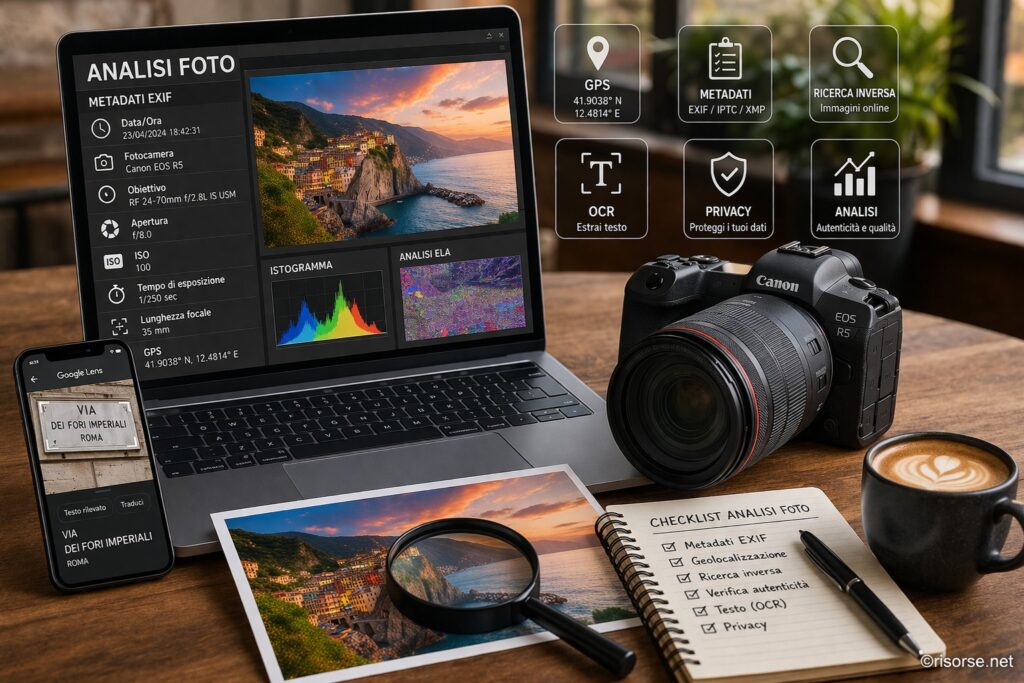
Come analizzare una foto: metadati, posizione, testo e informazioni nascoste
Ogni foto contiene molte più informazioni di quanto sembri: posizione GPS, dati tecnici, testo nascosto e dettagli del dispositivo. In questa guida completa scopriamo come analizzare una foto in modo professionale, quali strumenti utilizzare e come proteggere la privacy prima di condividere le immagini online.
Analizzare una foto oggi significa andare oltre ciò che si vede. Ogni file fotografico è un contenitore di dati: informazioni visive, metadati tecnici, coordinate geografiche, tracce di modifiche e persino contenuti testuali nascosti. Questi elementi possono essere utili in molti contesti: verifica delle informazioni, sicurezza digitale, marketing, giornalismo investigativo, fotografia forense e uso quotidiano. In questa guida completa vediamo come analizzare una foto in modo professionale, quali strumenti usare per ogni obiettivo specifico, come interpretare correttamente i dati ottenuti e come proteggersi dai rischi legati alla condivisione inconsapevole di immagini.
Una foto digitale non è mai solo un’immagine. È un file binario strutturato che contiene almeno tre livelli distinti di informazione:
Contenuto visivo: ciò che vediamo, cioè i pixel che compongono l’immagine
Metadati incorporati: dati tecnici scritti nel file al momento dello scatto o della modifica
Dati nascosti o derivabili: GPS, firme digitali, livelli di editing, miniature incorporate, profili colore
Questa distinzione è fondamentale: spesso le informazioni più rilevanti non sono visibili a occhio nudo, ma sono incorporate nel file in formati strutturati come EXIF, IPTC e XMP.
I tre standard principali di metadati fotografici
EXIF (Exchangeable Image File Format): è lo standard più diffuso e contiene dati tecnici di scatto, come fotocamera, obiettivo, impostazioni, GPS, data e ora. Nato con le fotocamere digitali negli anni Novanta, oggi è supportato da quasi tutti i dispositivi.
IPTC (International Press Telecommunications Council): nato per il giornalismo fotografico, contiene didascalie, crediti, parole chiave editoriali e diritti d’autore. È molto usato da agenzie stampa e archivi fotografici.
XMP (Extensible Metadata Platform): formato più moderno basato su XML, sviluppato da Adobe. Supporta metadati complessi e può essere incorporato nel file o salvato come file sidecar (.xmp). È molto usato da Lightroom e Photoshop.
Capire quale standard contiene le informazioni che stai cercando è il primo passo per un’analisi efficace.
Analisi pratica: cosa controllare subito
Quando analizzi una foto per la prima volta, ci sono alcune verifiche immediate ad alta priorità che puoi eseguire in pochi minuti:
Data e ora dello scatto: verifica che siano coerenti con il contesto dell’immagine
Geolocalizzazione GPS: controlla se il luogo dello scatto è presente e plausibile
Dispositivo utilizzato: identifica marca, modello e versione del firmware
Software di elaborazione: scopri se la foto è passata attraverso editor come Photoshop, Lightroom o app mobile
Eventuali testi nell’immagine: estrai informazioni testuali con OCR
Autenticità visiva: cerca artefatti, incoerenze di illuminazione o bordi anomali
Ricerca inversa immagini: verifica se l’immagine o versioni simili esistono già online
Questi sette controlli formano una checklist di base applicabile a qualsiasi immagine ricevuta da fonti esterne, trovata online o allegata a documenti ufficiali.
Checklist rapida per il fact-checking fotografico
Prima di condividere o pubblicare una foto di cui non sei certo, segui questo ordine:
Carica il file su un visualizzatore EXIF e salva tutti i dati disponibili
Controlla la data EXIF rispetto alla data di ricezione del file
Se sono presenti coordinate GPS, aprile su Google Maps o OpenStreetMap e verifica il contesto
Esegui una ricerca inversa su Google Immagini, TinEye e Yandex Immagini
Verifica se il software di editing compare nei metadati
Analizza visivamente l’immagine con uno strumento di Error Level Analysis (ELA)
Se nell’immagine c’è del testo, estrailo con OCR e verificalo separatamente
Come scoprire dove è stata scattata una foto
Se la foto contiene dati GPS, è possibile identificare con precisione il luogo dello scatto. Questo avviene attraverso i metadati EXIF, che nei moderni smartphone vengono scritti automaticamente utilizzando il modulo GPS integrato.
Le coordinate sono espresse in formato DMS (gradi, minuti, secondi) o decimale. Ad esempio:
DMS: 41° 54′ 13.8″ N, 12° 28′ 53.2″ E
Decimale: 41.9038, 12.4814
Entrambi i formati possono essere inseriti direttamente in Google Maps o OpenStreetMap per visualizzare il punto esatto.
Non tutte le foto contengono geolocalizzazione. Le cause più comuni sono:
GPS disattivato nelle impostazioni della fotocamera o dello smartphone
Foto scattata in luoghi chiusi, dove il segnale GPS non arriva
Metadati rimossi deliberatamente prima della condivisione
Foto scansionata da un originale cartaceo
Screenshot, che per definizione non hanno EXIF di scatto
In assenza di GPS, puoi comunque tentare la geolocalizzazione attraverso metodi alternativi:
Ricerca visiva degli elementi: insegne, monumenti, architetture tipiche, segnaletica stradale, testi in lingue specifiche
Ricerca inversa immagini: Google Lens, TinEye o Bing Visual Search possono trovare luoghi identici o simili già catalogati online
Analisi dell’ombra: direzione e lunghezza delle ombre possono aiutare a stimare latitudine, ora del giorno e stagione con strumenti come SunCalc
Analisi del contesto visivo: cielo, nuvole, qualità della luce e posizione apparente del sole possono essere confrontati con archivi meteo storici
Metadati EXIF: analisi tecnica completa
I metadati EXIF sono la parte più ricca e importante nell’analisi di una foto. Permettono di accedere a un vasto insieme di informazioni, raggruppabili in diverse categorie.
Dati del dispositivo
Make: il produttore, ad esempio Canon, Nikon, Apple, Samsung o Sony
Model: il modello specifico, come iPhone 15 Pro, Galaxy S24 Ultra o EOS R5
Software: versione iOS, Android o firmware della fotocamera
LensMake e LensModel: marca e modello dell’obiettivo nelle fotocamere a ottiche intercambiabili
Parametri di scatto
ISO: sensibilità del sensore; valori alti indicano spesso scatti in condizioni di luce scarsa
Apertura (F-stop): f/1.8, f/8, f/16 e così via; indica la profondità di campo
Tempo di esposizione: per esempio 1/1000 s o 30 s; aiuta a capire se la foto è stata scattata in movimento o in notturna
Lunghezza focale: espressa in millimetri, indica il campo visivo dell’obiettivo
Bilanciamento del bianco: automatico, luce diurna, tungsteno o personalizzato
Flash: se è stato utilizzato e in quale modalità
Modalità di scatto: automatico, manuale, priorità diaframma o priorità tempi
Metodo di misurazione esposimetrica: matrice, spot o media ponderata al centro
Dati temporali
DateTimeOriginal: data e ora dello scatto, fondamentale per il fact-checking
DateTimeDigitized: quando il file è stato creato digitalmente
DateTime: quando il file è stato modificato l’ultima volta
OffsetTime: fuso orario in cui è stato scattato, se disponibile
Attenzione: la data EXIF può essere modificata manualmente. Una discrepanza tra DateTimeOriginal e DateTime può indicare una post-elaborazione o una modifica successiva del file.
Dati geografici GPS
GPSLatitude e GPSLongitude: coordinate precise
GPSAltitude: altitudine in metri
GPSSpeed: velocità del dispositivo al momento dello scatto
GPSDirection: direzione verso cui era puntata la fotocamera
GPSTimestamp: orario UTC dello scatto registrato dal GPS
Dati dell’immagine
Risoluzione: larghezza e altezza in pixel
Profondità colore: 8 bit, 16 bit per canale e così via
Spazio colore: sRGB, AdobeRGB, P3
Orientazione: posizione in cui il dispositivo era tenuto al momento dello scatto
Thumbnail EXIF: miniatura incorporata nel file, che in alcuni casi può differire dall’immagine principale se questa è stata modificata
Verificare se una foto è stata modificata o è autentica
Uno degli utilizzi più critici dell’analisi fotografica è capire se un’immagine è autentica o se è stata alterata. Questa competenza è utile non solo per giornalisti e fact-checker, ma anche per avvocati, aziende e chiunque lavori con prove digitali.
Segnali nei metadati
Software di editing nei metadati: la presenza di voci come Adobe Photoshop, GIMP, Lightroom o app di ritocco mobile indica che il file è passato attraverso un editor
Discrepanza tra date: se DateTimeOriginal è diverso da DateTime, il file è stato modificato dopo lo scatto
Thumbnail inconsistente: la miniatura EXIF può mostrare la versione originale dell’immagine, diversa da quella poi modificata e salvata
Assenza totale di metadati: non è sempre un segnale negativo, ma in alcuni contesti può indicare che il file è stato esportato, riprocessato o ripulito deliberatamente prima della condivisione
Metadati incoerenti: per esempio parametri di scatto incompatibili con il modello di fotocamera dichiarato
L’ELA è una tecnica che analizza le differenze nei livelli di compressione JPEG all’interno della stessa immagine. Quando una foto viene modificata e poi salvata di nuovo, le aree alterate possono mostrare livelli di compressione diversi rispetto al resto.
In pratica:
L’immagine viene ricompressa a un livello noto, per esempio qualità 75%
La differenza tra l’originale e la versione ricompressa viene amplificata e visualizzata
Le aree con differenze marcate possono indicare manipolazioni o ritocchi locali
Strumenti noti per l’ELA sono FotoForensics, Izitru e Tungstène.
Analisi delle incongruenze visive
Anche senza strumenti specializzati, un occhio allenato può individuare diversi segnali sospetti:
Ombre incoerenti: direzione o durezza delle ombre incompatibili con una singola fonte luminosa
Bordi innaturali: sfocatura non uniforme attorno agli oggetti, tipica di un ritaglio o di un inserimento
Clone stamping: aree con pattern ripetuti che possono tradire l’uso del timbro clone
Qualità non uniforme: zone molto nitide accanto ad altre troppo sfocate in modo innaturale
Proporzioni anomale: oggetti o persone con dimensioni poco plausibili rispetto al contesto
Artefatti di compressione localizzati: blocchi di pixelatura in aree specifiche dell’immagine
Ricerca inversa immagini per verificare l’origine
Un’immagine può essere autentica, ma usata nel contesto sbagliato. Una foto reale potrebbe essere presentata come attuale quando in realtà risale a dieci anni fa. La ricerca inversa permette di trovare le prime apparizioni dell’immagine online e contestualizzarla meglio.
I motori più utili da usare in combinazione sono:
Google Immagini: molto ampio e utile per contenuti in italiano e inglese
TinEye: specializzato nella cronologia delle apparizioni online
Yandex Immagini: particolarmente efficace su alcuni contenuti internazionali e sul riconoscimento facciale
Bing Visual Search: utile per prodotti, volti e contesti commerciali
Ricerca inversa immagini: guida pratica
La ricerca inversa immagini è uno degli strumenti più potenti nell’analisi fotografica. Può aiutarti a:
Trovare la fonte originale di un’immagine
Scoprire usi non autorizzati delle tue foto
Verificare se una persona o un profilo usa immagini prese altrove
Trovare versioni ad alta risoluzione di una stessa immagine
Identificare prodotti, luoghi o oggetti sconosciuti
Come fare una ricerca inversa efficace
Google Lens: carica l’immagine o scatta una foto direttamente dall’app. Funziona bene anche sui ritagli, utile se vuoi analizzare solo un elemento specifico
Google Immagini da desktop: clicca sull’icona della fotocamera e carica il file o incolla l’URL dell’immagine
TinEye: carica l’immagine e consulta l’elenco delle pagine in cui è comparsa, spesso ordinabili per data
Yandex: particolarmente efficace per volti, luoghi e immagini internazionali
Strategie avanzate di ricerca inversa
Ricerca per ritaglio: se l’immagine contiene più elementi, ritaglia solo quello che ti interessa
Modifica preliminare: a volte conviene correggere contrasto, ritagliare o semplificare l’immagine prima della ricerca
Uso combinato di più motori: ogni motore ha un indice differente e i risultati possono cambiare molto
Come estrarre testo da una foto (OCR)
Le immagini contengono spesso informazioni testuali importanti che è utile estrarre e rendere riutilizzabili in formato digitale. Questo processo si chiama OCR (Optical Character Recognition) e oggi raggiunge livelli di accuratezza molto elevati grazie anche all’intelligenza artificiale.
Quando serve l’OCR su una foto
Screenshot di conversazioni o documenti
Documenti fotografati, come contratti, ricevute o carte d’identità
Cartelli stradali, insegne, targhe e avvisi
Copertine di libri o riviste
Schermate di app e software
Tabelle e grafici presenti in presentazioni o report
Strumenti OCR gratuiti e professionali
Google Lens: integrato in Android e disponibile anche su iPhone, riconosce testo in molte lingue e permette di copiarlo rapidamente
Tesseract OCR: motore open source usato in molte applicazioni professionali, supporta oltre 100 lingue
Adobe Acrobat: utile per documenti complessi e conversioni più strutturate
ILovePDF e SmallPDF: strumenti online comodi per OCR e conversione PDF
Microsoft Lens: app gratuita che migliora le foto ai documenti e le converte in Word, PDF o OneNote
Modelli AI multimodali: strumenti come ChatGPT, Claude o Gemini possono leggere e trascrivere testo da immagini con buona precisione
Se la foto contiene testo in caratteri non latini, come cinese, giapponese, coreano, arabo o cirillico, esistono soluzioni specifiche:
Google Lens: supporta i principali sistemi di scrittura e include anche la traduzione in tempo reale
Baidu OCR: particolarmente efficace per il cinese semplificato e tradizionale
Naver OCR: valido per il coreano
API di visione artificiale: Google Cloud Vision, AWS Textract e Azure Computer Vision supportano molte lingue e testi complessi
Analisi fotografica con l’intelligenza artificiale
L’intelligenza artificiale ha ampliato in modo significativo le possibilità di analisi fotografica. I moderni modelli di visione artificiale possono estrarre informazioni che gli strumenti tradizionali non riuscivano a ottenere con altrettanta facilità.
Cosa possono fare i modelli AI con una foto
Descrivere il contenuto: identificazione di oggetti, persone, animali, ambienti e azioni
Riconoscere marchi e loghi: utile nel marketing e nel monitoraggio visivo
Stimare qualità e composizione: nitidezza, esposizione, struttura della scena
Classificare l’immagine: paesaggio, ritratto, prodotto, documento e così via
Rilevare contenuti sensibili: nudità, violenza o altri contenuti problematici
Supportare il controllo di coerenza visiva: in alcuni casi aiutano a evidenziare anomalie o incongruenze
Strumenti AI per l’analisi fotografica
Google Cloud Vision API: riconoscimento oggetti, testo, luoghi e proprietà dell’immagine
AWS Rekognition: soluzione Amazon per analisi di immagini e video
Azure Computer Vision: OCR avanzato, descrizioni automatiche e moderazione contenuti
ChatGPT, Claude e Gemini: modelli multimodali utili per analisi descrittive e interpretazione contestuale delle immagini
Privacy: cosa rischi condividendo una foto
Ogni foto condivisa online può contenere informazioni sensibili che mettono a rischio la tua privacy o quella delle persone ritratte. Capire questi rischi è essenziale per un uso più consapevole delle immagini digitali.
I rischi principali
Condivisione involontaria della posizione: i dati GPS possono rivelare dove vivi, lavori o trascorri il tempo
Tracciamento del dispositivo: modello del telefono e altri dati tecnici possono facilitare identificazione e profilazione
Riconoscimento facciale: anche senza metadati, i volti presenti nelle immagini possono essere identificati da sistemi automatici
Esposizione di informazioni sullo sfondo: documenti, targhe, numeri civici, interni domestici e altri dettagli visibili possono rivelare molto più del previsto
Problemi legati ai diritti: metadati e crediti possono avere rilevanza legale e professionale
Profilazione commerciale: piattaforme e servizi possono analizzare le immagini per finalità pubblicitarie o statistiche
Come proteggersi prima di condividere
Rimuovi i metadati sistematicamente: soprattutto prima di pubblicare immagini su piattaforme pubbliche
Disattiva il GPS nelle foto: è la misura preventiva più efficace su smartphone
Usa app dedicate: alcuni strumenti eliminano i metadati con un solo tocco
Non dare per scontato il comportamento delle piattaforme: alcuni servizi rimuovono parte dei metadati, altri no, e queste politiche possono cambiare
Analisi fotografica per l’OSINT e il giornalismo investigativo
L’analisi delle immagini è diventata una competenza centrale anche nell’OSINT (Open Source Intelligence), cioè l’intelligence basata su fonti aperte. Organizzazioni specializzate hanno dimostrato quanto si possa ricostruire analizzando sistematicamente foto e video disponibili pubblicamente.
Tecniche OSINT applicate alle immagini
Geolocalizzazione visiva: identificare la posizione di una foto analizzando architettura, vegetazione, segnaletica, strade, insegne ed elementi distintivi
Cronolocalizzazione: stimare quando è stata scattata una foto osservando angolo solare, vegetazione, stato dei luoghi, veicoli o prodotti presenti
Verifica dei veicoli: targhe, modelli e dettagli tecnici possono aiutare a identificare paese, periodo o compatibilità con una certa scena
Analisi dell’abbigliamento e del contesto: divise, insegne, oggetti o equipaggiamenti possono essere utili per collocare meglio l’immagine
Cross-referencing: confrontare elementi presenti in più immagini provenienti da fonti diverse
Risorse per approfondire l’OSINT fotografico
Bellingcat
First Draft
InVID / WeVerify
Forensically
Ottimizzare e comprimere le immagini: gestione professionale dei file
Analizzare una foto significa anche saperla gestire correttamente. File troppo pesanti rallentano siti web, occupano spazio di archiviazione e aumentano i tempi di caricamento su desktop e mobile, con effetti diretti su esperienza utente e SEO.
Formati fotografici e quando usarli
JPEG/JPG: formato compresso con perdita, ideale per fotografie reali. Buon compromesso tra qualità e dimensione, con supporto universale
PNG: compressione senza perdita, più adatto a screenshot, grafici, interfacce e immagini con trasparenza
WebP: formato moderno con compressione molto efficiente, adatto al web
AVIF: formato molto promettente, con ottima compressione ma compatibilità ancora in evoluzione
HEIC/HEIF: molto usato in ambiente Apple, efficiente ma non sempre comodo fuori da quell’ecosistema
RAW: file grezzi adatti all’editing professionale, non al web
Quando e quanto comprimere
Per il web, le linee guida di massima possono essere queste:
Immagini editoriali: circa 150-200 KB per dimensioni standard
Immagini hero o molto ampie: 300-500 KB, se necessario
Thumbnail: 20-50 KB
Immagini prodotto: 80-120 KB, a seconda del livello di dettaglio richiesto
Esistono molti strumenti per l’analisi fotografica. La scelta dipende dall’obiettivo, dal tipo di controllo necessario e dal tuo livello di competenza tecnica.
Visualizzatori e analizzatori EXIF
ExifTool: riferimento professionale per leggere e scrivere metadati in moltissimi formati
Jeffrey’s Exif Viewer: visualizzatore web molto apprezzato per semplicità e completezza
ExifPurge: utile per rimuovere i metadati in batch
Metapicz: visualizzatore online rapido
Strumenti per la verifica dell’autenticità
FotoForensics: noto per l’analisi ELA online
Forensically: suite online con più strumenti di analisi forense
Ghiro: piattaforma open source per analisi più strutturate
Izitru: strumento orientato alla verifica tecnica delle immagini
Strumenti per la ricerca inversa
Google Lens
TinEye
Yandex Immagini
Bing Visual Search
Strumenti OCR
Google Lens
Tesseract
Adobe Acrobat
Microsoft OneNote o Microsoft Lens
Software di editing con analisi integrata
Adobe Lightroom e Adobe Bridge: lettura completa di EXIF, IPTC e XMP
Capture One: gestione avanzata di immagini e metadati
digiKam: soluzione open source molto completa
Analisi fotografica per il marketing e i contenuti digitali
Nel marketing digitale, l’analisi delle immagini va oltre la verifica tecnica e diventa uno strumento strategico per migliorare qualità, coerenza e performance dei contenuti.
Analisi della concorrenza tramite immagini
Studiare le foto usate dai competitor permette di capire:
Quale stile fotografico prevale
Quali emozioni cercano di evocare
Come vengono presentati prodotti e ambienti
Quali formati dominano nei diversi canali
Ottimizzazione SEO delle immagini
Nome del file: meglio descrittivo che generico
Alt text: utile per accessibilità e contesto SEO
Dimensioni: file troppo pesanti possono peggiorare le performance
Formato: WebP è spesso preferibile nel web moderno
Markup strutturato: in alcuni contesti può aiutare la visibilità delle immagini
UGC: come analizzare e validare le foto degli utenti
Se un brand raccoglie foto dagli utenti, prima di pubblicarle dovrebbe:
Verificarne autenticità e provenienza
Controllare qualità tecnica e leggibilità
Escludere elementi problematici o marchi concorrenti
Ottenere il consenso all’utilizzo
Quando serve davvero analizzare una foto: casi d’uso reali
Questa competenza è utile in molti ambiti. Ecco alcuni scenari concreti.
Giornalismo e fact-checking
Un giornalista riceve una foto che mostrerebbe un evento di cronaca. Prima di pubblicarla, può controllare data e luogo nei metadati, eseguire una ricerca inversa per capire se la foto è già circolata in altri contesti e analizzare eventuali segni di manipolazione.
Sicurezza personale e OSINT difensivo
Chi vuole verificare l’identità di una persona conosciuta online può usare la ricerca inversa sulle immagini del profilo e controllare se compaiono su altri account, siti o archivi.
Fotografi professionisti
Un fotografo può monitorare la circolazione delle proprie immagini, trovare usi non autorizzati e controllare come le sue foto vengono riutilizzate online.
E-commerce e vendita online
Un venditore può verificare se le immagini ricevute da un fornitore sono originali, troppo compresse, prese da cataloghi di terzi o inadatte alla pubblicazione.
Ambito legale e assicurativo
In alcuni casi, data, ora, luogo e cronologia tecnica del file possono aiutare a confermare o mettere in dubbio una ricostruzione dei fatti.
Uso personale
Anche nella vita quotidiana l’analisi fotografica può essere utile: per ritrovare il luogo di una vecchia foto, verificare la credibilità di un annuncio online o controllare se l’immagine di un alloggio è recente e autentica.
Se vuoi solo fare una cosa specifica
Non sempre hai bisogno di un’analisi completa. In molti casi vuoi solo risolvere un problema preciso. Ecco da dove partire:
Se vuoi trovare il luogo in cui è stata scattata una foto, consulta le guide sulla geolocalizzazione e sui dati GPS
Se vuoi leggere i metadati EXIF, usa un visualizzatore dedicato o approfondisci la guida tecnica
Se vuoi estrarre testo da una foto o da uno screenshot, ti serve uno strumento OCR
Se vuoi rimuovere dati sensibili prima di condividere un’immagine, concentrati sulla parte relativa a privacy e metadati
Se vuoi verificare se una foto è autentica, combina metadati, ricerca inversa e analisi visiva
Conclusione
Una foto non è mai solo un’immagine. È un insieme strutturato di dati, informazioni tecniche e segnali visivi che possono essere analizzati, interpretati e valorizzati. Con gli strumenti giusti, dai visualizzatori EXIF all’analisi forense, dalla ricerca inversa all’intelligenza artificiale, è possibile estrarre da qualsiasi immagine molte più informazioni di quanto sembri a prima vista.
Saper leggere questi elementi significa essere più consapevoli, più sicuri e più preparati nel mondo digitale, che tu sia un giornalista, un fotografo, un professionista del marketing o semplicemente una persona curiosa.
Domande frequenti
Come analizzare una foto online gratuitamente?
Puoi usare visualizzatori EXIF online per leggere i metadati, strumenti come FotoForensics per alcuni controlli forensi, Google Lens o TinEye per la ricerca inversa e servizi OCR per estrarre testo dalle immagini.
Come vedere dove è stata scattata una foto?
Se la geolocalizzazione era attiva al momento dello scatto, i dati GPS nei metadati EXIF possono mostrare la posizione precisa. In assenza di GPS, puoi provare con la ricerca inversa immagini o con l’analisi visiva del contesto.
I metadati delle foto sono pericolosi per la privacy?
Possono esserlo. I dati GPS possono rivelare luoghi precisi, mentre altri metadati possono fornire informazioni sul dispositivo, sull’orario e sulle abitudini di chi ha scattato la foto.
Come eliminare i metadati da una foto?
Puoi usare strumenti dedicati come ExifTool, app per smartphone, software desktop oppure alcune funzioni integrate nel sistema operativo per rimuovere proprietà e informazioni personali.
Come estrarre testo da un’immagine?
Puoi usare strumenti OCR. Google Lens è tra le soluzioni più semplici per l’uso quotidiano, mentre strumenti come Tesseract o servizi cloud possono essere più adatti a esigenze avanzate.
Come capire se una foto è stata modificata con Photoshop?
Controlla i metadati EXIF per vedere se compare un software di editing, verifica eventuali discrepanze tra data dello scatto e data di modifica e, se necessario, usa strumenti di analisi forense come l’ELA.
Qual è il miglior strumento per leggere i metadati EXIF?
ExifTool è considerato uno dei riferimenti professionali. Se preferisci qualcosa di più immediato, puoi usare visualizzatori online o software con interfaccia grafica come digiKam.
Le foto sui social network conservano i metadati?
Dipende dalla piattaforma e dal tipo di condivisione. Alcuni servizi rimuovono parte dei metadati, altri no, e le politiche possono cambiare nel tempo. Per prudenza, è meglio non affidarsi automaticamente alla piattaforma.
Come analizzare una foto per verificare che sia autentica?
Il metodo migliore è combinare più verifiche: lettura dei metadati EXIF, ricerca inversa immagini, controllo del contesto e analisi visiva di eventuali anomalie.
Per fornire le migliori esperienze, utilizziamo tecnologie come i cookie per memorizzare e/o accedere alle informazioni del dispositivo. Il consenso a queste tecnologie ci permetterà di elaborare dati come il comportamento di navigazione o ID unici su questo sito. Non acconsentire o ritirare il consenso può influire negativamente su alcune caratteristiche e funzioni.
Funzionale
Sempre attivo
L'archiviazione tecnica o l'accesso sono strettamente necessari al fine legittimo di consentire l'uso di un servizio specifico esplicitamente richiesto dall'abbonato o dall'utente, o al solo scopo di effettuare la trasmissione di una comunicazione su una rete di comunicazione elettronica.
Preferenze
L'archiviazione tecnica o l'accesso sono necessari per lo scopo legittimo di memorizzare le preferenze che non sono richieste dall'abbonato o dall'utente.
Statistiche
L'archiviazione tecnica o l'accesso che viene utilizzato esclusivamente per scopi statistici.L'archiviazione tecnica o l'accesso che viene utilizzato esclusivamente per scopi statistici anonimi. Senza un mandato di comparizione, una conformità volontaria da parte del vostro Fornitore di Servizi Internet, o ulteriori registrazioni da parte di terzi, le informazioni memorizzate o recuperate per questo scopo da sole non possono di solito essere utilizzate per l'identificazione.
Marketing
L'archiviazione tecnica o l'accesso sono necessari per creare profili di utenti per inviare pubblicità, o per tracciare l'utente su un sito web o su diversi siti web per scopi di marketing simili.