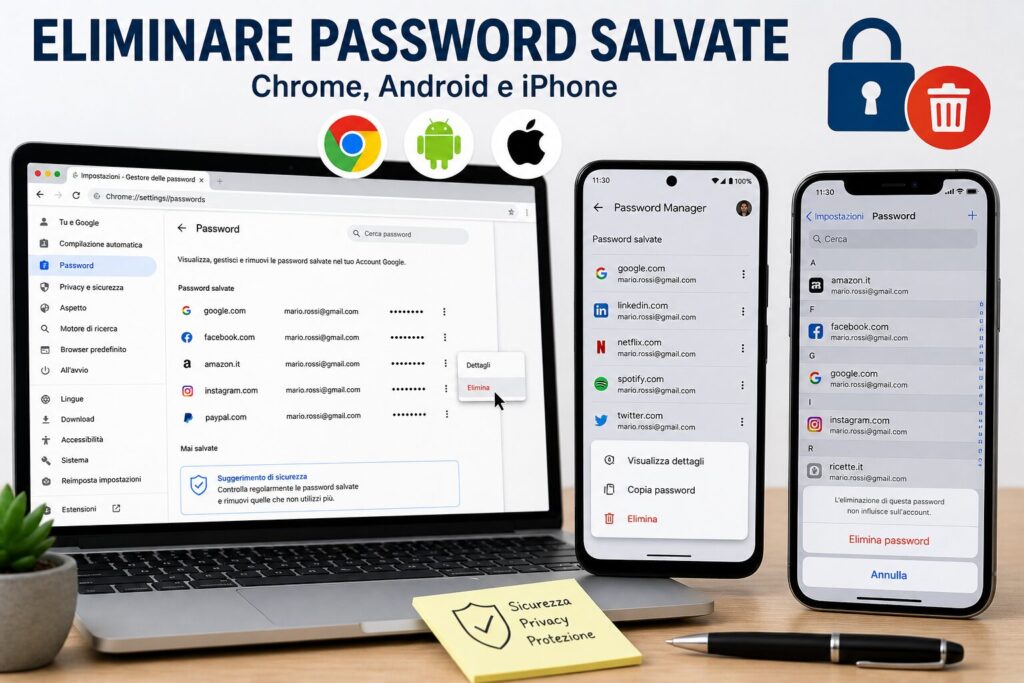
Come eliminare le password salvate da Chrome, Android e iPhone
Le password salvate nei browser e negli smartphone sono comode, ma possono rappresentare un rischio se non vengono gestite correttamente. In questa guida scopri come eliminare le password memorizzate su Chrome, Android e iPhone, migliorando la sicurezza dei tuoi account e proteggendo i tuoi dati personali.
Salvare le password su browser e smartphone è una funzione estremamente comoda, ma non sempre è la scelta più sicura. In alcuni casi può essere necessario eliminare le credenziali memorizzate, ad esempio quando si utilizza un dispositivo condiviso, quando si sospetta un problema di sicurezza o semplicemente quando si vuole mantenere un maggiore controllo sui propri dati.
Sommario
Dopo aver visto come vedere le password salvate, in questa guida scopriamo come eliminarle completamente da Chrome, Android e iPhone, ma anche cosa succede dopo la rimozione e come impedire che vengano memorizzate di nuovo in automatico.
Perché eliminare le password salvate
Ci sono diverse situazioni in cui conviene cancellare le password memorizzate:
utilizzo di un computer pubblico o condiviso;
vendita o cambio di smartphone;
sospetto di accessi non autorizzati;
necessità di aggiornare credenziali vecchie;
maggiore attenzione alla privacy;
passaggio a un password manager dedicato.
Anche se i sistemi moderni proteggono le password con crittografia e autenticazione, è sempre buona norma sapere dove sono salvate e rimuovere quelle non più necessarie. Questo vale soprattutto per account importanti come email, home banking, social network, servizi cloud e piattaforme di lavoro.
Eliminare una password non significa cancellare l’account
Un punto importante da chiarire è questo: eliminare una password salvata dal browser o dallo smartphone non cancella l’account collegato. Rimuovi solo la credenziale memorizzata sul dispositivo.
Dopo l’eliminazione, potrai continuare ad accedere al sito o all’app inserendo manualmente username e password. Se però non ricordi più la password, dovrai usare la procedura di recupero prevista dal servizio.
Come eliminare le password salvate su Chrome
Da PC
Apri Google Chrome;
Vai su Impostazioni;
Seleziona Gestore delle password o Password;
Individua il sito da cui vuoi rimuovere la password;
Clicca sui tre puntini accanto alla voce;
Seleziona Elimina.
La password verrà rimossa e Chrome non la userà più per completare automaticamente l’accesso a quel sito.
Eliminare tutte le password salvate su Chrome
Per cancellare tutte le credenziali salvate:
Apri Chrome;
Vai su Impostazioni;
Entra in Privacy e sicurezza;
Clicca su Cancella dati di navigazione;
Apri la sezione Avanzate;
Seleziona Password e altri dati di accesso;
Conferma l’eliminazione.
Questa operazione va usata con attenzione, perché rimuove tutte le password memorizzate nel browser.
Da smartphone
Su Android e iPhone puoi eliminare le password salvate in Chrome in questo modo:
Apri Chrome;
Vai su Impostazioni;
Apri Gestore delle password o Password;
Seleziona il sito desiderato;
Tocca Elimina.
Potrebbe essere richiesta l’autenticazione con PIN, impronta digitale o Face ID.
Come eliminare le password su Android
Le password salvate su Android sono spesso gestite dal Google Password Manager, collegato all’account Google. Questo significa che la rimozione può sincronizzarsi anche sugli altri dispositivi collegati allo stesso account.
Apri Impostazioni;
Vai su Google;
Seleziona Gestisci account Google;
Apri la sezione Sicurezza;
Entra in Password Manager;
Seleziona la credenziale da eliminare;
Tocca Elimina.
Prima di eliminare una password importante, assicurati di conoscerla o di poterla recuperare. In caso contrario rischi di dover reimpostare l’accesso al servizio.
Come eliminare le password su iPhone
Su iPhone le credenziali sono salvate nel Portachiavi iCloud. Anche in questo caso, se la sincronizzazione è attiva, la rimozione può interessare anche altri dispositivi Apple collegati allo stesso ID Apple.
Apri Impostazioni;
Vai su Password;
Autenticati con Face ID, Touch ID o codice;
Seleziona il sito o l’app;
Tocca Elimina password.
Il Portachiavi iCloud è molto comodo, ma va controllato periodicamente per eliminare password vecchie, doppie o non più utilizzate.
Come impedire a Chrome di salvare nuove password
Se non vuoi che Chrome continui a chiederti di salvare le password, puoi disattivare la funzione.
Apri Chrome;
Vai su Impostazioni;
Apri Gestore delle password;
Disattiva l’opzione Chiedi di salvare le password.
Da questo momento Chrome non proporrà più il salvataggio automatico delle credenziali. Potrai comunque usare un password manager esterno o inserire manualmente le password quando necessario.
Quando conviene eliminare tutte le password
In alcuni casi può essere utile cancellare completamente tutte le credenziali salvate:
dopo un attacco informatico;
in caso di virus o malware;
prima di vendere, regalare o formattare un dispositivo;
quando si cambia sistema di gestione password;
quando si è usato per errore un computer non personale.
Eliminare le password è solo una parte della sicurezza digitale. È importante anche evitare comportamenti rischiosi, soprattutto quando si naviga online o si scaricano file.
Alcuni software dannosi possono avviarsi automaticamente insieme al sistema operativo e restare attivi in background. Questo può rappresentare un rischio anche per le credenziali salvate, soprattutto se il computer è stato compromesso.
Per questo è utile verificare periodicamente cosa parte all’avvio del sistema. Puoi seguire la guida sui programmi in avvio automatico per capire cosa controllare e cosa disattivare.
Meglio eliminare le password o usare un password manager?
Eliminare le password salvate è utile quando vuoi fare pulizia o quando non ti fidi del dispositivo. Tuttavia, non sempre è pratico ricordare manualmente tutte le credenziali.
In molti casi la soluzione migliore è usare un password manager affidabile, che permette di:
generare password lunghe e sicure;
memorizzare credenziali in modo protetto;
evitare password duplicate;
sincronizzare gli accessi tra dispositivi;
ricevere avvisi in caso di password compromesse.
La scelta dipende dal tuo livello di utilizzo: per pochi account può bastare il sistema integrato, mentre per molti servizi conviene valutare uno strumento dedicato.
Checklist finale prima di eliminare una password
Verifica di conoscere la password o di poterla recuperare;
controlla se la password è sincronizzata su altri dispositivi;
valuta se devi prima aggiornarla;
non cancellare credenziali importanti senza backup;
attiva l’autenticazione a due fattori sugli account principali.
Conclusione
Eliminare le password salvate su Chrome, Android e iPhone è un’operazione semplice ma importante per mantenere il controllo sui propri dati. Che si tratti di sicurezza, privacy o gestione delle credenziali, sapere come cancellare queste informazioni è fondamentale per proteggere i propri account.
Adottare buone pratiche, controllare regolarmente le password salvate e rimuovere quelle non più necessarie è il primo passo per una gestione più consapevole della propria sicurezza digitale.
Per fornire le migliori esperienze, utilizziamo tecnologie come i cookie per memorizzare e/o accedere alle informazioni del dispositivo. Il consenso a queste tecnologie ci permetterà di elaborare dati come il comportamento di navigazione o ID unici su questo sito. Non acconsentire o ritirare il consenso può influire negativamente su alcune caratteristiche e funzioni.
Funzionale
Sempre attivo
L'archiviazione tecnica o l'accesso sono strettamente necessari al fine legittimo di consentire l'uso di un servizio specifico esplicitamente richiesto dall'abbonato o dall'utente, o al solo scopo di effettuare la trasmissione di una comunicazione su una rete di comunicazione elettronica.
Preferenze
L'archiviazione tecnica o l'accesso sono necessari per lo scopo legittimo di memorizzare le preferenze che non sono richieste dall'abbonato o dall'utente.
Statistiche
L'archiviazione tecnica o l'accesso che viene utilizzato esclusivamente per scopi statistici.L'archiviazione tecnica o l'accesso che viene utilizzato esclusivamente per scopi statistici anonimi. Senza un mandato di comparizione, una conformità volontaria da parte del vostro Fornitore di Servizi Internet, o ulteriori registrazioni da parte di terzi, le informazioni memorizzate o recuperate per questo scopo da sole non possono di solito essere utilizzate per l'identificazione.
Marketing
L'archiviazione tecnica o l'accesso sono necessari per creare profili di utenti per inviare pubblicità, o per tracciare l'utente su un sito web o su diversi siti web per scopi di marketing simili.