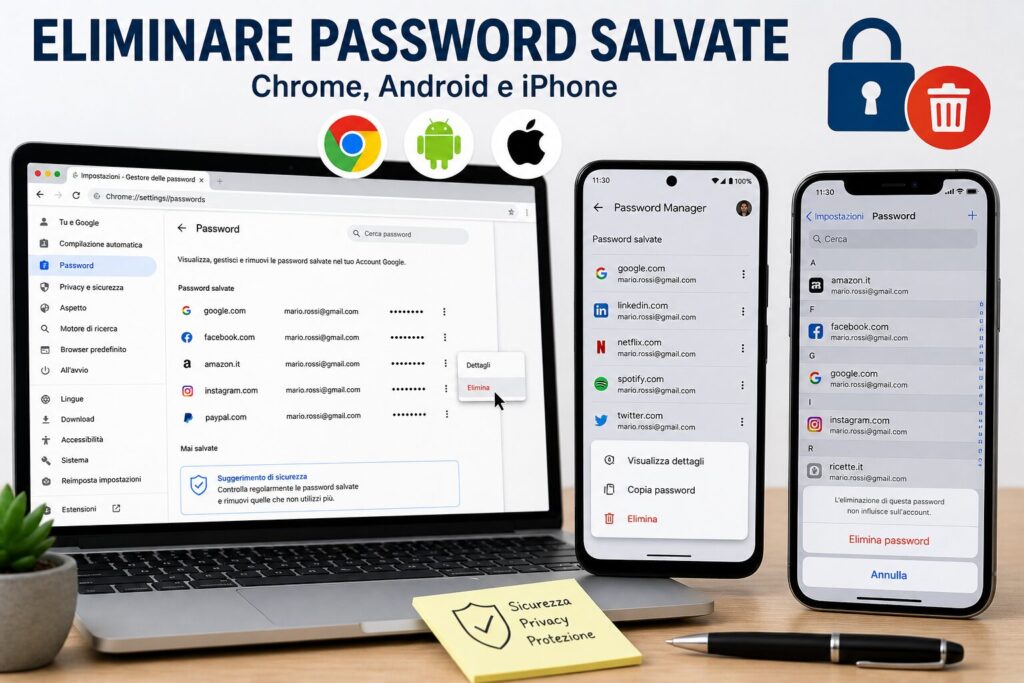
Comment supprimer les mots de passe enregistrés sur Chrome, Android et iPhone
Les mots de passe enregistrés dans les navigateurs et les smartphones sont pratiques, mais ils peuvent représenter un risque s’ils ne sont pas gérés correctement. Dans ce guide, découvrez comment supprimer les mots de passe mémorisés sur Chrome, Android et iPhone, afin d’améliorer la sécurité de vos comptes et de protéger vos données personnelles.
Enregistrer les mots de passe sur le navigateur et le smartphone est une fonction extrêmement pratique, mais ce n’est pas toujours le choix le plus sûr. Dans certains cas, il peut être nécessaire de supprimer les identifiants enregistrés, par exemple lors de l’utilisation d’un appareil partagé, lorsqu’on soupçonne un problème de sécurité ou simplement lorsqu’on souhaite garder un meilleur contrôle sur ses données.
Après avoir vu comment voir les mots de passe enregistrés, dans ce guide, nous découvrons comment les supprimer complètement de Chrome, Android et iPhone, mais aussi ce qui se passe après la suppression et comment empêcher qu’ils soient automatiquement enregistrés à nouveau.
Il existe plusieurs situations où il est conseillé de supprimer les mots de passe enregistrés :
utilisation d’un ordinateur public ou partagé ;
vente ou changement de smartphone ;
suspicion d’accès non autorisés ;
besoin de mettre à jour des identifiants anciens ;
plus grande attention à la vie privée ;
passage à un gestionnaire de mots de passe dédié.
Même si les systèmes modernes protègent les mots de passe par chiffrement et authentification, il est toujours bon de savoir où ils sont enregistrés et de supprimer ceux qui ne sont plus nécessaires. Cela est particulièrement vrai pour les comptes importants comme les emails, le home banking, les réseaux sociaux, les services cloud et les plateformes de travail.
Supprimer un mot de passe ne signifie pas supprimer le compte
Un point important à préciser : supprimer un mot de passe enregistré sur le navigateur ou le smartphone ne supprime pas le compte associé. Vous ne supprimez que l’identifiant mémorisé sur l’appareil.
Après la suppression, vous pourrez continuer à accéder au site ou à l’application en saisissant manuellement votre nom d’utilisateur et mot de passe. Si vous ne vous souvenez plus du mot de passe, vous devrez utiliser la procédure de récupération proposée par le service.
Comment supprimer les mots de passe enregistrés sur Chrome
Depuis un PC
Ouvrez Google Chrome ;
Allez dans Paramètres;
Sélectionnez Gestionnaire de mots de passe o Mots de passe;
Repérez le site dont vous souhaitez supprimer le mot de passe ;
Cliquez sur les trois points à côté de l’élément ;
Sélectionnez Supprimer.
Le mot de passe sera retiré et Chrome ne l’utilisera plus pour remplir automatiquement la connexion sur ce site.
Supprimer tous les mots de passe enregistrés sur Chrome
Pour supprimer toutes les identifiants enregistrés :
Ouvrez Chrome ;
Allez dans Paramètres;
Entrez dans Confidentialité et sécurité;
Cliquez sur Effacer les données de navigation;
Ouvrez la section Avancées;
Sélectionnez Mots de passe et autres données de connexion;
Confirmez la suppression.
Cette opération doit être utilisée avec précaution, car elle supprime tous les mots de passe enregistrés dans le navigateur.
Depuis smartphone
Sur Android et iPhone, vous pouvez supprimer les mots de passe enregistrés dans Chrome de cette façon :
Ouvrez Chrome ;
Allez dans Paramètres;
Ouvrez Gestionnaire de mots de passe o Mots de passe;
Sélectionnez le site souhaité ;
Touchez Supprimer.
Une authentification via PIN, empreinte digitale ou Face ID peut être requise.
Comment supprimer les mots de passe sur Android
Les mots de passe enregistrés sur Android sont souvent gérés par Google Password Manager, lié au compte Google. Cela signifie que la suppression peut aussi se synchroniser sur les autres appareils connectés au même compte.
Ouvrez Paramètres;
Allez dans Google;
Sélectionner Gérer le compte Google;
Ouvrez la section Sécurité;
Accédez à Gestionnaire de mots de passe;
Sélectionnez la référence à supprimer ;
Touchez Supprimer.
Avant de supprimer un mot de passe important, assurez-vous de le connaître ou de pouvoir le récupérer. Sinon, vous risquez de devoir réinitialiser l’accès au service.
Comment supprimer les mots de passe sur iPhone
Sur iPhone, les références sont enregistrées dans le Trousseau iCloud. Là encore, si la synchronisation est active, la suppression peut aussi concerner d’autres appareils Apple connectés au même identifiant Apple.
Ouvrez Réglages;
Allez dans Mots de passe;
Authentifiez-vous avec Face ID, Touch ID ou code ;
Sélectionnez le site ou l’application ;
Touchez Supprimer le mot de passe.
Le Trousseau iCloud est très pratique, mais il doit être vérifié périodiquement pour supprimer les anciens mots de passe, les doublons ou ceux qui ne sont plus utilisés.
Comment empêcher Chrome d’enregistrer de nouveaux mots de passe
Si vous ne souhaitez pas que Chrome continue à vous demander d’enregistrer les mots de passe, vous pouvez désactiver cette fonction.
Ouvrez Chrome ;
Allez dans Paramètres;
Ouvrez Gestionnaire de mots de passe;
Désactivez l’option Demander d’enregistrer les mots de passe.
À partir de maintenant, Chrome ne proposera plus le sauvegarde automatique des identifiants. Vous pourrez néanmoins utiliser un gestionnaire de mots de passe externe ou saisir manuellement les mots de passe si nécessaire.
Quand vaut-il mieux supprimer tous les mots de passe
Dans certains cas, il peut être utile de supprimer complètement tous les identifiants enregistrés :
après une attaque informatique ;
en cas de virus ou de malware ;
avant de vendre, offrir ou formater un appareil ;
lorsqu’on change de système de gestion des mots de passe ;
lorsqu’on a utilisé par erreur un ordinateur non personnel.
Supprimer les mots de passe n’est qu’une partie de la sécurité numérique. Il est aussi important d’éviter les comportements à risque, surtout en naviguant sur Internet ou en téléchargeant des fichiers.
ne pas ouvrir les pièces jointes suspectes ;
ne pas saisir de mots de passe sur des sites non vérifiés ;
vérifier l’adresse du site avant la connexion ;
ne pas enregistrer les identifiants sur des appareils publics ;
utiliser des mots de passe différents pour chaque compte ;
Certains logiciels malveillants peuvent se lancer automatiquement avec le système d’exploitation et rester actifs en arrière-plan. Cela peut représenter un risque aussi pour les identifiants enregistrés, surtout si l’ordinateur a été compromis.
C’est pourquoi il est utile de vérifier régulièrement ce qui démarre au lancement du système. Vous pouvez suivre le guide sur les programmes au démarrage automatique pour savoir ce qu’il faut contrôler et ce qu’il faut désactiver.
Mieux vaut-il supprimer les mots de passe ou utiliser un gestionnaire de mots de passe ?
Supprimer les mots de passe enregistrés est utile lorsque vous souhaitez faire le ménage ou que vous ne faites pas confiance à l’appareil. Cependant, il n’est pas toujours pratique de retenir manuellement tous les identifiants.
Dans de nombreux cas, la meilleure solution est d’utiliser un gestionnaire de mots de passe fiable, qui permet de :
générer des mots de passe longs et sécurisés ;
mémoriser les identifiants de façon protégée ;
éviter les mots de passe dupliqués ;
synchroniser les accès entre appareils ;
recevoir des alertes en cas de mots de passe compromis.
Le choix dépend de votre niveau d’utilisation : pour peu de comptes, le système intégré peut suffire, tandis que pour de nombreux services, il vaut mieux envisager un outil dédié.
Checklist finale avant de supprimer un mot de passe
Vérifiez que vous connaissez le mot de passe ou que vous pouvez le récupérer ;
vérifiez si le mot de passe est synchronisé sur d’autres appareils ;
évaluez si vous devez le mettre à jour d’abord ;
ne supprimez pas de données d’identification importantes sans sauvegarde ;
activez l’authentification à deux facteurs sur les comptes principaux.
Conclusion
Supprimer les mots de passe enregistrés sur Chrome, Android et iPhone est une opération simple mais importante pour garder le contrôle de ses données. Qu’il s’agisse de sécurité, de confidentialité ou de gestion des identifiants, savoir comment effacer ces informations est essentiel pour protéger ses comptes.
Adopter de bonnes pratiques, vérifier régulièrement les mots de passe enregistrés et supprimer ceux qui ne sont plus nécessaires est la première étape pour une gestion plus consciente de sa sécurité numérique.
Per fornire le migliori esperienze, utilizziamo tecnologie come i cookie per memorizzare e/o accedere alle informazioni del dispositivo. Il consenso a queste tecnologie ci permetterà di elaborare dati come il comportamento di navigazione o ID unici su questo sito. Non acconsentire o ritirare il consenso può influire negativamente su alcune caratteristiche e funzioni.
Funzionale
Toujours activé
L'archiviazione tecnica o l'accesso sono strettamente necessari al fine legittimo di consentire l'uso di un servizio specifico esplicitamente richiesto dall'abbonato o dall'utente, o al solo scopo di effettuare la trasmissione di una comunicazione su una rete di comunicazione elettronica.
Preferenze
L'archiviazione tecnica o l'accesso sono necessari per lo scopo legittimo di memorizzare le preferenze che non sono richieste dall'abbonato o dall'utente.
Statistiche
L'archiviazione tecnica o l'accesso che viene utilizzato esclusivamente per scopi statistici.L'archiviazione tecnica o l'accesso che viene utilizzato esclusivamente per scopi statistici anonimi. Senza un mandato di comparizione, una conformità volontaria da parte del vostro Fornitore di Servizi Internet, o ulteriori registrazioni da parte di terzi, le informazioni memorizzate o recuperate per questo scopo da sole non possono di solito essere utilizzate per l'identificazione.
Marketing
L'archiviazione tecnica o l'accesso sono necessari per creare profili di utenti per inviare pubblicità, o per tracciare l'utente su un sito web o su diversi siti web per scopi di marketing simili.