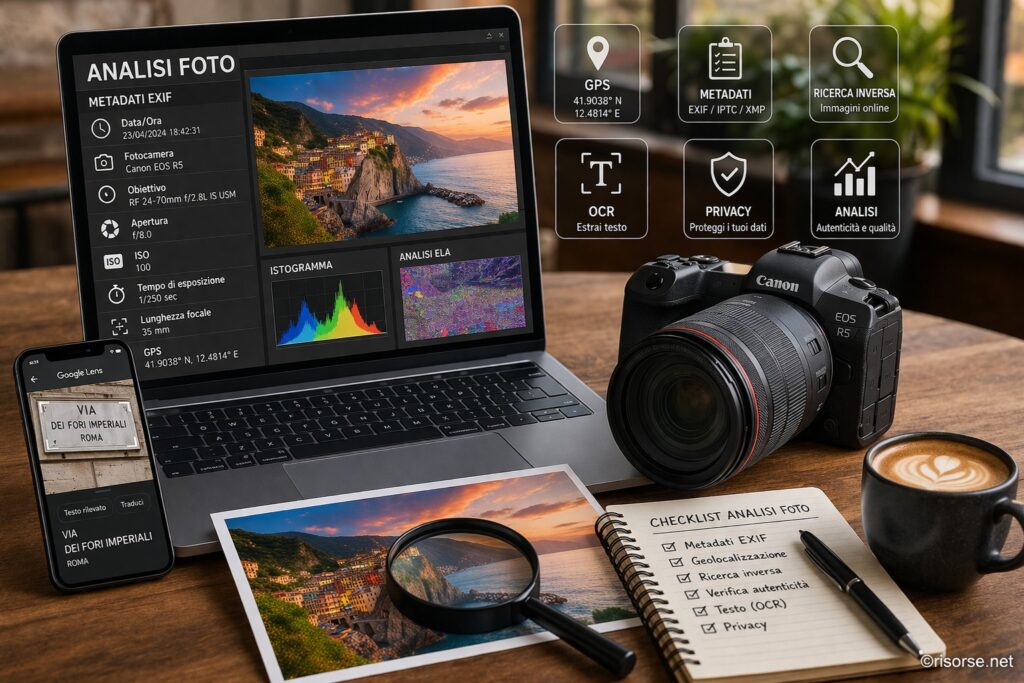
Como analisar uma foto: metadados, localização, texto e informações ocultas
Cada foto contém muito mais informações do que parece: localização GPS, dados técnicos, texto oculto e detalhes do dispositivo. Neste guia completo, descobrimos como analisar uma foto de forma profissional, quais ferramentas usar e como proteger a privacidade antes de compartilhar as imagens online.
Analisar uma foto hoje significa ir além do que se vê. Cada arquivo fotográfico é um recipiente de dados: informações visuais, metadados técnicos, coordenadas geográficas, vestígios de modificações e até conteúdos textuais ocultos. Esses elementos podem ser úteis em muitos contextos: verificação de informações, segurança digital, marketing, jornalismo investigativo, fotografia forense e uso cotidiano. Nesta guia completa, veremos como analisar uma foto de maneira profissional, quais ferramentas usar para cada objetivo específico, como interpretar corretamente os dados obtidos e como se proteger dos riscos relacionados ao compartilhamento inconsciente de imagens.
Sumário
O que significa realmente analisar uma foto
Uma foto digital nunca é apenas uma imagem. É um arquivo binário estruturado que contém pelo menos três níveis distintos de informação:
Conteúdo visual: aquilo que vemos, ou seja, os pixels que compõem a imagem
Metadados incorporados: dados técnicos escritos no arquivo no momento da captura ou da modificação
Dados ocultos ou deriváveis: GPS, assinaturas digitais, níveis de edição, miniaturas incorporadas, perfis de cor
Essa distinção é fundamental: frequentemente as informações mais relevantes não são visíveis a olho nu, mas estão incorporadas no arquivo em formatos estruturados como EXIF, IPTC e XMP.
Os três padrões principais de metadados fotográficos
EXIF (Exchangeable Image File Format): é o padrão mais difundido e contém dados técnicos de captura, como câmera, lente, configurações, GPS, data e hora. Nascido com as câmeras digitais nos anos noventa, hoje é suportado por quase todos os dispositivos.
IPTC (International Press Telecommunications Council): criado para o jornalismo fotográfico, contém legendas, créditos, palavras-chave editoriais e direitos autorais. É muito usado por agências de notícias e arquivos fotográficos.
XMP (Extensible Metadata Platform): formato mais moderno baseado em XML, desenvolvido pela Adobe. Suporta metadados complexos e pode ser incorporado no arquivo ou salvo como arquivo sidecar (.xmp). É muito usado pelo Lightroom e Photoshop.
Entender qual padrão contém as informações que você está procurando é o primeiro passo para uma análise eficaz.
Análise prática: o que verificar imediatamente
Quando você analisa uma foto pela primeira vez, existem algumas verificações imediatas de alta prioridade que você pode realizar em poucos minutos:
Data e hora da captura: verifique se são coerentes com o contexto da imagem
Geolocalização GPS: confira se o local da captura está presente e é plausível
Dispositivo utilizado: identifique marca, modelo e versão do firmware
Software de processamento: descubra se a foto passou por editores como Photoshop, Lightroom ou aplicativos móveis
Texts eventuais na imagem: extraia informações textuais com OCR
Autenticidade visual: procure artefatos, incoerências de iluminação ou bordas anormais
Pesquisa reversa de imagens: verifique se a imagem ou versões similares já existem online
Estas sete verificações formam uma lista de verificação básica aplicável a qualquer imagem recebida de fontes externas, encontrada online ou anexada a documentos oficiais.
Lista rápida para a verificação de fatos fotográficos
Antes de compartilhar ou publicar uma foto da qual você não tem certeza, siga esta ordem:
Carregue o arquivo em um visualizador EXIF e salve todos os dados disponíveis
Verifique a data EXIF em relação à data de recebimento do arquivo
Se houver coordenadas GPS, abra-as no Google Maps ou OpenStreetMap e verifique o contexto
Faça uma pesquisa reversa no Google Imagens, TinEye e Yandex Imagens
Verifique se o software de edição aparece nos metadados
Analise visualmente a imagem com uma ferramenta de Error Level Analysis (ELA)
Se a imagem contiver texto, extraia-o com OCR e verifique separadamente
Como descobrir onde uma foto foi tirada
Se a foto contém dados de GPS, é possível identificar com precisão o local da captura. Isso ocorre através dos metadados EXIF, que nos smartphones modernos são gravados automaticamente usando o módulo GPS integrado.
As coordenadas são expressas em formato DMS (graus, minutos, segundos) ou decimal. Por exemplo:
DMS: 41° 54′ 13.8″ N, 12° 28′ 53.2″ E
Decimal: 41.9038, 12.4814
Ambos os formatos podem ser inseridos diretamente no Google Maps ou OpenStreetMap para visualizar o ponto exato.
O que fazer se os dados de GPS não estiverem presentes
Nem todas as fotos contêm geolocalização. As causas mais comuns são:
GPS desativado nas configurações da câmera ou do smartphone
Foto tirada em locais fechados, onde o sinal GPS não chega
Metadados removidos deliberadamente antes do compartilhamento
Foto escaneada de um original em papel
Captura de tela, que por definição não tem EXIF
Na ausência de GPS, você ainda pode tentar a geolocalização por métodos alternativos:
Pesquisa visual de elementos: placas, monumentos, arquiteturas típicas, sinalização de trânsito, textos em línguas específicas
Pesquisa reversa de imagens: Google Lens, TinEye ou Bing Visual Search podem encontrar locais idênticos ou similares já catalogados online
Análise da sombra: direção e comprimento das sombras podem ajudar a estimar latitude, hora do dia e estação com ferramentas como SunCalc
Análise do contexto visual: céu, nuvens, qualidade da luz e posição aparente do sol podem ser comparados com arquivos meteorológicos históricos
Metadados EXIF: análise técnica completa
Os metadados EXIF são a parte mais rica e importante na análise de uma foto. Permitem acessar um vasto conjunto de informações, agrupadas em diferentes categorias.
Dados do dispositivo
Make: o fabricante, por exemplo Canon, Nikon, Apple, Samsung ou Sony
Model: o modelo específico, como iPhone 15 Pro, Galaxy S24 Ultra ou EOS R5
Software: versão iOS, Android ou firmware da câmera
LensMake e LensModel: marca e modelo da lente em câmeras com lentes intercambiáveis
Parâmetros de disparo
ISO: sensibilidade do sensor; valores altos frequentemente indicam fotos em condições de pouca luz
Abertura (F-stop): f/1.8, f/8, f/16 e assim por diante; indica a profundidade de campo
Tempo de exposição: por exemplo 1/1000 s ou 30 s; ajuda a entender se a foto foi tirada em movimento ou à noite
Comprimento focal: expressa em milímetros, indica o campo de visão da lente
Balanço de branco: automático, luz do dia, tungstênio ou personalizado
Flash: se foi usado e em qual modo
Modo de disparo: automático, manual, prioridade de abertura ou prioridade de obturador
Método de medição da exposição: matriz, ponto ou média ponderada central
Dados temporais
DateTimeOriginal: data e hora da captura, fundamental para a verificação dos fatos
DateTimeDigitized: quando o arquivo foi criado digitalmente
DateTime: quando o arquivo foi modificado pela última vez
OffsetTime: fuso horário onde foi capturado, se disponível
Atenção: a data EXIF pode ser alterada manualmente. Uma discrepância entre DateTimeOriginal e DateTime pode indicar uma pós-edição ou modificação posterior do arquivo.
Dados geográficos GPS
GPSLatitude e GPSLongitude: coordenadas precisas
GPSAltitude: altitude em metros
GPSSpeed: velocidade do dispositivo no momento da captura
GPSDirection: direção para onde a câmera estava apontada
GPSTimestamp: hora UTC da foto registrada pelo GPS
Dados da imagem
Resolução: largura e altura em pixels
Profundidade de cor: 8 bits, 16 bits por canal e assim por diante
Espaço de cor: sRGB, AdobeRGB, P3
Orientação: posição em que o dispositivo foi segurado no momento da foto
Miniatura EXIF: miniatura incorporada ao arquivo, que em alguns casos pode diferir da imagem principal se esta foi modificada
Verificar se uma foto foi modificada ou é autêntica
Um dos usos mais críticos da análise fotográfica é entender se uma imagem é autêntica ou foi alterada. Essa competência é útil não apenas para jornalistas e verificadores de fatos, mas também para advogados, empresas e anyone que trabalhe com provas digitais.
Sinais nos metadados
Software de edição nos metadados: a presença de entradas como Adobe Photoshop, GIMP, Lightroom ou apps de retoque móvel indica que o arquivo passou por um editor
Discrepância entre datas: se DateTimeOriginal for diferente de DateTime, o arquivo foi modificado após a captura
Miniatura inconsistente: a miniatura EXIF pode mostrar a versão original da imagem, diferente da que foi modificada e salva
Ausência total de metadados: não é sempre um sinal negativo, mas em alguns contextos pode indicar que o arquivo foi exportado, reprocessado ou limpo deliberadamente antes do compartilhamento
Metadados incoerentes: por exemplo, parâmetros de disparo incompatíveis com o modelo de câmera declarado
A ELA é uma técnica que analisa as diferenças nos níveis de compressão JPEG dentro da mesma imagem. Quando uma foto é modificada e depois salva novamente, as áreas alteradas podem mostrar níveis de compressão diferentes em comparação com o resto.
Na prática:
A imagem é recomprimida em um nível conhecido, por exemplo qualidade 75%
A diferença entre o original e a versão recomprimida é ampliada e exibida
As áreas com diferenças marcadas podem indicar manipulações ou retoques locais
Ferramentas conhecidas para ELA são FotoForensics, Izitru e Tungstène.
Análise das incongruências visuais
Mesmo sem ferramentas especializadas, um olhar treinado pode identificar vários sinais suspeitos:
Sombras incoerentes: direção ou dureza das sombras incompatíveis com uma única fonte de luz
Bordas artificiais: desfocagem não uniforme ao redor dos objetos, típica de um recorte ou inserção
Carimbo de clonagem: áreas com padrões repetidos que podem revelar o uso do carimbo de clonagem
Qualidade não uniforme: áreas muito nítidas ao lado de outras muito desfocadas de forma artificial
Proporções anormais: objetos ou pessoas com tamanhos pouco plausíveis em relação ao contexto
Artefatos de compressão localizados: blocos pixelizados em áreas específicas da imagem
Pesquisa reversa de imagens para verificar a origem
Uma imagem pode ser autêntica, mas usada no contexto errado. Uma foto real pode ser apresentada como atual quando na verdade tem dez anos. A pesquisa reversa permite encontrar as primeiras aparições da imagem online e contextualizá-la melhor.
Os motores mais úteis para usar em combinação são:
Google Imagens: muito amplo e útil para conteúdos em italiano e inglês
TinEye: especializado no histórico das aparições online
Yandex Imagens: particularmente eficaz em alguns conteúdos internacionais e no reconhecimento facial
Bing Visual Search: útil para produtos, rostos e contextos comerciais
Pesquisa reversa de imagens: guia prático
A pesquisa reversa de imagens é uma das ferramentas mais poderosas na análise fotográfica. Pode te ajudar a:
Encontrar a fonte original de uma imagem
Descobrir usos não autorizados das suas fotos
Verificar se uma pessoa ou perfil usa imagens tiradas de outro lugar
Encontrar versões em alta resolução da mesma imagem
Identificar produtos, lugares ou objetos desconhecidos
Como fazer uma pesquisa reversa eficaz
Google Lens: carregue a imagem ou tire uma foto diretamente do app. Funciona bem também com recortes, útil se quiser analisar apenas um elemento específico
Google Imagens na área de trabalho: clique no ícone da câmera e carregue o arquivo ou cole a URL da imagem
TinEye: carregue a imagem e consulte a lista de páginas em que apareceu, muitas vezes ordenáveis por data
Yandex: particularmente eficaz para rostos, lugares e imagens internacionais
Estratégias avançadas de pesquisa reversa
Pesquisa por recorte: se a imagem contém vários elementos, recorte apenas o que te interessa
Edição preliminar: às vezes vale a pena corrigir contraste, recortar ou simplificar a imagem antes da pesquisa
Uso combinado de múltiplos motores: cada motor tem um índice diferente e os resultados podem variar muito
Como extrair texto de uma foto (OCR)
As imagens frequentemente contêm informações textuais importantes que é útil extrair e tornar reutilizáveis em formato digital. Esse processo se chama OCR (Reconhecimento Óptico de Caracteres) e hoje alcança níveis muito altos de precisão graças também à inteligência artificial.
Quando é necessário o OCR em uma foto
Capturas de tela de conversas ou documentos
Documentos fotografados, como contratos, recibos ou carteiras de identidade
Placas de trânsito, letreiros, placas e avisos
Capas de livros ou revistas
Capturas de tela de apps e softwares
Tabelas e gráficos presentes em apresentações ou relatórios
Ferramentas OCR gratuitas e profissionais
Google Lens: integrado ao Android e disponível também no iPhone, reconhece texto em várias línguas e permite copiá-lo rapidamente
Tesseract OCR: motor open source utilizado em muitas aplicações profissionais, suporta mais de 100 línguas
Adobe Acrobat: útil para documentos complexos e conversões mais estruturadas
ILovePDF e SmallPDF: ferramentas online práticas para OCR e conversão de PDF
Microsoft Lens: app gratuita que melhora fotos de documentos e os converte em Word, PDF ou OneNote
Modelos de IA multimodais: ferramentas como ChatGPT, Claude ou Gemini podem ler e transcrever texto de imagens com boa precisão
Se a foto contém texto em caracteres não latinos, como chinês, japonês, coreano, árabe ou cirílico, existem soluções específicas:
Google Lens: suporta os principais sistemas de escrita e inclui também tradução em tempo real
Baidu OCR: particularmente eficaz para chinês simplificado e tradicional
Naver OCR: válido para coreano
API de visão artificial: Google Cloud Vision, AWS Textract e Azure Computer Vision suportam muitos idiomas e textos complexos
Análise fotográfica com inteligência artificial
A inteligência artificial ampliou significativamente as possibilidades de análise fotográfica. Os modelos modernos de visão artificial podem extrair informações que ferramentas tradicionais não conseguiam obter com tanta facilidade.
O que os modelos de IA podem fazer com uma foto
Descrever o conteúdo: identificação de objetos, pessoas, animais, ambientes e ações
Reconhecer marcas e logos: útil em marketing e monitoramento visual
Estimar qualidade e composição: nitidez, exposição, estrutura da cena
Classificar a imagem: paisagem, retrato, produto, documento e assim por diante
Detectar conteúdos sensíveis: nudez, violência ou outros conteúdos problemáticos
Apoiar o controle de consistência visual: em alguns casos ajudam a destacar anomalias ou incongruências
Ferramentas de IA para análise fotográfica
Google Cloud Vision API: reconhecimento de objetos, texto, lugares e propriedades da imagem
AWS Rekognition: solução da Amazon para análise de imagens e vídeos
Azure Computer Vision: OCR avançado, descrições automáticas e moderação de conteúdos
ChatGPT, Claude e Gemini: modelos multimodais úteis para análises descritivas e interpretação contextual de imagens
Privacidade: o que você arrisca ao compartilhar uma foto
Cada foto compartilhada online pode conter informações sensíveis que colocam sua privacidade ou a das pessoas retratadas em risco. Entender esses riscos é essencial para um uso mais consciente das imagens digitais.
Os principais riscos
Compartilhamento involuntário da localização: os dados GPS podem revelar onde você vive, trabalha ou passa o tempo
Rastreamento do dispositivo: modelo do telefone e outros dados técnicos podem facilitar identificação e perfilamento
Reconhecimento facial: mesmo sem metadados, rostos presentes nas imagens podem ser identificados por sistemas automáticos
Exposição de informações de fundo: documentos, placas, números civis, interiores domésticos e outros detalhes visíveis podem revelar muito mais do que o esperado
Questões relacionadas a direitos: metadados e créditos podem ter relevância legal e profissional
Perfilamento comercial: plataformas e serviços podem analisar as imagens para fins publicitários ou estatísticos
Como se proteger antes de compartilhar
Remova os metadados sistematicamente: especialmente antes de publicar imagens em plataformas públicas
Desative o GPS nas fotos: é a medida preventiva mais eficaz em smartphones
Use apps dedicados: algumas ferramentas removem os metadados com um só toque
Não presuma o comportamento das plataformas: alguns serviços removem parte dos metadados, outros não, e essas políticas podem mudar
Análise fotográfica para OSINT e jornalismo investigativo
A análise de imagens tornou-se uma competência central também no OSINT (Open Source Intelligence), ou seja, a inteligência baseada em fontes abertas. Organizações especializadas demonstraram o quanto pode ser reconstruído analisando sistematicamente fotos e vídeos disponíveis publicamente.
Técnicas OSINT aplicadas às imagens
Geolocalização visual: identificar a posição de uma foto analisando arquitetura, vegetação, sinalização, ruas, placas e elementos distintivos
Cronolocalização: estimar quando uma foto foi tirada observando ângulo solar, vegetação, estado dos locais, veículos ou produtos presentes
Verificação dos veículos: placas, modelos e detalhes técnicos podem ajudar a identificar o país, período ou compatibilidade com uma certa cena
Análise da roupa e do contexto: uniformes, insígnias, objetos ou equipamentos podem ser úteis para melhor posicionar a imagem
Referência cruzada: comparar elementos presentes em várias imagens provenientes de fontes diferentes
Recursos para aprofundar o OSINT fotográfico
Bellingcat
First Draft
InVID / WeVerify
Forensically
Otimizar e comprimir imagens: gestão profissional dos arquivos
Analisar uma foto também significa saber gerenciá-la corretamente. Arquivos muito pesados desaceleram sites, ocupam espaço de armazenamento e aumentam o tempo de carregamento em desktop e mobile, com efeitos diretos na experiência do usuário e SEO.
Formatos fotográficos e quando usá-los
JPEG/JPG: formato comprimido com perda, ideal para fotografias reais. Bom compromisso entre qualidade e tamanho, com suporte universal
PNG: compressão sem perda, mais adequado para capturas de tela, gráficos, interfaces e imagens com transparência
WebP: formato moderno com compressão muito eficiente, adequado para a web
AVIF: formato muito promissor, com ótima compressão mas compatibilidade ainda em evolução
HEIC/HEIF: muito usado no ambiente Apple, eficiente mas nem sempre prático fora desse ecossistema
RAW: arquivos brutos adequados para edição profissional, não para web
Quando e quanto comprimir
Para a web, as diretrizes gerais podem ser estas:
Imagens editoriais: cerca de 150-200 KB para tamanhos padrão
Imagens hero ou muito amplas: 300-500 KB, se necessário
Miniatura: 20-50 KB
Imagens do produto: 80-120 KB, dependendo do nível de detalhe exigido
Existem muitas ferramentas para análise fotográfica. A escolha depende do objetivo, do tipo de verificação necessária e do seu nível de competência técnica.
Visualizadores e analisadores EXIF
ExifTool: referência profissional para ler e escrever metadados em muitos formatos
Jeffrey’s Exif Viewer: visualizador web muito apreciado pela simplicidade e completude
ExifPurge: útil para remover metadados em lote
Metapicz: visualizador online rápido
Ferramentas para verificação de autenticidade
FotoForensics: conhecido pela análise ELA online
Forensically: suíte online com várias ferramentas de análise forense
Ghiro: plataforma open source para análises mais estruturadas
Izitru: ferramenta voltada para verificação técnica de imagens
Ferramentas para pesquisa reversa
Google Lens
TinEye
Yandex Imagens
Bing Visual Search
Ferramentas OCR
Google Lens
Tesseract
Adobe Acrobat
Microsoft OneNote ou Microsoft Lens
Software de edição com análise integrada
Adobe Lightroom e Adobe Bridge: leitura completa de EXIF, IPTC e XMP
Capture One: gerenciamento avançado de imagens e metadados
digiKam: solução open source muito completa
Análise fotográfica para marketing e conteúdos digitais
No marketing digital, a análise de imagens vai além da verificação técnica e torna-se uma ferramenta estratégica para melhorar qualidade, coerência e desempenho dos conteúdos.
Análise da concorrência através de imagens
Estudar as fotos usadas pelos concorrentes permite entender:
Qual estilo fotográfico prevalece
Quais emoções buscam evocar
Como são apresentados produtos e ambientes
Quais formatos dominam nos diferentes canais
Otimização SEO das imagens
Nome do arquivo: preferível descritivo do que genérico
Alt text: útil para acessibilidade e contexto SEO
Dimensões: arquivos muito pesados podem piorar o desempenho
Formato: WebP é frequentemente preferível na web moderna
Markup estruturado: em alguns contextos pode ajudar a visibilidade das imagens
UGC: como analisar e validar as fotos dos usuários
Se uma marca coleta fotos dos usuários, antes de publicá-las deve:
Verificar autenticidade e origem
Checar qualidade técnica e legibilidade
Excluir elementos problemáticos ou marcas concorrentes
Obter consentimento para o uso
Quando realmente é necessário analisar uma foto: casos de uso reais
Essa competência é útil em muitos campos. Aqui estão alguns cenários concretos.
Jornalismo e checagem de fatos
Um jornalista recebe uma foto que mostraria um evento de notícia. Antes de publicá-la, pode verificar data e local nos metadados, fazer uma busca reversa para entender se a foto já circulou em outros contextos e analisar possíveis sinais de manipulação.
Segurança pessoal e OSINT defensivo
Quem quer verificar a identidade de uma pessoa conhecida online pode usar a busca reversa nas imagens do perfil e checar se aparecem em outras contas, sites ou arquivos.
Fotógrafos profissionais
Um fotógrafo pode monitorar a circulação de suas imagens, encontrar usos não autorizados e verificar como suas fotos são reutilizadas online.
E-commerce e venda online
Um vendedor pode verificar se as imagens recebidas de um fornecedor são originais, muito comprimidas, tiradas de catálogos de terceiros ou inadequadas para publicação.
Âmbito legal e segurador
Em alguns casos, data, hora, local e histórico técnico do arquivo podem ajudar a confirmar ou questionar uma reconstrução dos fatos.
Uso pessoal
Também na vida cotidiana a análise fotográfica pode ser útil: para encontrar o local de uma foto antiga, verificar a credibilidade de um anúncio online ou checar se a imagem de uma acomodação é recente e autêntica.
Se você quer apenas fazer uma coisa específica
Nem sempre você precisa de uma análise completa. Em muitos casos, você quer apenas resolver um problema preciso. Aqui está por onde começar:
Se você quer encontrar o local onde uma foto foi tirada, consulte os guias sobre geolocalização e dados GPS
Se você quer ler os metadados EXIF, use um visualizador dedicado ou aprofunde no guia técnico
Se você quer extrair texto de uma foto ou de uma captura de tela, você precisa de uma ferramenta OCR
Se você quiser remover dados sensíveis antes de compartilhar uma imagem, concentre-se na parte relacionada à privacidade e metadados
Se você quiser verificar se uma foto é autêntica, combine metadados, pesquisa reversa e análise visual
Conclusão
Uma foto nunca é apenas uma imagem. É um conjunto estruturado de dados, informações técnicas e sinais visuais que podem ser analisados, interpretados e valorizados. Com as ferramentas certas, desde visualizadores EXIF à análise forense, da pesquisa reversa à inteligência artificial, é possível extrair de qualquer imagem muito mais informações do que parece à primeira vista.
Saber ler esses elementos significa estar mais consciente, mais seguro e mais preparado no mundo digital, seja você um jornalista, um fotógrafo, um profissional de marketing ou simplesmente uma pessoa curiosa.
Perguntas frequentes
Como analisar uma foto online gratuitamente?
Você pode usar visualizadores EXIF online para ler os metadados, ferramentas como FotoForensics para algumas verificações forenses, Google Lens ou TinEye para pesquisa reversa e serviços OCR para extrair texto das imagens.
Como ver onde uma foto foi tirada?
Se a geolocalização estava ativa no momento da captura, os dados GPS nos metadados EXIF podem mostrar a localização exata. Na ausência de GPS, você pode tentar com pesquisa reversa de imagens ou com a análise visual do contexto.
Os metadados das fotos são perigosos para a privacidade?
Podem ser. Os dados GPS podem revelar lugares precisos, enquanto outros metadados podem fornecer informações sobre o dispositivo, o horário e os hábitos de quem tirou a foto.
Como eliminar os metadados de uma foto?
Você pode usar ferramentas dedicadas como ExifTool, apps para smartphone, software desktop ou algumas funções integradas no sistema operacional para remover propriedades e informações pessoais.
Como extrair texto de uma imagem?
Você pode usar ferramentas OCR. Google Lens está entre as soluções mais simples para uso diário, enquanto ferramentas como Tesseract ou serviços em nuvem podem ser mais adequados para necessidades avançadas.
Como entender se uma foto foi modificada com Photoshop?
Verifique os metadados EXIF para ver se aparece um software de edição, confira eventuais discrepâncias entre a data da captura e a data da modificação e, se necessário, use ferramentas de análise forense como ELA.
Qual é a melhor ferramenta para ler os metadados EXIF?
ExifTool é considerado uma das referências profissionais. Se preferir algo mais imediato, pode usar visualizadores online ou software com interface gráfica como digiKam.
As fotos nas redes sociais mantêm os metadados?
Depende da plataforma e do tipo de compartilhamento. Alguns serviços removem parte dos metadados, outros não, e as políticas podem mudar com o tempo. Por precaução, é melhor não confiar automaticamente na plataforma.
Como analisar uma foto para verificar se ela é autêntica?
O melhor método é combinar várias verificações: leitura dos metadados EXIF, pesquisa reversa de imagens, controle do contexto e análise visual de eventuais anomalias.
Per fornire le migliori esperienze, utilizziamo tecnologie come i cookie per memorizzare e/o accedere alle informazioni del dispositivo. Il consenso a queste tecnologie ci permetterà di elaborare dati come il comportamento di navigazione o ID unici su questo sito. Non acconsentire o ritirare il consenso può influire negativamente su alcune caratteristiche e funzioni.
Funzionale
Sempre ativo
L'archiviazione tecnica o l'accesso sono strettamente necessari al fine legittimo di consentire l'uso di un servizio specifico esplicitamente richiesto dall'abbonato o dall'utente, o al solo scopo di effettuare la trasmissione di una comunicazione su una rete di comunicazione elettronica.
Preferenze
L'archiviazione tecnica o l'accesso sono necessari per lo scopo legittimo di memorizzare le preferenze che non sono richieste dall'abbonato o dall'utente.
Statistiche
L'archiviazione tecnica o l'accesso che viene utilizzato esclusivamente per scopi statistici.L'archiviazione tecnica o l'accesso che viene utilizzato esclusivamente per scopi statistici anonimi. Senza un mandato di comparizione, una conformità volontaria da parte del vostro Fornitore di Servizi Internet, o ulteriori registrazioni da parte di terzi, le informazioni memorizzate o recuperate per questo scopo da sole non possono di solito essere utilizzate per l'identificazione.
Marketing
L'archiviazione tecnica o l'accesso sono necessari per creare profili di utenti per inviare pubblicità, o per tracciare l'utente su un sito web o su diversi siti web per scopi di marketing simili.