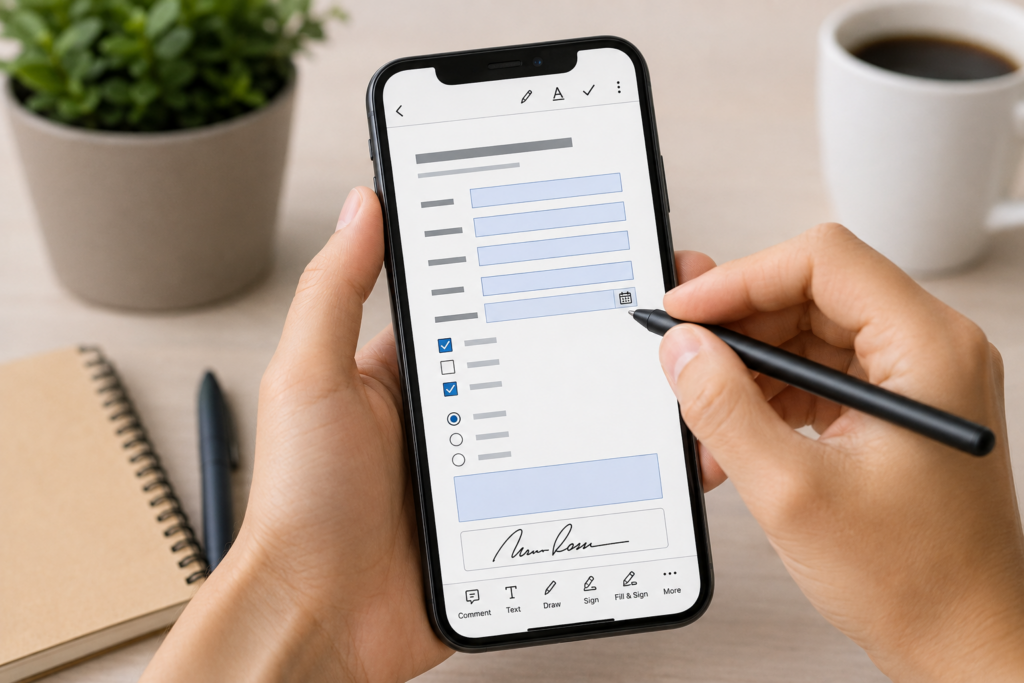
Como preencher um PDF pelo smartphone: escrever, marcar caixas e salvar o arquivo
Preencher um PDF no smartphone é útil quando você recebe um formulário, um documento ou uma solicitação para completar sem usar o computador. Neste guia, veremos como escrever em um PDF, adicionar datas, marcar caixas, salvar o arquivo e enviá-lo do Android e iPhone.
Preencher um PDF pelo smartphone é uma das operações mais úteis quando você recebe um formulário, um pedido, uma ficha, uma autorização ou um documento para completar rapidamente. Nem sempre é preciso ligar o computador, imprimir o arquivo ou modificá-lo com programas complexos: em muitos casos, você pode fazer isso diretamente do Android ou iPhone.
Sumário
Com o telefone, você pode abrir um PDF, adicionar texto, inserir uma data, preencher campos, marcar caixas, adicionar notas e salvar uma cópia atualizada do documento. Se necessário, você também pode assiná-lo e enviá-lo por email, WhatsApp ou nuvem.
Neste guia, veremos como preencher um PDF pelo smartphone, quais ferramentas usar no Android e iPhone, o que fazer quando o PDF não é editável e quais erros evitar antes de enviar o arquivo.
Nota útil: preencher um PDF nem sempre significa modificar seu conteúdo original. Em muitos casos, adiciona-se texto, marcas ou anotações sobre o documento, deixando a estrutura do arquivo inalterada.
Quando é necessário preencher um PDF pelo smartphone
Preencher um PDF pelo telefone é útil quando você precisa completar um documento sem imprimir nada. Pode ocorrer em muitas situações cotidianas, tanto pessoais quanto profissionais.
Por exemplo, pode ser necessário para:
preencher um formulário recebido por email;
inserir nome, sobrenome, data ou endereço;
marcar caixas de consentimento ou seleção;
adicionar uma nota em um documento;
completar um pedido administrativo;
preencher um formulário escolar ou laboral;
preparar um PDF para assinar;
devolver um documento sem imprimi-lo.
É uma solução particularmente conveniente quando você já tem o arquivo no telefone ou quando recebe o PDF por email, chat ou nuvem e precisa reenviá-lo rapidamente.
O que você pode adicionar a um PDF pelo telefone
As funções disponíveis dependem do aplicativo que você usa e do tipo de PDF. Alguns arquivos contêm campos preenchíveis, ou seja, áreas já preparadas para inserir texto. Outros, no entanto, são documentos simples e estáticos: nesse caso, você pode adicionar texto e marcas gráficas como anotações.
PDF preenchível ou PDF não editável: qual é a diferença?
Antes de começar, é bom entender se o PDF é preenchível ou não. A diferença muda a forma como você pode intervir no documento.
Um PDF preenchível contém campos interativos: você pode tocar numa caixa, escrever em um campo, selecionar opções ou inserir uma data. É o caso dos formulários criados especialmente para serem preenchidos digitalmente.
Um PDF não editável, por outro lado, é semelhante a uma página impressa: você pode lê-lo, mas nem sempre pode escrever diretamente nos campos. Nesse caso, pode usar ferramentas de anotação, caixas de texto ou apps de PDF para adicionar conteúdo sobre o documento.
Na prática:
se o PDF tiver campos preenchíveis, toque nos campos e insira os dados solicitados;
se o PDF não tiver campos preenchíveis, use ferramentas de texto ou anotação;
se o PDF estiver protegido, talvez você não consiga modificá-lo ou salvar uma cópia editável;
se o documento for uma digitalização, talvez seja necessário adicionar texto sobre a imagem da página.
Como preencher um PDF no iPhone
No iPhone, você pode preencher um PDF usando as ferramentas integradas do iOS, especialmente se abrir o arquivo pelo app Arquivos, Mail ou em uma pré-visualização do documento. As versões recentes do iOS permitem adicionar texto, assinaturas, anotações e preencher formulários diretamente pelo telefone.
O processo pode variar ligeiramente conforme o app e a versão do sistema, mas geralmente você pode fazer assim:
Abra o PDF no iPhone, por exemplo no Arquivos, Mail, Mensagens ou em um app de nuvem.
Toque no documento para mostrar as ferramentas disponíveis.
Procure o ícone de edição, anotação ou marcação.
Se o PDF tiver campos preenchíveis, toque no campo e insira o texto.
Se não houver campos, use a ferramenta de texto para adicionar uma caixa.
Posicione o texto no local correto.
Adicione datas, marcas de seleção ou notas, se necessário.
Revise o documento completo.
Salve o PDF preenchido ou compartilhe-o.
No iPhone você também pode usar as ferramentas de assinatura se o documento exigir uma assinatura gráfica. Nesse caso, é melhor preencher todos os campos primeiro e assinar só no final.
Como preencher um PDF no Android
No Android, você pode preencher um PDF de várias maneiras. Muito depende do telefone, do visualizador de PDF instalado e do app com que você abre o arquivo. Alguns dispositivos permitem escrever ou anotar diretamente no PDF, enquanto outros exigem um app dedicado.
Um caminho geral pode ser este:
Abra o PDF no smartphone Android.
Verifique se o arquivo tem campos preenchíveis.
Toque nos campos e insira o texto, se disponíveis.
Se não houver campos, procure ferramentas como texto, caneta ou anotação.
Adicione as informações solicitadas.
Insira quaisquer marcas de seleção ou notas.
Salve uma cópia do documento preenchido.
Abra o arquivo final para verificar se as modificações estão visíveis.
Compartilhe o PDF com o destinatário.
Se o visualizador de PDF padrão não for suficiente, você pode usar o Google Drive para anotações simples ou um aplicativo de PDF mais completo para preencher formulários e salvar o arquivo de forma mais organizada.
Preencher PDFs com o Adobe Acrobat móvel
O Adobe Acrobat móvel é uma das soluções mais utilizadas para preencher PDFs no smartphone. Está disponível para Android e iPhone e permite abrir arquivos PDF, inserir texto, preencher formulários, adicionar assinaturas e salvar o documento atualizado.
O procedimento geral é este:
Abra o Adobe Acrobat no smartphone.
Importe ou abra o PDF para preencher.
Escolha a função para preencher ou editar o documento.
Toque no ponto onde deseja inserir o texto.
Digite as informações solicitadas.
Adicione datas, marcas de seleção ou iniciais, se necessário.
Verifique todas as páginas do documento.
Salve uma cópia preenchida.
Compartilhe o arquivo final.
Este método é útil quando o PDF contém formulários, campos para preencher, espaços para assinatura ou mais informações que precisam ser inseridas com precisão.
Como adicionar texto a um PDF pelo smartphone
A função mais usada ao preencher um PDF é adicionar texto. Serve para inserir nome, sobrenome, endereço, e-mail, número de telefone, data, código ou outras informações solicitadas pelo documento.
Para adicionar texto de forma organizada:
Abra o PDF com um aplicativo compatível.
Escolha a ferramenta de texto ou preenchimento.
Toque no ponto onde deseja escrever.
Insira o texto solicitado.
Ajuste o tamanho e a posição, se possível.
Verifique se o texto não cobre linhas, assinaturas ou partes importantes.
Repita a operação para todos os campos necessários.
Ao escrever em um PDF pelo telefone, use textos curtos e legíveis. Se o documento for muito pequeno ou denso, pode ser mais confortável girar o telefone na horizontal ou ampliar a página antes de inserir o texto.
Como marcar caixas e selecionar opções
Muitos formulários PDF contêm caixas para marcar, opções para selecionar ou pequenos quadrados para assinalar. Se o PDF for preenchível, basta tocar na caixa. Se não for, você pode usar um sinal gráfico, um X, um símbolo de visto ou uma pequena anotação.
Para evitar confusão:
use sempre o mesmo tipo de sinal para todo o documento;
não cubra o texto próximo à caixa;
amplie a página antes de marcar quadrados pequenos;
verifique se o sinal permanece visível após salvar;
evite traços muito grandes ou desordenados.
Se o documento for importante, abra o PDF salvo e verifique se todas as caixas ainda estão corretamente marcadas.
Como adicionar uma data a um PDF
Muitos documentos exigem uma data ao lado da assinatura ou em um campo específico. Pelo smartphone, você pode inseri-la como texto, usando a mesma ferramenta com que preenche os outros campos.
Antes de salvar, confira:
se o formato da data é consistente com o documento;
se a data está no campo correto;
se não cobre outras informações;
se é legível também após salvar;
se está correta em relação ao dia de envio ou assinatura.
Nos artigos traduzidos, o formato da data pode variar conforme o país. Em um documento real, porém, é melhor respeitar o formato exigido pelo destinatário.
Como salvar o PDF preenchido
Após preencher o PDF, não basta fechar o app: você deve verificar se as alterações foram realmente salvas. Alguns apps salvam o arquivo automaticamente, outros pedem para criar uma cópia.
A melhor escolha é salvar uma cópia com um nome claro, por exemplo:
formulario-preenchido.pdf;
documento-assinado.pdf;
solicitacao-preenchida.pdf;
nome-sobrenome-formulario.pdf;
contrato-preenchido.pdf.
Evite nomes genéricos como “documento novo”, “arquivo final” ou “scan 1”, pois podem causar confusão quando você precisar enviar o documento correto.
Como enviar o PDF preenchido
Uma vez salvo, você pode enviar o PDF preenchido por email, WhatsApp, nuvem ou portal online. O método depende do destinatário e do tipo de documento.
Você pode compartilhá-lo via:
email como anexo;
WhatsApp como documento;
Google Drive;
iCloud Drive;
OneDrive;
Dropbox;
portal online;
app empresarial ou escolar.
Para documentos importantes, é melhor enviar o PDF como arquivo e não como imagem. Assim, o documento permanece mais organizado, baixável e legível.
Se você tem uma foto do documento
Às vezes, você não começa com um PDF, mas com uma foto do documento. Neste caso, é recomendável transformar primeiro a imagem em PDF, assim o arquivo ficará mais organizado e mais fácil de preencher, arquivar ou enviar. Se você tem uma foto do documento e quer transformá-la em um arquivo mais organizado, pode seguir o guia sobre como transformar uma foto em PDF com Android e iPhone. Se você precisa juntar várias imagens ou criar um arquivo único a partir de fotos diferentes, também pode ser útil o guia sobre como converter imagens em PDF.
Quando você precisa também assinar o PDF
Muitos documentos precisam ser primeiramente preenchidos e depois assinados. Nestes casos, a ordem é importante: primeiro insira todos os dados solicitados, depois revise o documento e só depois adicione a assinatura. Uma sequência correta pode ser esta:
Erros a evitar ao preencher um PDF pelo smartphone
Preencher um PDF no celular é prático, mas alguns erros podem tornar o documento pouco legível ou inutilizável.
Não verificar o arquivo final: sempre abra o PDF salvo antes de enviá-lo.
Escrever muito pequeno: o texto deve permanecer legível mesmo em tela pequena.
Cobrir o conteúdo: caixas de texto e marcas não devem esconder partes importantes.
Usar o formato errado: se o destinatário pedir um PDF, não envie uma foto.
Esquecer páginas seguintes: muitos formulários têm várias páginas para preencher.
Assinar antes de preencher: é melhor adicionar a assinatura apenas no final.
Não salvar uma cópia: sempre salve o arquivo preenchido e, se possível, também o original.
Privacidade e segurança dos PDFs preenchidos
Um PDF preenchido pode conter dados pessoais, endereços, assinaturas, números de telefone, e-mails, dados fiscais, informações econômicas ou outros elementos reservados. Por isso é importante manuseá-lo com cuidado. Antes de enviá-lo:
verifique se o destinatário está correto;
confirme que não há dados desnecessários;
use canais confiáveis;
evite apps duvidosos para documentos sensíveis;
não deixe arquivos sensíveis em pastas compartilhadas publicamente;
exclua cópias desnecessárias em apps temporários ou downloads;
proteja o telefone com bloqueio de tela e conta segura.
Para documentos muito delicados, sempre avalie se é apropriado usar ferramentas mais seguras ou canais oficiais indicados pelo destinatário.
Tabela: qual método usar para preencher um PDF pelo smartphone
A escolha da ferramenta depende do tipo de PDF e do que você precisa inserir.
Situação
Método recomendado
Quando usar
PDF com campos preenchíveis
Toque nos campos do formulário
Quando o documento já está configurado para preenchimento
PDF não editável
Caixas de texto ou anotações
Quando você precisa escrever sobre o documento
PDF no iPhone
Ferramentas integradas de edição e anotação
Para preenchimentos simples sem apps externas
PDF no Android
App PDF ou anotações
Quando o visualizador padrão permite escrever ou marcar o arquivo
Formulário complexo
App PDF dedicada
Quando precisa inserir texto, caixas, data e assinatura
Documento para assinar
Preenchimento antes, assinatura depois
Para evitar alterações após o documento já assinado
Em resumo
Preencher um PDF pelo smartphone é simples se você usar a ferramenta certa. No iPhone, você pode aproveitar as funções integradas de edição e anotação; no Android, pode usar ferramentas disponíveis no visualizador de PDF, Google Drive ou apps dedicadas; com Adobe Acrobat mobile e soluções similares você pode gerenciar até formulários mais complexos.
Antes de enviar o arquivo, sempre verifique se o texto está legível, se as caixas estão marcadas corretamente, se eventuais datas estão no formato certo e se o documento foi salvo como PDF.
O telefone pode substituir computador, impressora e scanner em muitas situações do dia a dia, especialmente quando você precisa preencher, salvar e enviar um documento rapidamente.
Perguntas frequentes
Posso preencher um PDF pelo smartphone sem imprimir?
Sim. Você pode abrir o PDF no telefone, adicionar texto, marcar caixas, inserir datas ou anotações e salvar uma cópia preenchida sem imprimir o documento.
Como preencher um PDF no iPhone?
Abra o PDF pelo Arquivos, Mail ou outro app, use as ferramentas de edição ou anotação, insira texto nos campos ou adicione caixas de texto e salve o documento preenchido.
Como preencher um PDF no Android?
Abra o PDF com um app compatível, verifique se há campos preenchíveis e use ferramentas de texto ou anotação para adicionar as informações solicitadas.
O que posso adicionar a um PDF pelo smartphone?
Você pode adicionar texto, datas, marcações, anotações, iniciais, comentários e, se necessário, uma assinatura gráfica.
Por que não consigo escrever em um PDF?
O PDF pode não ter campos preenchíveis, pode estar protegido ou o app que você está usando pode não suportar edição. Nesses casos, tente ferramentas de anotação ou um app PDF mais completo.
Posso preencher e assinar o mesmo PDF pelo telefone?
Sim. É recomendável preencher todos os campos primeiro, revisar o documento e adicionar a assinatura somente no final.
É melhor enviar o PDF preenchido como arquivo ou imagem?
É melhor enviá-lo como arquivo PDF, especialmente se for um documento. Assim ele permanece mais legível, organizado e baixável.
Preciso salvar uma cópia do PDF original?
Sim, é recomendável manter uma cópia do PDF original e uma cópia do PDF preenchido, assim você pode corrigir eventuais erros sem recomeçar do zero.
Per fornire le migliori esperienze, utilizziamo tecnologie come i cookie per memorizzare e/o accedere alle informazioni del dispositivo. Il consenso a queste tecnologie ci permetterà di elaborare dati come il comportamento di navigazione o ID unici su questo sito. Non acconsentire o ritirare il consenso può influire negativamente su alcune caratteristiche e funzioni.
Funzionale
Sempre ativo
L'archiviazione tecnica o l'accesso sono strettamente necessari al fine legittimo di consentire l'uso di un servizio specifico esplicitamente richiesto dall'abbonato o dall'utente, o al solo scopo di effettuare la trasmissione di una comunicazione su una rete di comunicazione elettronica.
Preferenze
L'archiviazione tecnica o l'accesso sono necessari per lo scopo legittimo di memorizzare le preferenze che non sono richieste dall'abbonato o dall'utente.
Statistiche
L'archiviazione tecnica o l'accesso che viene utilizzato esclusivamente per scopi statistici.L'archiviazione tecnica o l'accesso che viene utilizzato esclusivamente per scopi statistici anonimi. Senza un mandato di comparizione, una conformità volontaria da parte del vostro Fornitore di Servizi Internet, o ulteriori registrazioni da parte di terzi, le informazioni memorizzate o recuperate per questo scopo da sole non possono di solito essere utilizzate per l'identificazione.
Marketing
L'archiviazione tecnica o l'accesso sono necessari per creare profili di utenti per inviare pubblicità, o per tracciare l'utente su un sito web o su diversi siti web per scopi di marketing simili.