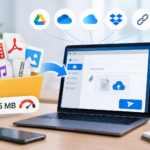
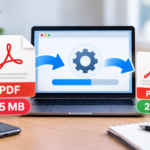
Como assinar um PDF pelo smartphone sem imprimi-lo
Assinar um PDF pelo smartphone é útil quando você recebe um documento para preencher, aprovar ou devolver sem precisar imprimir nada. Neste guia, veremos como adicionar uma assinatura gráfica no Android e iPhone, quais ferramentas usar e quando pode ser necessário uma assinatura digital com valor legal específico.
Autore:Caterina Derio |
Pubblicato il: 29 julho 2026 |
Categoria:Móvel |
Tag:
Assinar um PDF pelo smartphone é uma solução prática quando você recebe um documento para preencher, aprovar ou devolver rapidamente sem imprimir nada. Pode acontecer com formulários, autorizações, orçamentos, recibos, documentos de trabalho, declarações, solicitações administrativas ou arquivos a serem enviados por e-mail.
Sumário
Em muitos casos, não é necessário imprimir o documento, assiná-lo à caneta, fotografá-lo e reenviá-lo. Com Android e iPhone, você pode abrir o PDF, adicionar uma assinatura gráfica com o dedo ou com uma caneta stylus, salvar o arquivo e compartilhá-lo diretamente do telefone. Nesta guia, vemos como assinar um PDF pelo smartphone quais métodos usar no iPhone e Android, quais apps podem ser úteis e quais erros evitar antes de enviar o documento assinado.
Nota importante: assinar um PDF com o dedo, com uma caneta stylus ou com uma assinatura gráfica inserida no documento nem sempre é equivalente a uma assinatura digital qualificada ou a uma assinatura eletrônica com valor legal pleno. Para contratos, processos oficiais ou documentos com valor jurídico, verifique sempre o tipo de assinatura exigido.
Quando é necessário assinar um PDF pelo smartphone
Assinar um PDF pelo telefone é útil quando você precisa adicionar rapidamente uma assinatura visível a um documento digital. É uma solução conveniente especialmente quando você não tem uma impressora, um scanner ou um computador disponível. Pode servir para:
assinar um formulário recebido por e-mail;
aprovar um orçamento;
devolver uma declaração;
preencher um documento de trabalho;
assinar um recibo;
adicionar uma sigla a um arquivo PDF;
assinar um documento escaneado;
enviar uma confirmação sem imprimir nada.
Este procedimento é particularmente útil para documentos simples e para comunicações em que o destinatário aceita uma assinatura gráfica inserida no PDF.
Assinatura em PDF: assinatura gráfica ou assinatura digital?
Antes de prosseguir, é importante distinguir entre assinatura gráfica e assinatura digital. No uso cotidiano, frequentemente dizemos “assinar um PDF”, mas nem todas as assinaturas têm o mesmo valor técnico ou jurídico. Uma assinatura gráfica é uma assinatura desenhada com o dedo, com uma caneta stylus ou inserida como imagem dentro do PDF. É semelhante a escrever sua própria assinatura em um papel e depois salvá-la no documento digital.
Uma assinatura digital qualificada é, em contrapartida, um procedimento mais estruturado, ligado a certificados, identidade verificada e ferramentas reconhecidas. É o tipo de assinatura a usar quando é exigido um nível mais alto de segurança, validação ou valor legal. Na prática:
assinatura gráfica: útil para documentos simples, confirmações, formulários não críticos e situações em que o destinatário a aceita;
assinatura eletrônica avançada ou qualificada: exigida quando o documento deve ter garantias particulares de identidade, integridade e valor legal;
assinatura digital com provedor certificado: para usar quando é expressamente solicitada por entidades, empresas, portais ou procedimentos oficiais.
Este artigo concentra-se na assinatura prática pelo smartphone, ou seja, na adição de uma assinatura visível a um PDF sem imprimir. Se você precisa de uma assinatura com valor legal específico, pode aprofundar o tema no guia sobre assinatura digital na Itália, onde explicamos diferenças, usos e principais ferramentas.
Como assinar um PDF no iPhone
No iPhone, você pode assinar um PDF usando as ferramentas integradas do iOS, especialmente a função de edição e anotação. Essa função permite adicionar texto, desenhos, marcas gráficas e assinaturas em documentos e imagens. O caminho pode variar ligeiramente dependendo da versão do iOS e do app que você usa para abrir o arquivo, mas, em geral, você pode proceder assim:
Abra o PDF no iPhone, por exemplo, em Arquivos, Mail, Mensagens ou outro app.
Toque no ícone de edição ou anotação, frequentemente representado por uma caneta.
Procure o botão + ou a opção para adicionar elementos.
Escolha Assinatura, se disponível.
Desenhe a assinatura com o dedo ou com a Apple Pencil, se usar iPad.
Posicione a assinatura no ponto correto do documento.
Redimensione a assinatura se necessário.
Salve o PDF assinado.
Compartilhe via email, WhatsApp, nuvem ou outro app.
Esse método é muito prático porque não requer apps externas. É especialmente indicado quando você precisa adicionar uma assinatura visível a um PDF já pronto.
Como assinar um PDF no Android
No Android, as possibilidades dependem do modelo do telefone, dos apps instalados e do visualizador PDF padrão. Alguns smartphones permitem anotar diretamente o PDF, outros exigem um app dedicado. Se o PDF estiver salvo no Google Drive ou em um app que suporte anotações, você pode usar as ferramentas de escrita manual para adicionar uma assinatura gráfica com o dedo ou com uma caneta stylus.
O caminho geral é este:
Abra o PDF no dispositivo Android.
Entre no modo de pré-visualização, edição ou anotação, se disponível.
Procure a ferramenta caneta, lápis ou desenho à mão livre.
Desenhe a assinatura com o dedo ou com uma caneta stylus.
Posicione-a na área correta do documento.
Salve uma cópia do PDF anotado ou assinado.
Abra o arquivo salvo para verificar se a assinatura está visível.
Compartilhe o documento atualizado.
Se seu telefone não permitir anotar o PDF de forma prática, você pode usar um app PDF com função de assinatura, como o Adobe Acrobat ou ferramentas similares.
Assinar PDFs com Adobe Acrobat mobile
Adobe Acrobat mobile é um dos apps mais usados para abrir, preencher e assinar PDFs em smartphones. Pode ser útil especialmente quando o documento contém campos para preencher, caixas, datas, iniciais ou espaços para assinatura. O caminho geral é este:
Instale ou abra o Adobe Acrobat no smartphone.
Abra o PDF para assinar.
Procure a função Preencher e assinar ou um item similar.
Toque no ponto do documento onde deseja inserir a assinatura.
Crie uma nova assinatura com o dedo ou chame uma assinatura já salva.
Posicione e redimensione a assinatura.
Salve o documento assinado.
Compartilhe com o destinatário.
Este método é útil quando o PDF não apenas deve ser assinado, mas também preenchido com nome, data, endereço, notas ou outros dados exigidos.
Como assinar com o dedo, caneta ou assinatura salva
Ao assinar um PDF pelo smartphone, você pode usar diferentes formas para inserir a assinatura.
Dedo: é o método mais imediato. Funciona em todos os smartphones, mas a assinatura pode ficar menos precisa.
Caneta: oferece um traço mais controlado, especialmente em tablets ou telefones compatíveis.
Assinatura salva: alguns apps permitem criar uma assinatura uma vez e reutilizá-la em documentos posteriores.
Imagem da assinatura: alguns apps permitem importar uma assinatura como imagem, mas deve ser usada com cuidado para evitar arquivos desorganizados ou facilmente reutilizáveis.
Para documentos simples, o dedo pode ser suficiente. Para documentos mais organizados ou profissionais, uma caneta ou uma assinatura salva no app podem oferecer um resultado melhor.
Como preencher um PDF antes de assiná-lo
Frequentemente, um PDF não é apenas para assinar, mas também para preencher. Você pode precisar inserir nome, data, endereço, CPF, número de telefone, caixas de seleção ou respostas curtas. Antes de assinar, verifique se o documento contém campos preenchíveis. Se sim, você pode tocar nos campos e inserir o texto diretamente. Se não houver campos interativos, você pode usar as ferramentas de texto do app para adicionar as informações manualmente. Uma sequência organizada pode ser esta:
Abra o PDF.
Leia todo o documento.
Preencha os campos requisitados.
Adicione eventuais datas ou iniciais.
Verifique se os dados estão corretos.
Adicione a assinatura somente no final.
Salve uma cópia do documento assinado.
Assinar antes de preencher pode causar erros, especialmente se depois você precisar modificar o arquivo ou repetir o procedimento.
Como enviar o PDF assinado
Após assinar o PDF, você pode enviá-lo como anexo. A melhor forma depende do destinatário e do tipo de documento.
Você pode enviá-lo via:
e-mail;
WhatsApp como documento;
Google Drive;
iCloud Drive;
OneDrive;
Dropbox;
portal online do destinatário;
app empresarial ou institucional.
Para documentos importantes, o e-mail ou um portal oficial são frequentemente preferíveis em comparação com o chat. Se usar WhatsApp, envie o PDF como documento e não como imagem, assim ele permanece mais organizado e facilmente baixável.
Se o documento vem de uma folha de papel
Às vezes o documento a ser assinado não nasce como PDF, mas como uma folha de papel. Neste caso, você precisa primeiro digitalizá-lo com o smartphone, salvar como PDF e depois assinar.
Às vezes acontece o caso oposto: você tem uma foto do documento, mas não um PDF verdadeiro. Antes de assinar, é melhor transformar a imagem em PDF, assim o arquivo final fica mais organizado. Isso é útil quando você tem:
Quando é necessária uma assinatura digital verdadeira
A assinatura gráfica inserida em um PDF pode ser suficiente para muitas operações informais ou para documentos em que o destinatário a aceita. No entanto, nem sempre é adequada para documentos com valor legal, contratos importantes, processos oficiais, procedimentos administrativos ou atos que exigem uma assinatura eletrônica específica.
Nesses casos, pode ser requerida uma assinatura eletrônica avançada, uma assinatura eletrônica qualificada ou um sistema de assinatura digital fornecido por um provedor reconhecido. Se o destinatário solicitar expressamente uma assinatura digital, uma simples assinatura desenhada no PDF pode não ser suficiente. Antes de assinar um documento importante pelo smartphone, verifique sempre:
que tipo de assinatura o destinatário exige;
se uma assinatura gráfica é suficiente;
se é necessária uma assinatura digital certificada;
se o documento deve ser enviado por meio de um portal específico;
se o arquivo deve manter requisitos de integridade ou validação.
Essa verificação evita o envio de um documento que depois pode ser rejeitado. Para entender melhor quando é necessária uma assinatura eletrônica com valor legal e quando uma assinatura mais simples pode ser suficiente, você também pode ler a análise sobre a assinatura digital na Itália.
Erros a evitar ao assinar um PDF pelo smartphone
Assinar um PDF pelo telefone é simples, mas alguns erros podem causar problemas.
Assinar sem ler o documento: sempre verifique todo o conteúdo antes de adicionar a assinatura.
Confundir assinatura gráfica com assinatura digital: nem sempre possuem o mesmo valor.
Salvar sobrescrevendo o arquivo original sem cópia: é melhor manter uma versão não assinada.
Inserir a assinatura no lugar errado: verifique a posição, o tamanho e a página.
Enviar o documento como imagem: se for um PDF, envie como arquivo ou documento.
Usar apps pouco confiáveis para documentos sensíveis: avalie bem a privacidade e permissões.
Não verificar o arquivo final: abra o PDF assinado antes de enviá-lo.
Privacidade e segurança dos documentos assinados
Um PDF assinado pode conter dados pessoais, assinaturas, endereços, números de documentos, informações econômicas, dados de saúde ou detalhes confidenciais. Por isso, deve ser tratado com atenção. Antes de carregar ou enviar o documento:
verifique para quem está enviando;
use canais confiáveis;
evite links ou apps desconhecidas;
não compartilhe documentos assinados em chats públicas ou grupos desnecessários;
remova páginas inúteis, se houver;
salve uma cópia em uma pasta segura;
evite deixar documentos sensíveis em downloads ou apps temporários.
Tabela: qual método usar para assinar um PDF pelo smartphone
A escolha da ferramenta depende do dispositivo e do tipo de documento.
Situação
Método recomendado
Quando usar
PDF simples no iPhone
Ferramentas de anotação
Para adicionar assinatura gráfica sem apps externas
PDF no Android
Anotação à mão livre
Para assinar ou marcar um PDF com dedo ou caneta
Formulário para preencher e assinar
App de PDF com função preencher e assinar
Para inserir texto, campos, data e assinatura
Documento em papel
Escanear + assinar PDF
Quando você começa com uma folha física
Documento oficial ou contrato importante
Assinatura digital requerida pelo destinatário
Quando é necessário valor legal ou validação específica
Arquivo para enviar via WhatsApp
Enviar como documento
Para manter o PDF organizado e baixável
Resumindo
Assinar um PDF pelo smartphone é simples e permite evitar impressão, caneta, scanner e passos desnecessários. No iPhone você pode usar as ferramentas de anotação integradas; no Android pode usar ferramentas de anotação, Google Drive ou app de PDF; com apps dedicados você pode preencher e assinar formulários de forma mais completa.
O mais importante é entender que uma assinatura gráfica inserida no PDF nem sempre equivale a uma assinatura digital qualificada. Para documentos simples pode ser suficiente, mas para processos oficiais ou contratos importantes você deve verificar o tipo de assinatura requerida. Antes de enviar o PDF assinado, sempre confira se o documento está completo, legível, assinado no local correto e compartilhado por um canal seguro.
Perguntas frequentes
Posso assinar um PDF pelo smartphone sem imprimir?
Sim. No iPhone, você pode usar as ferramentas de anotação integradas, enquanto no Android pode usar apps de anotação de PDF, Google Drive ou aplicativos PDF com função de assinatura.
Assinar um PDF com o dedo tem valor legal?
Depende do tipo de documento, do contexto e do que o destinatário requer. Uma assinatura gráfica com o dedo não é sempre equivalente a uma assinatura digital qualificada. Para documentos oficiais, verifique sempre o tipo de assinatura exigida.
Como assinar um PDF no iPhone?
Abra o PDF, use a função de edição ou anotação, adicione uma assinatura, posicione-a no local correto e salve o documento assinado.
Como assinar um PDF no Android?
Você pode abrir o PDF com um app que suporte anotações ou assinaturas, usar ferramentas integradas quando disponíveis ou escolher um app PDF compatível.
Qual app usar para assinar PDFs pelo telefone?
Você pode usar ferramentas integradas no iPhone, Google Drive no Android quando permite anotações ou apps dedicados como Adobe Acrobat mobile e outros leitores de PDF com função de preenchimento e assinatura.
Posso assinar um PDF recebido via WhatsApp?
Sim. Baixe o PDF no telefone, abra-o com um app compatível, adicione a assinatura, salve o arquivo e reenvie como documento.
Preciso salvar uma cópia do PDF original?
Sim, é recomendável. Manter uma cópia não assinada permite corrigir eventuais erros ou refazer o procedimento sem perder o arquivo inicial.
Quando é necessária uma assinatura digital qualificada?
Pode ser necessária para contratos, processos oficiais, documentos administrativos ou procedimentos que exigem uma assinatura eletrônica com requisitos específicos. Nesses casos, nem sempre basta uma assinatura gráfica inserida no PDF.
{
“@context”: “https://schema.org”,
“@type”: “FAQPage”,
“mainEntity”: [
{
“@type”: “Question”,
“name”: “Posso firmare un PDF da smartphone senza stampare?”,
“acceptedAnswer”: {
“@type”: “Answer”,
“text”: “Sì. Su iPhone puoi usare gli strumenti di annotazione integrati, mentre su Android puoi usare app di annotazione PDF, Google Drive o applicazioni PDF con funzione di firma.”
}
},
{
“@type”: “Question”,
“name”: “Firmare un PDF con il dito ha valore legale?”,
“acceptedAnswer”: {
“@type”: “Answer”,
“text”: “Dipende dal tipo di documento, dal contesto e da ciò che richiede il destinatario. Una firma grafica con il dito non è sempre equivalente a una firma digitale qualificata. Per documenti ufficiali, verifica sempre il tipo di firma richiesto.”
}
},
{
“@type”: “Question”,
“name”: “Come firmare un PDF su iPhone?”,
“acceptedAnswer”: {
“@type”: “Answer”,
“text”: “Apri il PDF, usa la funzione di modifica o annotazione, aggiungi una firma, posizionala nel punto corretto e salva il documento firmato.”
}
},
{
“@type”: “Question”,
“name”: “Come firmare un PDF su Android?”,
“acceptedAnswer”: {
“@type”: “Answer”,
“text”: “Puoi aprire il PDF con un’app che supporta le annotazioni o la firma, usare strumenti integrati quando disponibili oppure scegliere un’app PDF compatibile.”
}
},
{
“@type”: “Question”,
“name”: “Quale app usare per firmare PDF da telefono?”,
“acceptedAnswer”: {
“@type”: “Answer”,
“text”: “Puoi usare strumenti integrati su iPhone, Google Drive su Android quando consente annotazioni o app dedicate come Adobe Acrobat mobile e altri lettori PDF con funzione di compilazione e firma.”
}
},
{
“@type”: “Question”,
“name”: “Posso firmare un PDF ricevuto via WhatsApp?”,
“acceptedAnswer”: {
“@type”: “Answer”,
“text”: “Sì. Scarica il PDF sul telefono, aprilo con un’app compatibile, aggiungi la firma, salva il file e reinvialo come documento.”
}
},
{
“@type”: “Question”,
“name”: “Devo salvare una copia del PDF originale?”,
“acceptedAnswer”: {
“@type”: “Answer”,
“text”: “Sì, è consigliabile. Conservare una copia non firmata permette di correggere eventuali errori o rifare la procedura senza perdere il file iniziale.”
}
},
{
“@type”: “Question”,
“name”: “Quando serve una firma digitale qualificata?”,
“acceptedAnswer”: {
“@type”: “Answer”,
“text”: “Può servire per contratti, pratiche ufficiali, documenti amministrativi o procedure che richiedono una firma elettronica con requisiti specifici. In questi casi non basta sempre una firma grafica inserita nel PDF.”
}
}
]
}
Per fornire le migliori esperienze, utilizziamo tecnologie come i cookie per memorizzare e/o accedere alle informazioni del dispositivo. Il consenso a queste tecnologie ci permetterà di elaborare dati come il comportamento di navigazione o ID unici su questo sito. Non acconsentire o ritirare il consenso può influire negativamente su alcune caratteristiche e funzioni.
Funzionale
Sempre ativo
L'archiviazione tecnica o l'accesso sono strettamente necessari al fine legittimo di consentire l'uso di un servizio specifico esplicitamente richiesto dall'abbonato o dall'utente, o al solo scopo di effettuare la trasmissione di una comunicazione su una rete di comunicazione elettronica.
Preferenze
L'archiviazione tecnica o l'accesso sono necessari per lo scopo legittimo di memorizzare le preferenze che non sono richieste dall'abbonato o dall'utente.
Statistiche
L'archiviazione tecnica o l'accesso che viene utilizzato esclusivamente per scopi statistici.L'archiviazione tecnica o l'accesso che viene utilizzato esclusivamente per scopi statistici anonimi. Senza un mandato di comparizione, una conformità volontaria da parte del vostro Fornitore di Servizi Internet, o ulteriori registrazioni da parte di terzi, le informazioni memorizzate o recuperate per questo scopo da sole non possono di solito essere utilizzate per l'identificazione.
Marketing
L'archiviazione tecnica o l'accesso sono necessari per creare profili di utenti per inviare pubblicità, o per tracciare l'utente su un sito web o su diversi siti web per scopi di marketing simili.