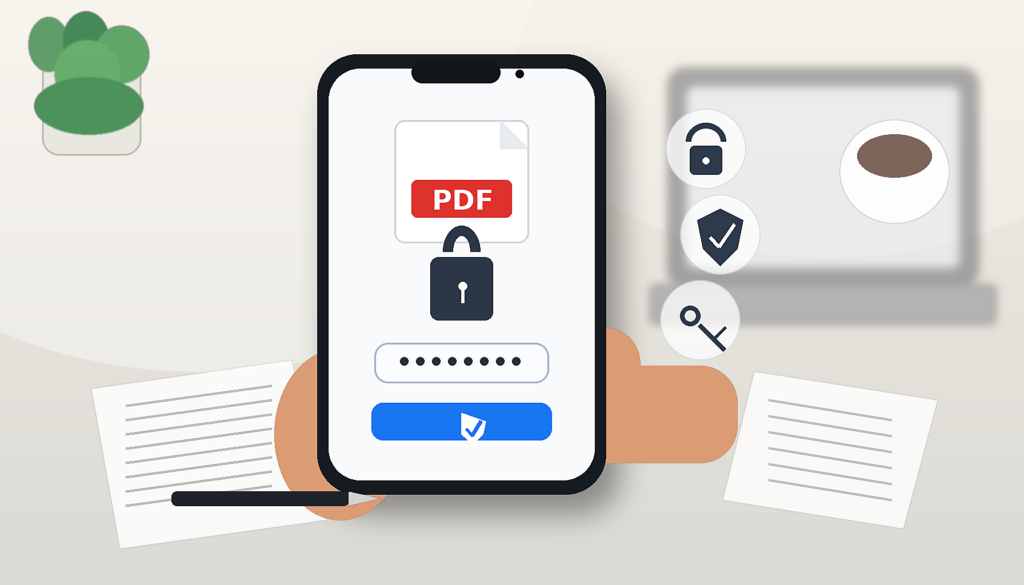
Como proteger um PDF com senha: métodos simples pelo smartphone e computador
Proteger um PDF com senha é útil quando você precisa enviar, armazenar ou compartilhar um documento que contenha dados pessoais, assinaturas, formulários, recibos ou informações confidenciais. Neste guia, veremos como fazer isso a partir do smartphone e do computador, quais ferramentas usar e quais limitações considerar.
Proteger um PDF com senha é útil quando você precisa enviar, arquivar ou compartilhar um documento que contém dados pessoais, assinaturas, formulários, recibos, contratos, documentos de trabalho ou informações confidenciais. O PDF é um formato muito prático, mas isso não significa que seja automaticamente seguro: se o arquivo for enviado para a pessoa errada ou carregado em um local inadequado, as informações nele contidas podem ser lidas por qualquer um que consiga abri-lo.
Sumário
Definir uma senha pode adicionar um nível de proteção, especialmente quando o documento contém dados que você não quer tornar acessíveis a todos. A proteção pode servir para impedir a abertura do arquivo ou para limitar certas operações como modificação, impressão ou cópia do conteúdo. Porém, as duas coisas não são idênticas e devem ser diferenciadas.
Neste guia, veremos como proteger um PDF com senha pelo smartphone e computador, quais ferramentas usar, quando uma proteção simples é suficiente, quais limitações considerar e como compartilhar o arquivo de forma mais segura.
Nota útil: uma senha não torna automaticamente um PDF invulnerável. A segurança depende da qualidade da senha, da ferramenta usada, do tipo de proteção aplicada e da forma como você compartilha o arquivo. Para documentos muito sensíveis, use sempre ferramentas confiáveis e canais seguros.
Quando vale a pena proteger um PDF com senha
Vale a pena proteger um PDF com senha quando o documento contém informações que não deveriam ser lidas por qualquer pessoa. Nem todos os arquivos precisam do mesmo nível de proteção, mas alguns documentos merecem mais atenção do que outros.
Pode ser útil proteger:
documentos com dados pessoais;
formulários preenchidos;
documentos assinados;
recibos e faturas;
contratos e orçamentos;
documentos fiscais;
certificados;
documentos de saúde;
fichas reservadas;
arquivos empresariais ou profissionais.
A proteção é particularmente importante quando o PDF deve ser enviado por e-mail, carregado em um portal, arquivado na nuvem ou compartilhado com várias pessoas.
Senha de abertura e restrições: qual é a diferença?
Ao falar sobre proteger um PDF com senha, muitas vezes se confundem duas funções diferentes: a senha para abrir o documento e a senha para limitar algumas ações. A Adobe distingue, de fato, a proteção que exige uma senha para abrir o PDF das configurações que podem limitar a modificação, impressão ou cópia do conteúdo.
A senha de abertura serve para impedir o acesso ao documento: quem não souber a senha não deve conseguir abrir o arquivo. É a proteção mais imediata quando você quer evitar que o PDF seja lido por pessoas não autorizadas.
As restrições à modificação, impressão ou cópia servem para limitar o que quem já abriu o documento pode fazer. Por exemplo, você pode tentar impedir alterações, impressão ou cópia do texto. Essas restrições são úteis, mas não devem ser confundidas com uma garantia absoluta contra qualquer uso indevido do arquivo. Na prática:
senha de abertura: protege o acesso ao PDF;
senha para modificações ou permissões: limita algumas ações no documento;
criptografia: protege tecnicamente o conteúdo do arquivo, mas depende da ferramenta e das configurações usadas;
compartilhamento seguro: continua sendo fundamental mesmo quando o PDF tem uma senha.
Como escolher uma senha segura para um PDF
Antes mesmo da ferramenta a usar, a senha é o que importa. Uma senha fraca torna a proteção muito menos eficaz, especialmente se contém palavras comuns, nomes, datas de nascimento ou sequências fáceis de adivinhar. Uma boa senha deve ser:
longa;
não previsível;
diferente das usadas em outras contas;
composta de letras, números e símbolos;
não relacionada ao nome do arquivo ou ao destinatário;
armazenada de forma segura.
Evite senhas como “123456”, “senha”, “documento”, “fatura2026”, seu nome, nome do cliente ou data do documento. São fáceis de tentar e não oferecem proteção adequada.
Como proteger um PDF com senha no computador
No computador, normalmente você tem mais opções do que no smartphone. Pode usar softwares PDF, ferramentas integradas no sistema operacional, funções de exportação de programas de texto ou serviços online. A escolha depende de onde está o documento e do nível de proteção que você precisa.
Em geral, o processo é este:
abra o PDF com uma ferramenta compatível;
procure uma função como Proteger, Segurança, Criptografar, Senha ou Permissões;
escolha se deseja definir uma senha para abrir ou limitar modificações e impressão;
digite uma senha forte;
salve uma cópia protegida do documento;
feche o arquivo e reabra para verificar se a senha é solicitada.
Antes de enviar o PDF, sempre faça um teste: abra o arquivo em outro dispositivo ou aplicativo e confira se a proteção funciona realmente.
Como proteger um PDF com Adobe Acrobat
Adobe Acrobat é uma das ferramentas mais usadas para proteger PDFs. A documentação da Adobe indica que o Acrobat permite adicionar senhas aos PDFs para controlar quem pode abrir o documento e para limitar operações como edição, impressão ou cópia. O processo geral pode ser este:
abra o PDF no Adobe Acrobat;
você nas ferramentas de proteção de PDF;
escolha se vai definir uma senha para abrir o documento ou restrições de permissões;
insira a senha;
confirme as configurações;
salve uma nova cópia do PDF protegido;
reabra o arquivo para verificar que a proteção está ativa.
Algumas funções podem depender da versão do Acrobat, do plano utilizado e do dispositivo. Antes de usar esta solução para documentos importantes, sempre verifique as opções realmente disponíveis na sua conta.
Como proteger um PDF com senha no Mac
No Mac, você pode proteger um PDF usando o Anteprima, o aplicativo integrado para abrir e gerenciar imagens e PDFs. A Apple indica que o Anteprima permite proteger um PDF com senha, assim quem abrir o documento deve inseri-la para visualizá-lo. O caminho pode variar ligeiramente dependendo da versão do macOS, mas geralmente você pode proceder assim:
abra o PDF com o Anteprima;
use a função de exportação ou duplicação do documento;
ative a opção para proteger ou criptografar o arquivo;
insira uma senha;
salve o novo PDF protegido;
feche e reabra o arquivo para verificar se a senha é solicitada.
É preferível salvar uma cópia protegida em vez de sobrescrever imediatamente o arquivo original, assim você pode manter também a versão não protegida em uma pasta segura.
Como proteger um PDF a partir do Word ou Microsoft 365
Se o documento for criado no Word, você pode protegê-lo antes de enviá-lo como PDF. A Microsoft explica que, durante a exportação ou o salvamento em PDF, o Word pode mostrar a opção para criptografar o documento PDF com uma senha, assim quem abrir o arquivo deve inseri-la. Esse método é útil quando você está criando o documento do zero e ainda não gerou o PDF final.
abra o documento no Word;
escolha a função para exportar ou salvar como PDF;
entre nas opções de exportação, se disponíveis;
ative a opção para criptografar o PDF com senha;
insira e confirme a senha;
salve o PDF;
abra o arquivo gerado para verificar se a senha é solicitada.
Se você já tem um PDF pronto, o Word pode não ser a ferramenta mais adequada para protegê-lo: nesse caso, convém usar um editor de PDF, o Anteprima no Mac ou um serviço dedicado.
Como proteger um PDF com senha pelo smartphone
Pelo smartphone, você pode proteger um PDF, mas as funções disponíveis dependem muito do aplicativo usado. Algumas ferramentas permitem apenas ler, preencher ou assinar; outras oferecem também a proteção com senha, muitas vezes nas versões premium ou em ferramentas online conectadas. Um caminho geral pode ser este:
abra o PDF no aplicativo escolhido;
procure uma seção chamada Proteção, Segurança, Senha ou Criptografia;
escolha se quer configurar uma senha para abrir o arquivo;
insira uma senha forte;
salve uma cópia protegida;
reabra o arquivo para verificar se a senha funciona;
compartilhe o PDF protegido com cuidado.
Se o aplicativo que você usa não oferece essa função, pode salvar o arquivo e protegê-lo no computador ou usar uma ferramenta online confiável, avaliando bem a privacidade do documento.
Proteger PDF online: quando é conveniente e quando evitar
Muitos serviços online permitem carregar um PDF, definir uma senha e baixar o arquivo protegido. É uma solução prática, especialmente quando você não quer instalar programas ou está trabalhando pelo smartphone. No entanto, é preciso avaliar o tipo de documento. Se o PDF contém dados pessoais, informações de saúde, contratos, documentos fiscais ou dados empresariais confidenciais, carregá-lo em um serviço online nem sempre é a melhor escolha. Pode fazer sentido usar uma ferramenta online quando:
o documento não contém dados delicados;
o serviço é conhecido e confiável;
você leu as condições de gestão do arquivo;
o documento não é reservado;
você precisa fazer uma operação rápida e não tem alternativas locais.
É melhor evitar ferramentas online casuais quando o PDF contém documentos de identidade, dados bancários, assinaturas, certificados, contratos importantes ou informações pessoais de outras pessoas.
Antes de proteger o PDF: crie-o, preencha-o ou assine-o
A senha deve ser um dos últimos passos do fluxo. Antes disso, convém criar o PDF, revisá-lo, preenchê-lo, assiná-lo se necessário e só no final protegê-lo. Dessa forma, você evita ter que desbloquear ou recriar o arquivo a cada modificação.
Proteger o PDF é importante, mas o modo como você compartilha a senha também conta. Um erro muito comum é enviar o arquivo protegido e a senha na mesma mensagem ou no mesmo e-mail. Assim, se alguém acessar essa mensagem, encontra tanto o documento quanto a chave para abri-lo. Melhor separar os canais:
envie o PDF por e-mail e comunique a senha por telefone;
envie o PDF pelo cloud e a senha por mensagem separada;
use uma senha temporária apenas para esse documento;
não escreva a senha no assunto do e-mail;
não use senhas previsíveis como nome ou data;
verifique se o destinatário é o correto.
Para documentos muito reservados, avalie ferramentas de compartilhamento com acesso controlado, expiração do link ou autenticação do destinatário.
Proteger um PDF armazenado em cloud
Se o PDF está salvo no Google Drive, iCloud Drive, OneDrive, Dropbox ou outros serviços de cloud, a senha do arquivo não substitui as configurações de compartilhamento. Você deve também controlar quem pode acessar a pasta, o link ou a conta. Antes de armazenar ou compartilhar o PDF em cloud, verifique:
quem pode abrir o arquivo;
se o link é público ou restrito;
se a pasta está compartilhada com outras pessoas;
se o destinatário pode baixar, copiar ou encaminhar o arquivo;
se a sua conta na nuvem utiliza autenticação de dois fatores;
se o documento deve permanecer online ou pode ser excluído após o uso.
Uma senha no PDF adiciona proteção, mas não corrige configurações de compartilhamento muito permissivas.
Tabela: qual método usar para proteger um PDF
A escolha do método depende do dispositivo, do tipo de arquivo e do nível de segurança requerido.
Situação
Método recomendado
Quando usá-lo
PDF já pronto no computador
Editor PDF ou Acrobat
Quando você precisa definir senha ou permissões no arquivo
PDF no Mac
Pré-visualização
Quando você quer proteger um PDF sem instalar aplicativos adicionais
Documento criado no Word
Exportação PDF com senha
Quando o arquivo é originado de um documento Word
PDF no smartphone
App PDF com função de proteção
Quando você quer trabalhar diretamente do Android ou iPhone
Documento pouco sensível
Ferramenta online confiável
Quando você precisa de uma solução rápida
Documento reservado
Ferramenta local e senha forte
Quando o arquivo contém dados pessoais ou informações delicadas
PDF compartilhado na nuvem
Senha + controle de permissões
Quando o arquivo permanece no Drive, iCloud, OneDrive ou Dropbox
Erros a evitar quando proteger um PDF com senha
Proteger um PDF é simples, mas alguns erros podem reduzir muito a eficácia da proteção.
Usar uma senha fraca: evite palavras comuns, nomes, datas e sequências fáceis.
Enviar arquivos e senhas juntos: é melhor usar canais separados.
Não verificar o arquivo: sempre reabra o PDF para checar se a senha é solicitada.
Sobrescrever o original sem cópia: mantenha uma versão não protegida em lugar seguro, caso precise.
Carregar documentos delicados em sites aleatórios: sempre avalie privacidade e confiabilidade.
Confundir permissões com proteção de abertura: limitar impressão ou cópia não é o mesmo que impedir a abertura.
Esquecer a senha: você pode perder o acesso ao arquivo.
Compartilhar links públicos na nuvem: a senha não substitui as permissões corretas.
Privacidade: o que verificar antes de proteger e enviar um PDF
Antes de enviar um PDF protegido, verifique realmente o que o documento contém. Uma senha serve para limitar o acesso, mas não elimina dados supérfluos, páginas inúteis ou informações que não deveriam ser compartilhadas. Verifique principalmente:
dados pessoais;
endereços;
assinaturas;
códigos fiscais ou identificadores;
dados bancários;
informações de saúde;
dados de clientes ou fornecedores;
anotações internas;
páginas desnecessárias;
metadados ou nomes de arquivos muito descritivos.
Para documentos delicados, envie somente as páginas necessárias e use um nome de arquivo claro, mas sem revelar demais.
Em resumo
Proteger um PDF com senha é uma boa prática quando o documento contém dados pessoais, assinaturas, formulários, contratos ou informações confidenciais. Você pode fazer isso no computador com ferramentas como Acrobat, Visualização no Mac ou funções de exportação do Word, e no smartphone usando apps PDF compatíveis ou ferramentas online confiáveis. A proteção mais importante é a senha de abertura, pois limita o acesso ao documento. As restrições sobre edição, impressão ou cópia podem ser úteis, mas não devem ser consideradas uma garantia absoluta. Também conta a forma como você escolhe a senha, salva o arquivo e a comunica ao destinatário. Antes de enviar um PDF protegido, verifique se a senha funciona, confirme que o documento contém apenas as informações necessárias e nunca envie o arquivo e a senha na mesma mensagem.
Perguntas frequentes
Posso proteger um PDF com senha gratuitamente?
Sim, em muitos casos você pode fazer isso gratuitamente usando ferramentas integradas, funções disponíveis no Mac, opções de exportação ou serviços online. Algumas funções avançadas, porém, podem exigir softwares ou planos pagos.
Como proteger um PDF com senha no Mac?
No Mac, você pode usar o Visualização: abra o PDF, use as opções de exportação ou duplicação, ative a proteção com senha e salve uma cópia protegida do documento.
Posso proteger um PDF com senha no smartphone?
Sim, mas depende do app usado. Alguns apps PDF permitem definir uma senha diretamente no Android ou iPhone, enquanto outros permitem apenas leitura, preenchimento ou assinatura.
Qual a diferença entre senha de abertura e senha para modificações?
A senha de abertura serve para impedir o acesso ao PDF. As restrições sobre modificações, impressão ou cópia limitam algumas operações após a abertura do documento.
É seguro usar serviços online para proteger PDFs?
Depende do tipo de documento e da confiabilidade do serviço. Para arquivos não sensíveis, pode ser uma solução conveniente; para documentos com dados pessoais, assinaturas ou informações confidenciais, é melhor usar ferramentas locais ou serviços muito confiáveis.
Como devo enviar a senha do PDF?
É melhor não enviar arquivo e senha na mesma mensagem. Você pode enviar o PDF por e-mail e comunicar a senha por outro canal, por exemplo telefone ou mensagem separada.
Uma senha sempre impede de modificar um PDF?
Não. Depende do tipo de proteção configurada. Uma senha de abertura protege o acesso; para limitar alterações, impressão ou cópia, são necessárias configurações específicas de permissões do documento.
O que acontece se eu esquecer a senha do PDF?
Você pode não conseguir mais abrir o arquivo protegido. Por isso é importante guardar a senha de forma segura e, se necessário, manter uma cópia original em um local protegido.
Per fornire le migliori esperienze, utilizziamo tecnologie come i cookie per memorizzare e/o accedere alle informazioni del dispositivo. Il consenso a queste tecnologie ci permetterà di elaborare dati come il comportamento di navigazione o ID unici su questo sito. Non acconsentire o ritirare il consenso può influire negativamente su alcune caratteristiche e funzioni.
Funzionale
Sempre ativo
L'archiviazione tecnica o l'accesso sono strettamente necessari al fine legittimo di consentire l'uso di un servizio specifico esplicitamente richiesto dall'abbonato o dall'utente, o al solo scopo di effettuare la trasmissione di una comunicazione su una rete di comunicazione elettronica.
Preferenze
L'archiviazione tecnica o l'accesso sono necessari per lo scopo legittimo di memorizzare le preferenze che non sono richieste dall'abbonato o dall'utente.
Statistiche
L'archiviazione tecnica o l'accesso che viene utilizzato esclusivamente per scopi statistici.L'archiviazione tecnica o l'accesso che viene utilizzato esclusivamente per scopi statistici anonimi. Senza un mandato di comparizione, una conformità volontaria da parte del vostro Fornitore di Servizi Internet, o ulteriori registrazioni da parte di terzi, le informazioni memorizzate o recuperate per questo scopo da sole non possono di solito essere utilizzate per l'identificazione.
Marketing
L'archiviazione tecnica o l'accesso sono necessari per creare profili di utenti per inviare pubblicità, o per tracciare l'utente su un sito web o su diversi siti web per scopi di marketing simili.