Comment protéger un PDF par mot de passe : méthodes simples depuis smartphone et ordinateur
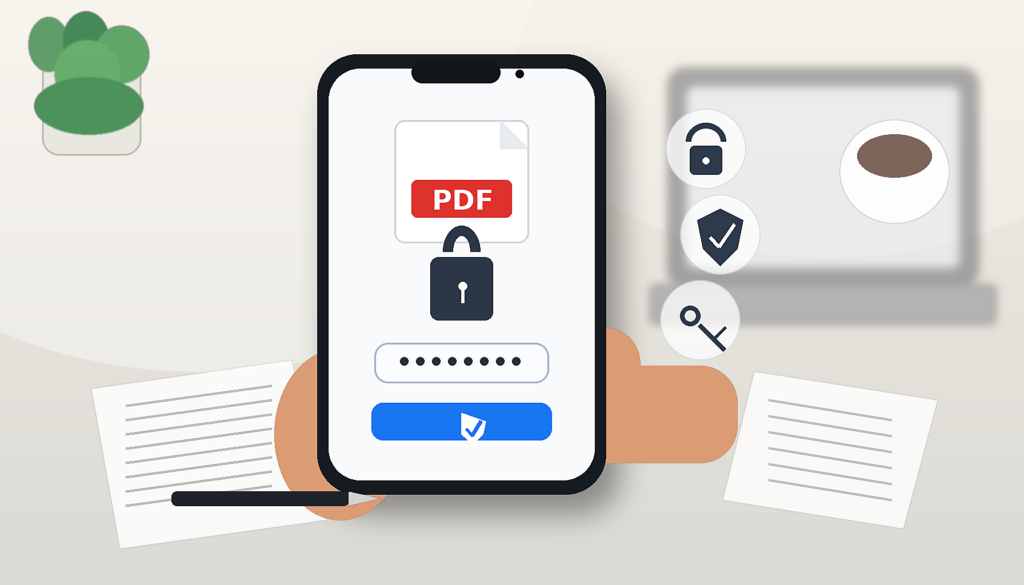
Protéger un PDF par mot de passe est utile lorsque vous devez envoyer, stocker ou partager un document contenant des données personnelles, des signatures, des formulaires, des reçus ou des informations confidentielles. Dans ce guide, nous verrons comment le faire depuis un smartphone et un ordinateur, quels outils utiliser et quelles limites prendre en compte.
Protéger un PDF par un mot de passe est utile lorsque vous devez envoyer, archiver ou partager un document contenant des données personnelles, des signatures, des formulaires, des reçus, des contrats, des documents de travail ou des informations confidentielles. Le PDF est un format très pratique, mais cela ne signifie pas qu’il soit automatiquement sécurisé : si le fichier est envoyé à la mauvaise personne ou téléchargé à un endroit inapproprié, les informations qu’il contient peuvent être lues par quiconque peut l’ouvrir.
Sommaire
Définir un mot de passe peut ajouter un niveau de protection, surtout lorsque le document contient des données que vous ne souhaitez pas rendre accessibles à tous. La protection peut servir à empêcher l’ouverture du fichier, ou à limiter certaines opérations comme la modification, l’impression ou la copie du contenu. Ces deux choses ne sont toutefois pas identiques et doivent être distinguées.
Dans ce guide, nous verrons comment protéger un PDF par un mot de passe depuis un smartphone et un ordinateur, quels outils utiliser, quand une protection simple suffit, quelles limites prendre en compte et comment partager le fichier de manière plus sécurisée.
Note utile : un mot de passe ne rend pas automatiquement un PDF invulnérable. La sécurité dépend de la qualité du mot de passe, de l’outil utilisé, du type de protection appliquée et de la façon dont vous partagez le fichier. Pour des documents très sensibles, utilisez toujours des outils fiables et des canaux sécurisés.
Quand il est conseillé de protéger un PDF par un mot de passe
Il est conseillé de protéger un PDF par un mot de passe lorsque le document contient des informations qui ne devraient pas être lues par tout le monde. Tous les fichiers n’ont pas besoin du même niveau de protection, mais certains documents méritent plus d’attention que d’autres.
Il peut être utile de protéger :
des documents contenant des données personnelles ;
des formulaires remplis ;
des documents signés ;
des reçus et factures ;
des contrats et devis ;
des documents fiscaux ;
des certificats ;
des documents médicaux ;
des fiches confidentielles ;
des fichiers d’entreprise ou professionnels.
La protection est particulièrement importante lorsque le PDF doit être envoyé par email, téléchargé sur un portail, archivé dans le cloud ou partagé avec plusieurs personnes.
Mot de passe d’ouverture et restrictions : quelle est la différence ?
Lorsque l’on parle de protéger un PDF par un mot de passe, on confond souvent deux fonctions différentes : le mot de passe pour ouvrir le document et le mot de passe pour limiter certaines actions. Adobe distingue en effet la protection requérant un mot de passe pour ouvrir le PDF des paramètres pouvant limiter la modification, l’impression ou la copie du contenu.
Le mot de passe d’ouverture sert à empêcher l’accès au document : celui qui ne connaît pas le mot de passe ne devrait pas pouvoir ouvrir le fichier. C’est la protection la plus immédiate lorsque vous souhaitez éviter que le PDF soit lu par des personnes non autorisées.
Les restrictions sur la modification, l’impression ou la copie servent à limiter ce que peut faire celui qui a déjà ouvert le document. Par exemple, vous pouvez essayer d’interdire les modifications, l’impression ou la copie du texte. Ces restrictions sont utiles, mais ne doivent pas être confondues avec une garantie absolue contre toute utilisation abusive du fichier. En pratique :
mot de passe d’ouverture : protège l’accès au PDF ;
mot de passe pour modifications ou permissions : limite certaines actions sur le document ;
cryptage : protège techniquement le contenu du fichier, mais dépend de l’outil et des paramètres utilisés ;
partage sécurisé : reste essentiel même lorsque le PDF est protégé par un mot de passe.
Comment choisir un mot de passe sécurisé pour un PDF
Avant même l’outil à utiliser, le mot de passe compte. Un mot de passe faible rend la protection beaucoup moins efficace, surtout s’il contient des mots courants, des noms, des dates de naissance ou des séquences faciles à deviner. Un bon mot de passe doit être :
long ;
imprévisible ;
différent de ceux utilisés pour d’autres comptes ;
composé de lettres, chiffres et symboles ;
non lié au nom du fichier ou au destinataire ;
conservé en toute sécurité.
Évitez les mots de passe tels que « 123456 », « password », « document », « facture2026 », votre nom, le nom du client ou la date du document. Ils sont faciles à essayer et n’offrent pas une protection adéquate.
Comment protéger un PDF avec un mot de passe depuis un ordinateur
Sur ordinateur, vous avez souvent plus d’options que sur smartphone. Vous pouvez utiliser des logiciels PDF, des outils intégrés au système d’exploitation, des fonctions d’exportation depuis des programmes de traitement de texte ou des services en ligne. Le choix dépend de l’emplacement du document et du niveau de protection souhaité.
En général, la procédure est la suivante :
ouvrez le PDF avec un outil compatible ;
cherchez une fonction telle que Protéger, Sécurité, Chiffrer, Mot de passe ou Permissions ;
choisissez de définir un mot de passe d’ouverture ou de limiter les modifications et impressions ;
entrez un mot de passe robuste ;
enregistrez une copie protégée du document ;
fermez le fichier et rouvrez-le pour vérifier que le mot de passe est demandé.
Avant d’envoyer le PDF, faites toujours un test : ouvrez le fichier depuis un autre appareil ou une autre application et vérifiez que la protection fonctionne réellement.
Comment protéger un PDF avec Adobe Acrobat
Adobe Acrobat est l’un des outils les plus utilisés pour protéger les PDF. La documentation Adobe indique qu’Acrobat permet d’ajouter des mots de passe aux PDF pour contrôler qui peut ouvrir le document et pour limiter des opérations comme modification, impression ou copie. La procédure générale peut être la suivante :
ouvrez le PDF dans Adobe Acrobat ;
allez dans les outils de protection du PDF ;
choisissez de définir un mot de passe pour ouvrir le document ou des restrictions sur les permissions ;
entrez le mot de passe ;
confirmez les paramètres ;
enregistrez une nouvelle copie du PDF protégé ;
ouvrez de nouveau le fichier pour vérifier que la protection est active.
Certaines fonctions peuvent dépendre de la version d’Acrobat, du plan utilisé et du dispositif. Avant d’utiliser cette solution pour des documents importants, vérifiez toujours les options effectivement disponibles dans votre compte.
Comment protéger un PDF avec un mot de passe sur Mac
Sur Mac, vous pouvez protéger un PDF en utilisant Aperçu, l’application intégrée pour ouvrir et gérer les images et les PDF. Apple indique qu’Aperçu permet de protéger un PDF avec un mot de passe, ainsi toute personne ouvrant le document devra le saisir pour le visualiser. Le chemin peut légèrement varier selon la version de macOS, mais en général vous pouvez procéder ainsi :
ouvrez le PDF avec Aperçu ;
utilisez la fonction d’exportation ou de duplication du document ;
activez l’option pour protéger ou chiffrer le fichier ;
saisissez un mot de passe ;
enregistrez le nouveau PDF protégé ;
fermez et rouvrez le fichier pour vérifier que le mot de passe est demandé.
Il est préférable de sauvegarder une copie protégée au lieu d’écraser directement le fichier original, ainsi vous pouvez conserver aussi la version non protégée dans un dossier sécurisé.
Comment protéger un PDF depuis Word ou Microsoft 365
Si le document est créé dans Word, vous pouvez le protéger avant de l’envoyer en PDF. Microsoft explique que, lors de l’exportation ou de l’enregistrement en PDF, Word peut afficher l’option pour chiffrer le document PDF avec un mot de passe, ainsi toute personne ouvrant le fichier devra le saisir. Cette méthode est utile lorsque vous créez le document de zéro et que vous n’avez pas encore généré le PDF final.
ouvrez le document dans Word ;
choisissez la fonction pour exporter ou enregistrer en PDF ;
accédez aux options d’exportation, si disponibles ;
activez l’option pour chiffrer le PDF avec un mot de passe ;
saisissez et confirmez le mot de passe ;
enregistrez le PDF ;
ouvrez le fichier généré pour vérifier que le mot de passe est demandé.
Si vous avez déjà un PDF prêt, Word n’est peut-être pas l’outil le plus adapté pour le protéger : dans ce cas, il est conseillé d’utiliser un éditeur PDF, Aperçu sur Mac ou un service dédié.
Comment protéger un PDF avec un mot de passe depuis un smartphone
Depuis un smartphone, vous pouvez protéger un PDF, mais les fonctions disponibles dépendent beaucoup de l’application utilisée. Certains outils permettent seulement de lire, remplir ou signer ; d’autres offrent aussi la protection par mot de passe, souvent dans les versions premium ou dans les outils en ligne associés. Un processus général peut être le suivant :
ouvrez le PDF dans l’application choisie ;
cherchez une section appelée Protéger, Sécurité, Mot de passe ou Chiffrer ;
choisissez de définir un mot de passe d’ouverture ;
saisissez un mot de passe robuste ;
enregistrez une copie protégée ;
ouvrez de nouveau le fichier pour vérifier que le mot de passe fonctionne ;
partagez le PDF protégé avec précaution.
Si l’application que vous utilisez n’offre pas cette fonction, vous pouvez enregistrer le fichier et le protéger depuis un ordinateur ou utiliser un outil en ligne fiable, en évaluant toutefois attentivement la confidentialité du document.
Protéger un PDF en ligne : quand c’est conseillé et quand l’éviter
De nombreux services en ligne permettent de télécharger un PDF, de définir un mot de passe et de télécharger le fichier protégé. C’est une solution pratique, surtout lorsque vous ne souhaitez pas installer de programmes ou que vous travaillez depuis un smartphone. Cependant, il faut évaluer le type de document. Si le PDF contient des données personnelles, des informations médicales, des contrats, des documents fiscaux ou des données d’entreprise confidentielles, le télécharger sur un service en ligne n’est pas toujours la meilleure option. Il peut être judicieux d’utiliser un outil en ligne lorsque :
le document ne contient pas de données sensibles ;
le service est connu et fiable ;
vous avez lu les conditions de gestion du fichier ;
le document n’est pas confidentiel ;
vous devez effectuer une opération rapide et n’avez pas d’alternatives locales.
Il vaut mieux éviter les outils en ligne au hasard lorsque le PDF contient des pièces d’identité, des données bancaires, des signatures, des certificats, des contrats importants ou des informations personnelles d’autres personnes.
Avant de protéger le PDF : le créer, le remplir ou le signer
Le mot de passe devrait être l’une des dernières étapes du processus. Il est préférable de créer le PDF, de le vérifier, de le remplir, de le signer si nécessaire, puis seulement enfin de le protéger. De cette façon, vous évitez d’avoir à déverrouiller ou recréer le fichier pour chaque modification.
Protéger le PDF est important, mais la manière dont vous partagez le mot de passe compte aussi. Une erreur très fréquente est d’envoyer le fichier protégé et le mot de passe dans le même message ou le même e-mail. Ainsi, si quelqu’un accède à ce message, il trouve à la fois le document et la clé pour l’ouvrir. Il vaut mieux séparer les canaux :
envoyer le PDF par e-mail et communiquer le mot de passe par téléphone ;
envoyer le PDF via le cloud et le mot de passe par message séparé ;
utiliser un mot de passe temporaire uniquement pour ce document ;
ne pas écrire le mot de passe dans l’objet de l’e-mail ;
ne pas utiliser de mots de passe prévisibles comme un nom ou une date ;
vérifier que le destinataire est bien le bon.
Pour des documents très confidentiels, considérez des outils de partage avec accès contrôlé, expiration du lien ou authentification du destinataire.
Protéger un PDF stocké dans le cloud
Si le PDF est enregistré sur Google Drive, iCloud Drive, OneDrive, Dropbox ou d’autres services cloud, le mot de passe du fichier ne remplace pas les paramètres de partage. Vous devez également contrôler qui peut accéder au dossier, au lien ou au compte. Avant de stocker ou de partager le PDF dans le cloud, vérifiez :
qui peut ouvrir le fichier ;
si le lien est public ou limité ;
si le dossier est partagé avec d’autres personnes ;
si le destinataire peut télécharger, copier ou transférer le fichier ;
si votre compte cloud utilise l’authentification à deux facteurs ;
si le document doit rester en ligne ou peut être supprimé après utilisation.
Un mot de passe sur le PDF ajoute une protection, mais ne corrige pas des paramètres de partage trop permissifs.
Tableau : quelle méthode utiliser pour protéger un PDF
Le choix de la méthode dépend de l’appareil, du type de fichier et du niveau de sécurité requis.
Situation
Méthode recommandée
Quand l’utiliser
PDF déjà prêt sur ordinateur
Éditeur PDF ou Acrobat
Quand vous devez définir un mot de passe ou des permissions sur le fichier
PDF sur Mac
Aperçu
Quand vous voulez protéger un PDF sans installer d’applications supplémentaires
Document créé dans Word
Exportation PDF avec mot de passe
Quand le fichier provient d’un document Word
PDF sur smartphone
Application PDF avec fonction de protection
Quand vous voulez travailler directement depuis Android ou iPhone
Document peu sensible
Outil en ligne fiable
Quand vous avez besoin d’une solution rapide
Document réservé
Outil local et mot de passe fort
Quand le fichier contient des données personnelles ou des informations sensibles
PDF partagé dans le cloud
Mot de passe + contrôle des permissions
Quand le fichier reste sur Drive, iCloud, OneDrive ou Dropbox
Erreurs à éviter lors de la protection d’un PDF par mot de passe
Protéger un PDF est simple, mais certaines erreurs peuvent fortement diminuer l’efficacité de la protection.
Utiliser un mot de passe faible : évitez les mots courants, noms, dates et séquences faciles.
Envoyer fichiers et mot de passe ensemble : il vaut mieux utiliser des canaux séparés.
Ne pas vérifier le fichier : rouvrez toujours le PDF pour vérifier que le mot de passe est demandé.
Écraser l’original sans copie : conservez une version non protégée en lieu sûr, si nécessaire.
Télécharger des documents sensibles sur des sites inconnus : évaluez toujours la confidentialité et la fiabilité.
Confondre permissions et protection à l’ouverture : limiter l’impression ou la copie n’est pas la même chose qu’empêcher l’ouverture.
Oublier le mot de passe : vous pourriez perdre l’accès au fichier.
Partager des liens cloud publics : le mot de passe ne remplace pas les permissions adéquates.
Confidentialité : ce qu’il faut vérifier avant de protéger et d’envoyer un PDF
Avant d’envoyer un PDF protégé, vérifiez ce que contient réellement le document. Un mot de passe sert à limiter l’accès, mais n’élimine pas les données superflues, les pages inutiles ou les informations ne devant pas être partagées. Vérifiez surtout :
données personnelles ;
adresses ;
signatures ;
codes fiscaux ou identifiants ;
coordonnées bancaires ;
informations de santé ;
données clients ou fournisseurs ;
notes internes ;
pages inutiles ;
métadonnées ou noms de fichiers trop explicites.
Pour les documents sensibles, envoyez uniquement les pages nécessaires et utilisez un nom de fichier clair mais pas trop révélateur.
En résumé
Protéger un PDF par mot de passe est une bonne habitude lorsque le document contient des données personnelles, des signatures, des formulaires, des contrats ou des informations confidentielles. Vous pouvez le faire depuis un ordinateur avec des outils comme Acrobat, Aperçu sur Mac ou des fonctions d’exportation depuis Word, et depuis un smartphone en utilisant des applications PDF compatibles ou des outils en ligne fiables. La protection la plus importante est le mot de passe d’ouverture, car il limite l’accès au document. Les restrictions sur la modification, l’impression ou la copie peuvent être utiles, mais ne doivent pas être considérées comme une garantie absolue. Le choix du mot de passe, la manière dont vous enregistrez le fichier et la façon dont vous communiquez le mot de passe au destinataire sont également importants. Avant d’envoyer un PDF protégé, vérifiez que le mot de passe fonctionne, contrôlez que le document contient uniquement les informations nécessaires et n’envoyez jamais le fichier et le mot de passe dans le même message.
Questions fréquentes
Puis-je protéger un PDF avec un mot de passe gratuitement ?
Oui, dans de nombreux cas vous pouvez le faire gratuitement en utilisant des outils intégrés, des fonctions disponibles sur Mac, des options d’exportation ou des services en ligne. Certaines fonctionnalités avancées peuvent cependant nécessiter un logiciel ou des plans payants.
Comment protéger un PDF avec un mot de passe sur Mac ?
Sur Mac, vous pouvez utiliser Aperçu : ouvrez le PDF, utilisez les options d’exportation ou de duplication, activez la protection par mot de passe et enregistrez une copie protégée du document.
Puis-je protéger un PDF avec un mot de passe depuis un smartphone ?
Oui, mais cela dépend de l’application utilisée. Certaines applications PDF permettent de définir un mot de passe directement depuis Android ou iPhone, tandis que d’autres autorisent seulement la lecture, la saisie ou la signature.
Quelle est la différence entre le mot de passe d’ouverture et le mot de passe pour modifications ?
Le mot de passe d’ouverture sert à empêcher l’accès au PDF. Les restrictions sur les modifications, l’impression ou la copie limitent certaines opérations après l’ouverture du document.
Est-il sûr d’utiliser des services en ligne pour protéger un PDF ?
Cela dépend du type de document et de la fiabilité du service. Pour des fichiers non sensibles, cela peut être une solution pratique ; pour des documents contenant des données personnelles, des signatures ou des informations confidentielles, il vaut mieux utiliser des outils locaux ou des services très fiables.
Comment dois-je envoyer le mot de passe du PDF ?
Il est préférable de ne pas envoyer le fichier et le mot de passe dans le même message. Vous pouvez envoyer le PDF par e-mail et communiquer le mot de passe par un autre canal, par exemple par téléphone ou par message séparé.
Un mot de passe empêche-t-il toujours de modifier un PDF ?
Non. Cela dépend du type de protection mis en place. Un mot de passe d’ouverture protège l’accès ; pour limiter les modifications, l’impression ou la copie, il faut des réglages spécifiques des permissions du document.
Que se passe-t-il si j’oublie le mot de passe du PDF ?
Vous pourriez ne plus pouvoir ouvrir le fichier protégé. C’est pourquoi il est important de conserver le mot de passe en lieu sûr et, si nécessaire, de garder une copie originale dans un endroit protégé.
Per fornire le migliori esperienze, utilizziamo tecnologie come i cookie per memorizzare e/o accedere alle informazioni del dispositivo. Il consenso a queste tecnologie ci permetterà di elaborare dati come il comportamento di navigazione o ID unici su questo sito. Non acconsentire o ritirare il consenso può influire negativamente su alcune caratteristiche e funzioni.
Funzionale
Toujours activé
L'archiviazione tecnica o l'accesso sono strettamente necessari al fine legittimo di consentire l'uso di un servizio specifico esplicitamente richiesto dall'abbonato o dall'utente, o al solo scopo di effettuare la trasmissione di una comunicazione su una rete di comunicazione elettronica.
Preferenze
L'archiviazione tecnica o l'accesso sono necessari per lo scopo legittimo di memorizzare le preferenze che non sono richieste dall'abbonato o dall'utente.
Statistiche
L'archiviazione tecnica o l'accesso che viene utilizzato esclusivamente per scopi statistici.L'archiviazione tecnica o l'accesso che viene utilizzato esclusivamente per scopi statistici anonimi. Senza un mandato di comparizione, una conformità volontaria da parte del vostro Fornitore di Servizi Internet, o ulteriori registrazioni da parte di terzi, le informazioni memorizzate o recuperate per questo scopo da sole non possono di solito essere utilizzate per l'identificazione.
Marketing
L'archiviazione tecnica o l'accesso sono necessari per creare profili di utenti per inviare pubblicità, o per tracciare l'utente su un sito web o su diversi siti web per scopi di marketing simili.