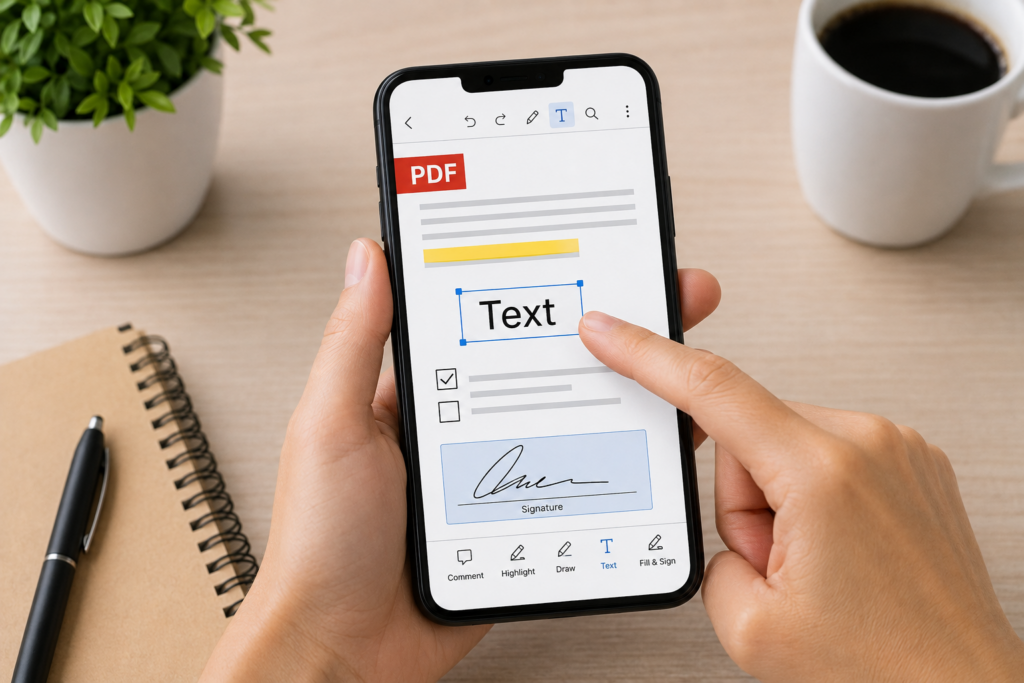
Comment modifier un PDF depuis un smartphone : Android, iPhone et applications gratuites
Modifier un PDF depuis un smartphone est utile lorsque vous devez ajouter du texte, corriger un document, annoter une page, remplir un formulaire ou signer un fichier sans utiliser un ordinateur. Dans ce guide, nous verrons ce que vous pouvez réellement faire depuis Android et iPhone, quels outils utiliser et quelles limites prendre en compte.
Modifier un PDF depuis un smartphone est utile lorsque vous devez intervenir rapidement sur un document sans utiliser l’ordinateur. Cela peut concerner des formulaires, reçus, documents professionnels, fichiers à signer, notes, fiches, contrats, scans ou PDF reçus par email et chat. Avec Android et iPhone, vous pouvez ajouter du texte, insérer des notes, surligner des parties importantes, remplir des champs, cocher des cases, signer le document, sauvegarder une copie et l’envoyer au destinataire. Cependant, toutes les modifications ne se valent pas : il y a une différence entre ajouter des annotations sur un PDF et modifier vraiment le texte original du document.
Sommaire
Dans ce guide, nous voyons comment modifier un PDF depuis un smartphone, quels outils utiliser sur Android et iPhone, quand les fonctions intégrées suffisent, quand une application dédiée est nécessaire et quelles erreurs éviter avant de sauvegarder ou d’envoyer le fichier.
Note utile : beaucoup d’applications pour smartphone permettent d’écrire, annoter, remplir et signer un PDF, mais ne permettent pas toujours de modifier le texte original comme vous le feriez avec un document Word. Avant de commencer, il est important de comprendre quel type de modification vous devez effectuer.
Que signifie modifier un PDF depuis un smartphone
Quand on parle de modifier un PDF, cela peut désigner des opérations très différentes. Certaines sont simples et se font facilement depuis un téléphone ; d’autres nécessitent des applications plus avancées ou des outils payants. Depuis un smartphone, vous pouvez souvent :
ajouter du texte au-dessus du document ;
remplir des champs déjà prévus ;
cocher des cases ;
insérer une date ;
ajouter des notes ou des commentaires ;
surligner des parties du texte ;
dessiner à main levée ;
signer le PDF ;
sauvegarder une copie mise à jour ;
partager le fichier modifié.
Il est en revanche plus complexe de modifier directement des phrases, des paragraphes, des images ou la mise en page du PDF original. Dans ce cas, un éditeur PDF complet, souvent avec des fonctionnalités premium, peut être nécessaire.
Modifier, remplir ou annoter un PDF : différences pratiques
Avant de choisir la bonne application, il est conseillé de distinguer trois opérations : modifier, remplir et annoter. Remplir un PDF signifie insérer des données dans les champs d’un formulaire : nom, date, adresse, email, numéro de téléphone, cases de consentement ou informations demandées. Annoter un PDF signifie ajouter des éléments par-dessus le document : notes, commentaires, surlignages, flèches, signes, texte libre ou dessins à main levée.
Modifier vraiment un PDF signifie intervenir sur le contenu original : changer des mots déjà présents, supprimer des phrases, remplacer des images, ajuster la mise en page ou réorganiser les pages. Si vous devez seulement remplir des champs, des cases, des dates ou des informations personnelles, vous pouvez consulter le guide sur comment remplir un PDF depuis un smartphone.
Comment modifier un PDF sur iPhone
Sur iPhone, vous pouvez utiliser les outils intégrés d’iOS pour de nombreuses modifications simples : remplir des formulaires, ajouter des annotations, insérer du texte, signer des documents et partager le fichier mis à jour. Le chemin peut légèrement varier selon la version d’iOS et l’application avec laquelle vous ouvrez le document, mais en général, vous pouvez procéder ainsi :
Ouvrez le PDF sur iPhone, par exemple depuis Fichiers, Mail, Messages ou une application cloud.
Touchez le document pour afficher les outils disponibles.
Recherchez l’icône de modification, d’annotation ou de marquage.
Si le PDF contient des champs remplissables, touchez le champ et saisissez le texte.
Si vous souhaitez ajouter du texte libre, utilisez l’outil texte ou annotation.
Pour surligner ou dessiner, utilisez un stylo, surligneur ou des outils similaires.
Pour signer, ajoutez une signature graphique si disponible.
Vérifiez le document complet.
Enregistrez ou partagez le PDF modifié.
Cette méthode convient aux modifications légères : notes, signatures, remplissage, surlignages et corrections visibles. Si vous devez changer le texte original du PDF, vous pourriez avoir besoin d’un éditeur plus avancé.
Comment modifier un PDF sur Android
Sur Android, vous pouvez modifier ou annoter des PDF en utilisant des fonctions intégrées, des applications du fabricant, Google Drive, Files by Google ou des applications PDF dédiées. Les possibilités varient selon le téléphone et l’application avec laquelle vous ouvrez le fichier. Un parcours général peut être le suivant :
Ouvrez le PDF sur le téléphone Android.
Vérifiez si l’application propose des outils de modification ou d’annotation.
Cherchez des icônes comme stylo, crayon, texte, surligneur ou commentaire.
Ajoutez du texte, des marques, des surlignages ou des notes.
Si le PDF contient des champs remplissables, touchez les champs et saisissez les données.
Si vous devez signer, utilisez l’outil signature ou dessin libre.
Enregistrez le document ou créez une nouvelle copie.
Rouvrez le fichier final pour vérifier que les modifications sont visibles.
Google Drive sur Android peut être utile pour les annotations libres au doigt ou au stylet, tandis que pour des modifications plus complètes, il peut être nécessaire d’utiliser une application PDF dédiée.
Applications gratuites pour modifier des PDF sur smartphone
Pour de nombreuses opérations simples, les outils déjà présents sur le téléphone suffisent. Cependant, lorsqu’il faut faire quelque chose de plus précis, il peut être utile d’installer une application dédiée. Parmi les solutions les plus utilisées, on trouve :
Adobe Acrobat Reader mobile : utile pour lire, annoter, remplir et signer des PDF ;
Google Drive : utile sur Android pour ouvrir, enregistrer et annoter des PDF ;
Files ou File : utile pour gérer des documents et utiliser des outils intégrés ;
Microsoft 365 ou Microsoft Lens : utile dans certains flux liés aux documents et aux scans ;
application du fabricant : certains smartphones incluent déjà des éditeurs PDF ou des outils d’annotation intégrés.
Lorsque vous choisissez une application, vérifiez toujours si les fonctions dont vous avez besoin sont gratuites ou si elles nécessitent un abonnement. Certaines applications permettent gratuitement des annotations et des signatures, mais réservant la modification du texte original aux versions payantes.
Comment ajouter du texte à un PDF depuis un smartphone
Ajouter du texte est l’une des modifications les plus courantes. Cela sert à insérer une note, une date, un nom, un numéro, une adresse ou une brève correction visible sur le document. Pour le faire de manière ordonnée :
Ouvrez le PDF avec une application compatible.
Choisissez l’outil texte ou annotation.
Touchez l’endroit où vous souhaitez écrire.
Saisissez le texte.
Réglez la taille et la position, si possible.
Vérifiez que le texte ne recouvre pas des parties importantes.
Enregistrez le document modifié.
Si vous remplissez un formulaire, utilisez les champs remplissables quand ils sont présents. Si le PDF n’a pas de champs interactifs, vous pouvez utiliser une zone de texte superposée.
Comment surligner, souligner et ajouter des notes
Les annotations sont utiles lorsque vous devez réviser un document, marquer un passage important ou laisser un commentaire. De nombreuses applications permettent de surligner du texte, de souligner des lignes, d’ajouter des notes autocollantes ou de dessiner librement. Vous pouvez utiliser ces fonctions pour :
marquer un point à vérifier ;
surligner une clause ;
indiquer une correction ;
ajouter un commentaire en marge ;
mettre en évidence une échéance ;
réviser des notes ou des documents distribués ;
commenter un document avant l’envoi.
Avant d’envoyer le PDF, vérifiez que les annotations sont effectivement enregistrées et visibles, même en rouvrant le fichier avec une autre application.
Comment signer un PDF après l’avoir modifié
De nombreux documents doivent d’abord être modifiés ou remplis puis signés. Dans ce cas, il est conseillé de suivre un ordre précis : d’abord insérer texte, dates, cases à cocher et corrections ; puis tout vérifier ; enfin uniquement ajouter la signature. Une séquence correcte peut être :
ouvrir le PDF ;
lire le document ;
ajouter éventuellement des textes ou corrections ;
Parfois, le PDF à modifier provient d’une photo, d’un scan ou de plusieurs images assemblées. Dans ces cas, il est important de comprendre que le texte peut ne pas être modifiable directement : le PDF peut être composé d’images des pages, pas de texte réel. Si vous partez d’une photo du document, vous pouvez d’abord suivre le guide sur comment transformer une photo en PDF avec Android et iPhone. Si vous devez en revanche assembler plusieurs images ou créer un document unique à partir de plusieurs fichiers, le guide sur comment convertir des images en PDF.
Si le document vient d’une feuille papier
Quand le document provient du papier, la première étape n’est pas la modification du PDF, mais la numérisation. Ce n’est qu’après avoir créé un fichier numérique que vous pouvez ajouter du texte, des notes, une signature ou d’autres éléments. Le parcours le plus ordonné est le suivant :
scanner le document avec le smartphone ;
l’enregistrer en PDF ;
ouvrir le PDF avec une application d’annotation ou de modification ;
ajouter éventuellement des textes, notes ou signatures ;
Pourquoi parfois vous ne pouvez pas modifier un PDF
Tous les PDF ne sont pas modifiables de la même façon. Si vous ne pouvez pas écrire, changer le texte ou enregistrer les modifications, le problème peut venir du fichier ou de l’application utilisée. Les causes les plus courantes sont :
le PDF est protégé par un mot de passe ;
le fichier est en lecture seule ;
le PDF ne contient pas de texte modifiable mais des images ;
l’application utilisée ne permet que la visualisation ;
la fonction de modification nécessite un abonnement ;
le document a été créé à partir d’un scan ;
le fichier est endommagé ou incompatible ;
les modifications ont été enregistrées uniquement comme annotations temporaires.
Dans ces cas, vous pouvez essayer de sauvegarder une copie, utiliser une autre application PDF, exporter le fichier dans un autre format ou travailler depuis un ordinateur si une modification plus avancée est nécessaire.
Modifier le texte original d’un PDF : est-ce toujours possible ?
Modifier le texte original d’un PDF depuis un smartphone n’est pas toujours simple. Si le PDF a été créé à partir d’un document numérique, certaines applications avancées peuvent reconnaître et modifier le texte. En revanche, si le fichier provient d’un scan ou d’une photo, le contenu peut être seulement une image. Pour vraiment modifier le texte original, il peut être nécessaire :
d’un éditeur PDF avancé ;
de fonctions OCR pour reconnaître le texte dans les scans ;
d’un abonnement à l’application ;
d’un ordinateur, si le document est complexe ;
du fichier original en Word, Google Docs ou autre format modifiable.
Pour de nombreux usages quotidiens, toutefois, il n’est pas nécessaire de modifier le texte original : il suffit d’ajouter une zone de texte, une note, une signature ou une correction visible.
Comment sauvegarder le PDF modifié
Après avoir modifié le PDF, vérifiez toujours comment le fichier est enregistré. Certaines applications mettent à jour le document original, d’autres créent une copie, d’autres encore nécessitent une exportation manuelle. Le choix le plus sûr est de créer une copie avec un nom clair, par exemple :
document-modifié.pdf ;
formulaire-rempli.pdf ;
document-signé.pdf ;
contrat-annoté.pdf ;
demande-mise-à-jour.pdf.
Conserver également le fichier original est utile si vous devez corriger des erreurs, comparer les versions ou répéter la modification.
Comment envoyer le PDF modifié
Une fois sauvegardé, vous pouvez envoyer le PDF modifié par email, WhatsApp, cloud ou portail en ligne. Pour les documents importants, il est préférable de l’envoyer en pièce jointe et non en image. Vous pouvez le partager via :
email ;
WhatsApp en tant que document ;
Google Drive ;
iCloud Drive ;
OneDrive ;
Dropbox ;
applications d’entreprise ;
portails en ligne.
Avant l’envoi, ouvrez le document final et vérifiez que toutes les modifications sont présentes, lisibles et à la bonne place.
Confidentialité et sécurité lorsque vous modifiez des PDF depuis le téléphone
Un PDF peut contenir des données personnelles, signatures, adresses, codes fiscaux, informations économiques, données de santé, contrats ou contenus réservés. Il est donc important de choisir avec soin les applications et les canaux de partage. Avant de télécharger ou modifier un PDF sensible :
vérifiez la fiabilité de l’application ;
lisez les autorisations requises ;
évitez les outils inconnus pour les documents sensibles ;
ne téléchargez pas de fichiers confidentiels sur des services non nécessaires ;
utilisez le verrouillage d’écran et des comptes protégés ;
ne partagez pas de documents dans des groupes ou chats non pertinents ;
supprimez les copies inutiles dans les téléchargements ou applications temporaires.
Pour les documents très importants, évaluez l’utilisation exclusive des outils officiels ou ceux indiqués par le destinataire.
Tableau : quelle méthode utiliser pour modifier un PDF depuis un smartphone
Le choix de la méthode dépend du type de modification que vous devez effectuer.
Opération
Méthode recommandée
Quand l’utiliser
Ajouter du texte
Outil texte ou annotation
Pour notes, dates, noms et corrections visibles
Remplir un formulaire
Champs remplissables ou application PDF
Lorsque le PDF contient des espaces à remplir
Signer le document
Signature graphique ou application PDF
Lorsqu’il est nécessaire d’ajouter une signature visible
Surligner ou commenter
Outils de balisage
Pour réviser, étudier ou commenter un fichier
Modifier le texte original
Éditeur PDF avancé
Lorsque vous devez changer des mots déjà présents dans le document
PDF issu d’un scan
OCR ou annotations
Lorsque le document est composé d’images des pages
Enregistrer une copie
Exporter ou enregistrer comme nouveau fichier
Pour conserver également le PDF original
Erreurs à éviter
Modifier un PDF depuis un smartphone est pratique, mais certaines erreurs peuvent rendre le fichier difficile à lire ou à utiliser.
Confondre annotation et modification réelle : ajouter du texte par-dessus le PDF ne signifie pas toujours changer le contenu original.
Ne pas enregistrer une copie : il est préférable de conserver aussi le document initial.
Utiliser des applications non fiables : faites attention aux PDF contenant des données personnelles ou des signatures.
Écrire trop petit : le texte ajouté doit être lisible.
Cacher des parties importantes : les notes et cases ne doivent pas masquer le contenu.
Envoyer le PDF sans le rouvrir : vérifiez toujours le fichier final.
Utiliser le mauvais format : si le destinataire demande un PDF, n’envoyez pas de captures d’écran ou images séparées.
Signer avant de corriger : si vous devez signer, faites-le uniquement après avoir terminé toutes les modifications.
En résumé
Modifier un PDF depuis un smartphone est possible, mais cela dépend du type de modification que vous devez effectuer. Pour ajouter du texte, des notes, des surlignages, des signatures ou remplir des formulaires, Android et iPhone offrent différentes solutions simples. Pour modifier le texte original ou travailler sur des fichiers complexes, un éditeur PDF plus avancé peut être nécessaire. Le plus important est de comprendre si vous devez remplir, annoter, signer ou vraiment modifier le contenu du PDF. Cette distinction évite les erreurs et vous aide à choisir l’application appropriée. Avant d’envoyer le fichier, vérifiez toujours que les modifications sont visibles, que le document est lisible et que le PDF final a été correctement enregistré.
Questions fréquentes
Puis-je modifier un PDF depuis un smartphone ?
Oui. Vous pouvez ajouter du texte, des notes, des signatures, des surlignages, des commentaires et remplir des formulaires. Modifier le texte original, en revanche, peut nécessiter une application PDF avancée.
Comment modifier un PDF sur iPhone ?
Ouvrez le PDF depuis Fichiers, Mail ou une autre application, utilisez les outils de modification ou d’annotation, ajoutez texte, notes, signature ou remplissages et enregistrez le document mis à jour.
Comment modifier un PDF sur Android ?
Ouvrez le PDF avec une application compatible, recherchez les outils de texte, stylo, surligneur ou annotation, ajoutez les modifications et enregistrez une copie du fichier.
Pourquoi ne puis-je pas modifier le texte d’un PDF ?
Le PDF peut être protégé, en lecture seule, créé à partir d’un scan ou ouvert avec une application qui permet seulement la visualisation. Dans d’autres cas, la modification du texte original nécessite des fonctions premium.
Puis-je modifier un PDF gratuitement depuis un smartphone ?
Oui, pour de nombreuses opérations simples comme annoter, remplir, signer ou ajouter du texte. Les modifications plus avancées, comme changer le texte original, peuvent nécessiter des applications payantes.
Quelle est la différence entre remplir et modifier un PDF ?
Remplir signifie insérer des données dans les champs ou ajouter les informations demandées. Modifier peut aussi signifier changer le contenu original du document, ce qui est souvent plus complexe.
Puis-je modifier un PDF créé à partir d’une photo ?
Oui, mais souvent vous pouvez seulement ajouter des annotations, du texte ou une signature par-dessus l’image de la page. Pour modifier le texte interne, une fonction OCR peut être nécessaire.
Comment enregistrer un PDF modifié depuis le téléphone ?
Après les modifications, utilisez Enregistrer, Exporter ou Enregistrer une copie, selon l’application. Il est conseillé de conserver également le fichier original.
Per fornire le migliori esperienze, utilizziamo tecnologie come i cookie per memorizzare e/o accedere alle informazioni del dispositivo. Il consenso a queste tecnologie ci permetterà di elaborare dati come il comportamento di navigazione o ID unici su questo sito. Non acconsentire o ritirare il consenso può influire negativamente su alcune caratteristiche e funzioni.
Funzionale
Toujours activé
L'archiviazione tecnica o l'accesso sono strettamente necessari al fine legittimo di consentire l'uso di un servizio specifico esplicitamente richiesto dall'abbonato o dall'utente, o al solo scopo di effettuare la trasmissione di una comunicazione su una rete di comunicazione elettronica.
Preferenze
L'archiviazione tecnica o l'accesso sono necessari per lo scopo legittimo di memorizzare le preferenze che non sono richieste dall'abbonato o dall'utente.
Statistiche
L'archiviazione tecnica o l'accesso che viene utilizzato esclusivamente per scopi statistici.L'archiviazione tecnica o l'accesso che viene utilizzato esclusivamente per scopi statistici anonimi. Senza un mandato di comparizione, una conformità volontaria da parte del vostro Fornitore di Servizi Internet, o ulteriori registrazioni da parte di terzi, le informazioni memorizzate o recuperate per questo scopo da sole non possono di solito essere utilizzate per l'identificazione.
Marketing
L'archiviazione tecnica o l'accesso sono necessari per creare profili di utenti per inviare pubblicità, o per tracciare l'utente su un sito web o su diversi siti web per scopi di marketing simili.