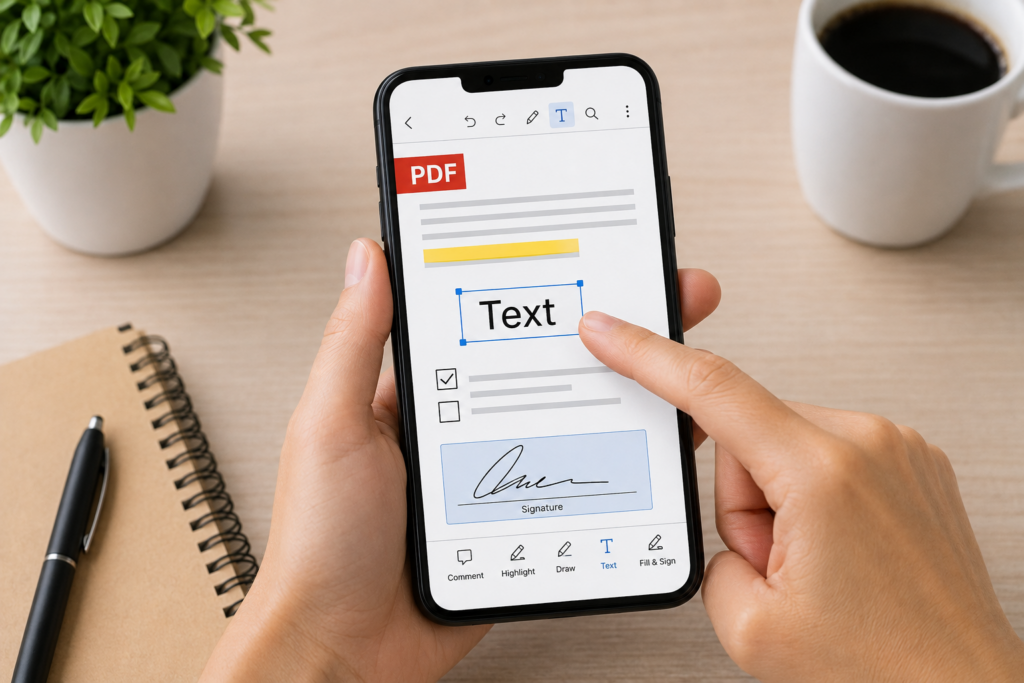
Cómo editar un PDF desde el smartphone: Android, iPhone y aplicaciones gratuitas
Editar un PDF desde el smartphone es útil cuando necesitas agregar texto, corregir un documento, anotar una página, completar un formulario o firmar un archivo sin usar la computadora. En esta guía veremos qué puedes hacer realmente desde Android y iPhone, qué herramientas usar y qué límites considerar.
Modificar un PDF desde el smartphone es útil cuando necesitas intervenir rápidamente en un documento sin usar la computadora. Puede suceder con formularios, recibos, documentos de trabajo, archivos para firmar, apuntes, fichas, contratos, escaneos o PDFs recibidos por email y chat. Con Android y iPhone puedes añadir texto, insertar notas, resaltar partes importantes, completar campos, marcar casillas, firmar el documento, guardar una copia y enviarla al destinatario. Sin embargo, no todas las modificaciones son iguales: una cosa es añadir anotaciones sobre un PDF, y otra muy distinta es modificar realmente el texto original del documento.
Resumen
En esta guía veremos cómo modificar un PDF desde el smartphone, qué herramientas usar en Android y iPhone, cuándo basta con las funciones integradas, cuándo es necesaria una app dedicada y qué errores evitar antes de guardar o enviar el archivo.
Nota útil: muchas apps para smartphone permiten escribir, anotar, rellenar y firmar un PDF, pero no siempre permiten modificar el texto original como lo harías con un documento Word. Antes de empezar, es importante entender qué tipo de modificación necesitas hacer.
Qué significa modificar un PDF desde el smartphone
Cuando se habla de modificar un PDF, se pueden referir a operaciones muy diferentes. Algunas son sencillas y se realizan fácilmente desde el teléfono; otras requieren apps más avanzadas o herramientas de pago. Desde el smartphone a menudo puedes:
añadir texto sobre el documento;
rellenar campos ya preparados;
marcar casillas;
insertar una fecha;
añadir notas o comentarios;
resaltar partes del texto;
dibujar a mano alzada;
firmar el PDF;
guardar una copia actualizada;
compartir el archivo modificado.
En cambio, es más complejo modificar directamente frases, párrafos, imágenes o el diseño del PDF original. En ese caso puede ser necesario un editor PDF completo, muchas veces con funciones premium.
Modificar, completar o anotar un PDF: diferencias prácticas
Antes de elegir la app correcta, conviene distinguir entre tres operaciones: modificar, completar y anotar. Completar un PDF significa ingresar datos en los campos de un formulario: nombre, fecha, dirección, email, número de teléfono, casillas de consentimiento o información solicitada. Anotar un PDF significa añadir elementos sobre el documento: notas, comentarios, resaltados, flechas, marcas, texto libre o dibujos a mano.
Modificar realmente un PDF significa intervenir en el contenido original: cambiar palabras ya presentes, eliminar frases, reemplazar imágenes, arreglar el diseño o reorganizar páginas. Si solo necesitas rellenar campos, casillas, fechas o información personal, puedes leer la guía sobre cómo completar un PDF desde el smartphone.
Cómo modificar un PDF en iPhone
En iPhone puedes usar las herramientas integradas de iOS para muchas modificaciones simples: rellenar formularios, añadir anotaciones, insertar texto, firmar documentos y compartir el archivo actualizado. El proceso puede variar ligeramente según la versión de iOS y la app desde la que abras el documento, pero en general puedes proceder así:
Abre el PDF en el iPhone, por ejemplo desde Archivos, Mail, Mensajes o una app de nube.
Toca el documento para ver las herramientas disponibles.
Busca el ícono de edición, anotación o marcado.
Si el PDF contiene campos para rellenar, toca el campo e introduce el texto.
Si quieres añadir texto libre, usa la herramienta de texto o anotación.
Para resaltar o dibujar, usa pluma, resaltador o herramientas similares.
Para firmar, añade una firma gráfica si está disponible.
Revisa el documento completo.
Guarda o comparte el PDF modificado.
Este método es adecuado para modificaciones leves: notas, firmas, completar formularios, resaltados y correcciones visibles. Si necesitas cambiar el texto original del PDF, podrías necesitar un editor más avanzado.
Cómo modificar un PDF en Android
En Android puedes modificar o anotar PDFs usando funciones integradas, aplicaciones del fabricante, Google Drive, Files by Google o aplicaciones PDF dedicadas. Las posibilidades varían según el teléfono y la aplicación con la que abras el archivo. Un camino general puede ser este:
Abre el PDF en el teléfono Android.
Comprueba si la aplicación ofrece herramientas de edición o anotación.
Busca íconos como pluma, lápiz, texto, resaltador o comentario.
Añade texto, marcas, resaltados o notas.
Si el PDF contiene campos para rellenar, toca los campos e introduce los datos.
Si necesitas firmar, usa la herramienta de firma o dibujo a mano alzada.
Guarda el documento o crea una nueva copia.
Reabre el archivo final para comprobar que las modificaciones son visibles.
Google Drive en Android puede ser útil para anotaciones a mano alzada con dedo o lápiz, mientras que para modificaciones más completas puede ser necesario usar una aplicación PDF dedicada.
Aplicaciones gratuitas para modificar PDFs desde smartphone
Para muchas operaciones simples bastan las herramientas ya presentes en el teléfono. Pero cuando necesitas hacer algo más preciso, puede ser útil instalar una aplicación dedicada. Entre las soluciones más usadas están:
Adobe Acrobat Reader mobile: útil para leer, anotar, completar y firmar PDFs;
Google Drive: útil en Android para abrir, guardar y anotar PDFs;
Files o File: útil para gestionar documentos y usar herramientas integradas;
Microsoft 365 o Microsoft Lens: útil en algunos flujos relacionados con documentos y escaneos;
app del fabricante: algunos smartphones incluyen editores PDF o herramientas de anotación ya integradas.
Al elegir una app, siempre verifica si las funciones que necesitas son gratuitas o si requieren una suscripción. Algunas apps permiten anotaciones y firmas gratis, pero reservan la modificación del texto original para las versiones pagadas.
Cómo agregar texto a un PDF desde un smartphone
Agregar texto es una de las modificaciones más comunes. Se usa para insertar una nota, una fecha, un nombre, un número, una dirección o una breve corrección visible en el documento. Para hacerlo de manera ordenada:
Abre el PDF con una app compatible.
Elige la herramienta texto o anotación.
Toca el punto donde quieres escribir.
Introduce el texto.
Ajusta el tamaño y la posición, si es posible.
Verifica que el texto no cubra partes importantes.
Guarda el documento modificado.
Si estás completando un formulario, usa campos rellenables cuando estén disponibles. Si el PDF no tiene campos interactivos, puedes usar un cuadro de texto superpuesto.
Cómo resaltar, subrayar y añadir notas
Las anotaciones son útiles cuando necesitas revisar un documento, marcar un pasaje importante o dejar un comentario. Muchas apps permiten resaltar texto, subrayar líneas, agregar notas adhesivas o dibujar a mano alzada. Puedes usar estas funciones para:
marcar un punto para revisar;
resaltar una cláusula;
indicar una corrección;
añadir un comentario al margen;
destacar una fecha límite;
revisar apuntes o materiales;
comentar un documento antes del envío.
Antes de enviar el PDF, verifica que las anotaciones estén realmente guardadas y visibles también al reabrir el archivo desde otra app.
Cómo firmar un PDF después de modificarlo
Muchos documentos deben ser primero modificados o completados y luego firmados. En este caso conviene seguir un orden preciso: primero introduces texto, fechas, casillas y correcciones; luego verificas todo; solo al final añades la firma. Una secuencia correcta puede ser:
A veces, el PDF a modificar proviene de una foto, de un escaneo o de varias imágenes unidas. En estos casos es importante entender que el texto podría no ser directamente modificable: el PDF puede estar formado por imágenes de las páginas, no por texto propiamente dicho. Si partes de una foto del documento, primero puedes seguir la guía sobre cómo transformar una foto en PDF con Android y iPhone. Si en cambio necesitas unir varias imágenes o crear un solo documento a partir de varios archivos, también te puede servir la guía sobre cómo convertir imágenes en PDF.
Si el documento parte de una hoja en papel
Cuando el documento nace en papel, el primer paso no es modificar el PDF, sino escanearlo. Solo después de haber creado un archivo digital puedes añadir texto, notas, firma u otros elementos. El procedimiento más ordenado es este:
escanear el documento con el smartphone;
guardarlo como PDF;
abrir el PDF con una app de anotación o modificación;
No todos los PDF son modificables de la misma manera. Si no puedes escribir, cambiar texto o guardar las modificaciones, el problema puede depender del archivo o de la app usada. Las causas más comunes son:
el PDF está protegido por contraseña;
el archivo es de solo lectura;
el PDF no contiene texto modificable sino imágenes;
la app usada solo permite la visualización;
la función de modificación requiere una suscripción;
el documento fue creado a partir de un escaneo;
el archivo está dañado o no es compatible;
las modificaciones solo se guardaron como anotaciones temporales.
En estos casos puedes intentar guardar una copia, usar una aplicación PDF diferente, exportar el archivo en otro formato o trabajar desde una computadora si se necesita una modificación más avanzada.
¿Es siempre posible modificar el texto original de un PDF?
Modificar el texto original de un PDF desde un smartphone no siempre es sencillo. Si el PDF fue creado a partir de un documento digital, algunas aplicaciones avanzadas pueden reconocer y modificar el texto. Si el archivo proviene de un escaneo o una foto, el contenido podría ser solo una imagen. Para modificar realmente el texto original podrían ser necesarios:
un editor PDF avanzado;
funciones OCR para reconocer texto en escaneos;
una suscripción a la aplicación;
una computadora, si el documento es complejo;
el archivo original en Word, Google Docs u otro formato editable.
Para muchos usos cotidianos, sin embargo, no es necesario modificar el texto original: basta con añadir un cuadro de texto, una nota, una firma o una corrección visible.
Cómo guardar el PDF modificado
Después de modificar el PDF, siempre verifica cómo se guarda el archivo. Algunas aplicaciones actualizan el documento original, otras crean una copia, y otras requieren una exportación manual. La opción más segura es crear una copia con un nombre claro, por ejemplo:
documento-modificado.pdf;
formulario-completado.pdf;
documento-firmado.pdf;
contrato-anotado.pdf;
solicitud-actualizada.pdf.
Guardar también el archivo original es útil si necesitas corregir errores, comparar versiones o repetir la modificación.
Cómo enviar el PDF modificado
Una vez guardado, puedes enviar el PDF modificado por email, WhatsApp, nube o portal online. Para documentos importantes, es mejor enviarlo como archivo adjunto y no como imagen. Puedes compartirlo mediante:
email;
WhatsApp como documento;
Google Drive;
iCloud Drive;
OneDrive;
Dropbox;
aplicaciones empresariales;
portales online.
Antes de enviar, abre el documento final y verifica que todas las modificaciones estén presentes, legibles y en la posición correcta.
Privacidad y seguridad al modificar PDFs desde el teléfono
Un PDF puede contener datos personales, firmas, direcciones, códigos fiscales, información económica, datos de salud, contratos o contenido confidencial. Por ello es importante elegir cuidadosamente las aplicaciones y los canales de compartición. Antes de cargar o modificar un PDF sensible:
comprueba la fiabilidad de la app;
lee qué permisos requiere;
evita herramientas desconocidas para documentos delicados;
no subas archivos reservados a servicios innecesarios;
usa bloqueo de pantalla y cuentas protegidas;
no compartas documentos en grupos o chats no pertinentes;
elimina copias innecesarias de descargas o apps temporales.
Para documentos muy importantes, considera usar solo herramientas oficiales o indicadas por el destinatario.
Tabla: qué método usar para modificar un PDF desde el smartphone
La elección del método depende del tipo de modificación que necesites hacer.
Operación
Método recomendado
Cuándo usarlo
Agregar texto
Herramienta de texto o anotación
Para notas, fechas, nombres y correcciones visibles
Rellenar un formulario
Campos rellenables o app PDF
Cuando el PDF contiene espacios para completar
Firmar el documento
Firma gráfica o app PDF
Cuando se necesita agregar una firma visible
Resaltar o comentar
Herramientas de marcado
Para revisar, estudiar o comentar un archivo
Modificar texto original
Editor PDF avanzado
Cuando necesitas cambiar palabras ya presentes en el documento
PDF de escaneo
OCR o anotaciones
Cuando el documento está formado por imágenes de las páginas
Guardar una copia
Exportar o guardar como nuevo archivo
Para conservar también el PDF original
Errores a evitar
Modificar un PDF desde el smartphone es cómodo, pero algunos errores pueden hacer que el archivo sea poco legible o difícil de usar.
Confundir anotación con modificación real: añadir texto encima del PDF no siempre significa cambiar el contenido original.
No guardar una copia: es mejor conservar también el documento inicial.
Usar aplicaciones no fiables: cuidado con los PDFs que contienen datos personales o firmas.
Escribir demasiado pequeño: el texto añadido debe ser legible.
Cubrir partes importantes: notas y cuadros no deben ocultar contenido.
Enviar el PDF sin abrirlo de nuevo: siempre revisa el archivo final.
Usar el formato incorrecto: si el destinatario pide un PDF, no envíes capturas de pantalla o imágenes separadas.
Firmar antes de corregir: si debes firmar, hazlo solo después de completar todas las modificaciones.
En resumen
Modificar un PDF desde el smartphone es posible, pero depende del tipo de modificación que necesites hacer. Para añadir texto, notas, resaltados, firmas o rellenar formularios, Android y iPhone ofrecen varias soluciones sencillas. Para modificar el texto original o trabajar en archivos complejos, puede ser necesario un editor PDF más avanzado. Lo más importante es entender si necesitas rellenar, anotar, firmar o realmente modificar el contenido del PDF. Esta distinción evita errores y te ayuda a escoger la aplicación correcta. Antes de enviar el archivo, siempre verifica que las modificaciones sean visibles, que el documento sea legible y que el PDF final haya sido guardado correctamente.
Preguntas frecuentes
¿Puedo modificar un PDF desde el smartphone?
Sí. Puedes añadir texto, notas, firmas, resaltados, comentarios y rellenar formularios. Modificar el texto original, en cambio, puede requerir una app PDF avanzada.
¿Cómo modificar un PDF en iPhone?
Abre el PDF desde Archivos, Mail u otra aplicación, usa las herramientas de edición o anotación, añade texto, notas, firma o rellenos y guarda el documento actualizado.
¿Cómo modificar un PDF en Android?
Abre el PDF con una aplicación compatible, busca herramientas de texto, pluma, resaltador o anotación, agrega las modificaciones y guarda una copia del archivo.
¿Por qué no puedo modificar el texto de un PDF?
El PDF podría estar protegido, en solo lectura, creado a partir de una escaneo o abierto con una aplicación que solo permite la visualización. En otros casos, modificar el texto original requiere funciones premium.
¿Puedo modificar un PDF gratis desde el smartphone?
Sí, para muchas operaciones simples como anotar, rellenar, firmar o añadir texto. Las modificaciones más avanzadas, como cambiar el texto original, pueden requerir aplicaciones de pago.
¿Cuál es la diferencia entre rellenar y modificar un PDF?
Rellenar significa introducir datos en los campos o añadir información requerida. Modificar puede significar también cambiar el contenido original del documento, lo que suele ser más complejo.
¿Puedo modificar un PDF creado a partir de una foto?
Sí, pero a menudo solo puedes agregar anotaciones, texto o firma sobre la imagen de la página. Para modificar el texto interno puede ser necesaria una función OCR.
¿Cómo guardo un PDF modificado desde el teléfono?
Después de las modificaciones, usa Guardar, Exportar o Guardar una copia, según la aplicación. Es recomendable conservar también el archivo original.
{
“@context”: “https://schema.org”,
“@type”: “FAQPage”,
“mainEntity”: [
{
“@type”: “Question”,
“name”: “Posso modificare un PDF da smartphone?”,
“acceptedAnswer”: {
“@type”: “Answer”,
“text”: “Sì. Puoi aggiungere testo, note, firme, evidenziazioni, commenti e compilare moduli. Modificare il testo originale, invece, può richiedere un’app PDF avanzata.”
}
},
{
“@type”: “Question”,
“name”: “Come modificare un PDF su iPhone?”,
“acceptedAnswer”: {
“@type”: “Answer”,
“text”: “Apri il PDF da File, Mail o un’altra app, usa gli strumenti di modifica o annotazione, aggiungi testo, note, firma o compilazioni e salva il documento aggiornato.”
}
},
{
“@type”: “Question”,
“name”: “Come modificare un PDF su Android?”,
“acceptedAnswer”: {
“@type”: “Answer”,
“text”: “Apri il PDF con un’app compatibile, cerca strumenti di testo, penna, evidenziatore o annotazione, aggiungi le modifiche e salva una copia del file.”
}
},
{
“@type”: “Question”,
“name”: “Perché non riesco a modificare il testo di un PDF?”,
“acceptedAnswer”: {
“@type”: “Answer”,
“text”: “Il PDF potrebbe essere protetto, in sola lettura, creato da una scansione o aperto con un’app che permette solo la visualizzazione. In altri casi la modifica del testo originale richiede funzioni premium.”
}
},
{
“@type”: “Question”,
“name”: “Posso modificare gratis un PDF da smartphone?”,
“acceptedAnswer”: {
“@type”: “Answer”,
“text”: “Sì, per molte operazioni semplici come annotare, compilare, firmare o aggiungere testo. Le modifiche più avanzate, come cambiare il testo originale, possono richiedere app a pagamento.”
}
},
{
“@type”: “Question”,
“name”: “Che differenza c’è tra compilare e modificare un PDF?”,
“acceptedAnswer”: {
“@type”: “Answer”,
“text”: “Compilare significa inserire dati nei campi o aggiungere informazioni richieste. Modificare può significare anche cambiare il contenuto originale del documento, cosa spesso più complessa.”
}
},
{
“@type”: “Question”,
“name”: “Posso modificare un PDF nato da una foto?”,
“acceptedAnswer”: {
“@type”: “Answer”,
“text”: “Sì, ma spesso puoi solo aggiungere annotazioni, testo o firma sopra l’immagine della pagina. Per modificare il testo interno può servire una funzione OCR.”
}
},
{
“@type”: “Question”,
“name”: “Come salvo un PDF modificato dal telefono?”,
“acceptedAnswer”: {
“@type”: “Answer”,
“text”: “Dopo le modifiche, usa Salva, Esporta o Salva una copia, a seconda dell’app. È consigliabile conservare anche il file originale.”
}
}
]
}
Per fornire le migliori esperienze, utilizziamo tecnologie come i cookie per memorizzare e/o accedere alle informazioni del dispositivo. Il consenso a queste tecnologie ci permetterà di elaborare dati come il comportamento di navigazione o ID unici su questo sito. Non acconsentire o ritirare il consenso può influire negativamente su alcune caratteristiche e funzioni.
Funzionale
Siempre activo
L'archiviazione tecnica o l'accesso sono strettamente necessari al fine legittimo di consentire l'uso di un servizio specifico esplicitamente richiesto dall'abbonato o dall'utente, o al solo scopo di effettuare la trasmissione di una comunicazione su una rete di comunicazione elettronica.
Preferenze
L'archiviazione tecnica o l'accesso sono necessari per lo scopo legittimo di memorizzare le preferenze che non sono richieste dall'abbonato o dall'utente.
Statistiche
L'archiviazione tecnica o l'accesso che viene utilizzato esclusivamente per scopi statistici.L'archiviazione tecnica o l'accesso che viene utilizzato esclusivamente per scopi statistici anonimi. Senza un mandato di comparizione, una conformità volontaria da parte del vostro Fornitore di Servizi Internet, o ulteriori registrazioni da parte di terzi, le informazioni memorizzate o recuperate per questo scopo da sole non possono di solito essere utilizzate per l'identificazione.
Marketing
L'archiviazione tecnica o l'accesso sono necessari per creare profili di utenti per inviare pubblicità, o per tracciare l'utente su un sito web o su diversi siti web per scopi di marketing simili.