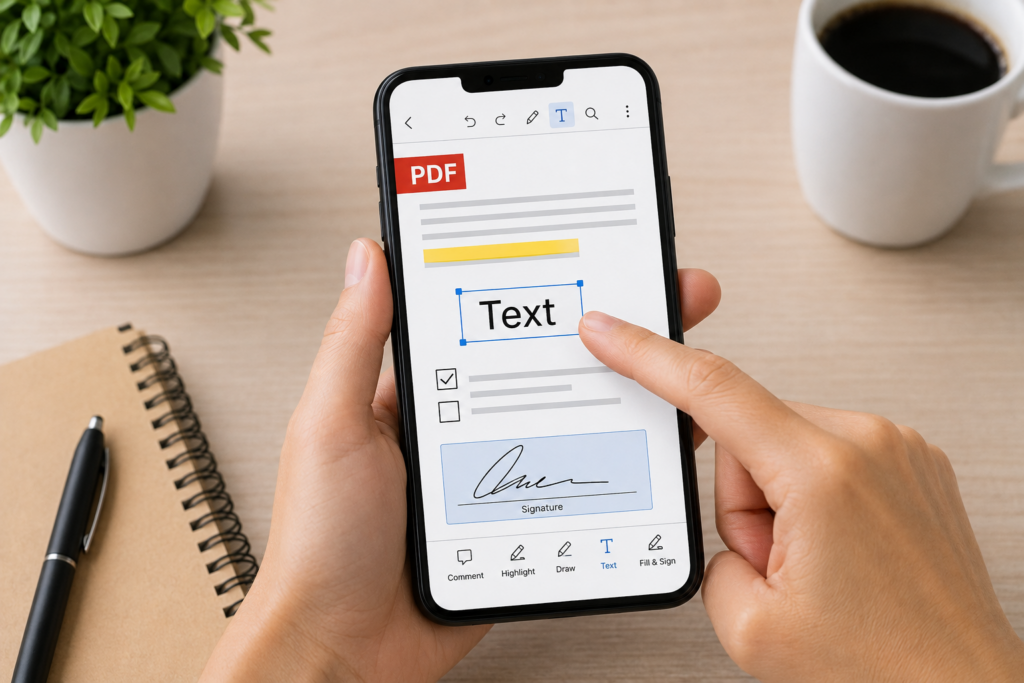
Wie man ein PDF auf dem Smartphone bearbeitet: Android, iPhone und kostenlose Apps
Ein PDF auf dem Smartphone zu bearbeiten ist praktisch, wenn du Text hinzufügen, ein Dokument korrigieren, eine Seite kommentieren, ein Formular ausfüllen oder eine Datei unterschreiben möchtest, ohne den Computer zu verwenden. In diesem Leitfaden zeigen wir dir, was du wirklich mit Android und iPhone machen kannst, welche Werkzeuge du nutzen solltest und welche Einschränkungen zu beachten sind.
Eine PDF-Datei vom Smartphone zu bearbeiten ist nützlich, wenn du schnell an einem Dokument Änderungen vornehmen musst, ohne den Computer zu benutzen. Das kann bei Formularen, Quittungen, Arbeitsdokumenten, zu unterschreibenden Dateien, Notizen, Karten, Verträgen, Scans oder PDFs passieren, die per E-Mail oder Chat empfangen wurden. Mit Android und iPhone kannst du Text hinzufügen, Notizen einfügen, wichtige Abschnitte hervorheben, Felder ausfüllen, Kästchen ankreuzen, das Dokument unterschreiben, eine Kopie speichern und an den Empfänger senden. Allerdings sind nicht alle Änderungen gleich: Es ist ein Unterschied, ob man Anmerkungen auf einem PDF hinzufügt oder den Originaltext des Dokuments wirklich bearbeitet.
Inhaltsverzeichnis
In diesem Leitfaden sehen wir wie man eine PDF-Datei vom Smartphone aus bearbeitet, welche Werkzeuge man auf Android und iPhone verwenden kann, wann die integrierten Funktionen ausreichen, wann eine dedizierte App nötig ist und welche Fehler man vor dem Speichern oder Versenden der Datei vermeiden sollte.
Nützlicher Hinweis: viele Smartphone-Apps erlauben es, ein PDF zu beschriften, anzumerken, auszufüllen und zu unterschreiben, erlauben aber nicht immer, den Originaltext so zu ändern, wie man es mit einem Word-Dokument tun würde. Bevor du beginnst, ist es wichtig zu verstehen, welche Art von Bearbeitung du vornehmen musst.
Was bedeutet es, eine PDF-Datei vom Smartphone aus zu bearbeiten
Wenn man von PDF-Bearbeitung spricht, können sehr unterschiedliche Vorgänge gemeint sein. Einige sind einfach und lassen sich leicht vom Telefon aus erledigen; andere erfordern komplexere Apps oder kostenpflichtige Werkzeuge. Vom Smartphone aus kannst du oft:
Text über das Dokument hinzufügen;
bereits vorhandene Felder ausfüllen;
Kästchen ankreuzen;
ein Datum einfügen;
Notizen oder Kommentare hinzufügen;
Textabschnitte hervorheben;
freihändig zeichnen;
das PDF unterschreiben;
eine aktualisierte Kopie speichern;
die bearbeitete Datei teilen.
Direkt Sätze, Absätze, Bilder oder das Layout des Original-PDFs zu ändern ist dagegen komplexer. Dafür kann ein vollständiger PDF-Editor nötig sein, oft mit Premium-Funktionen.
PDFs bearbeiten, ausfüllen oder anmerken: praktische Unterschiede
Bevor du die passende App auswählst, ist es sinnvoll, zwischen drei Vorgängen zu unterscheiden: bearbeiten, ausfüllen und anmerken. Ein PDF ausfüllen bedeutet, Daten in die Felder eines Formulars einzutragen: Name, Datum, Adresse, E-Mail, Telefonnummer, Einwilligungskästchen oder angeforderte Informationen. Ein PDF anmerken bedeutet, Elemente oberhalb des Dokuments hinzuzufügen: Notizen, Kommentare, Hervorhebungen, Pfeile, Zeichen, Freitext oder freihändige Zeichnungen.
Ein PDF wirklich bearbeiten bedeutet, am Originalinhalt Veränderungen vorzunehmen: bereits vorhandene Worte ändern, Sätze löschen, Bilder ersetzen, das Layout anpassen oder Seiten neu ordnen. Wenn du nur Felder, Kästchen, Daten oder persönliche Informationen ausfüllen musst, kannst du die Anleitung zu wie man ein PDF vom Smartphone aus ausfüllt.
Wie man eine PDF-Datei auf dem iPhone bearbeitet
Auf dem iPhone kannst du die integrierten iOS-Werkzeuge für viele einfache Änderungen verwenden: Formulare ausfüllen, Anmerkungen hinzufügen, Text einfügen, Dokumente unterschreiben und die aktualisierte Datei teilen. Der Ablauf kann je nach iOS-Version und der App, aus der du das Dokument öffnest, leicht variieren, aber generell kannst du so vorgehen:
Öffne die PDF-Datei auf dem iPhone, zum Beispiel aus Dateien, Mail, Nachrichten oder einer Cloud-App.
Tippen Sie auf das Dokument, um die verfügbaren Werkzeuge anzuzeigen.
Suchen Sie das Symbol für Bearbeitung, Anmerkung oder Markierung.
Wenn das PDF ausfüllbare Felder enthält, tippen Sie auf das Feld und geben Sie den Text ein.
Wenn Sie freien Text hinzufügen möchten, verwenden Sie das Text- oder Anmerkungswerkzeug.
Zum Hervorheben oder Zeichnen verwenden Sie Stift, Textmarker oder ähnliche Werkzeuge.
Zum Unterschreiben fügen Sie, falls verfügbar, eine grafische Unterschrift hinzu.
Überprüfen Sie das gesamte Dokument.
Speichern oder teilen Sie das bearbeitete PDF.
Diese Methode eignet sich für leichte Änderungen: Notizen, Unterschriften, Ausfüllungen, Hervorhebungen und sichtbare Korrekturen. Wenn Sie den ursprünglichen Text des PDFs ändern möchten, benötigen Sie möglicherweise einen fortschrittlicheren Editor.
Wie man ein PDF auf Android bearbeitet
Auf Android können Sie PDFs mit integrierten Funktionen, Hersteller-Apps, Google Drive, Files by Google oder speziellen PDF-Apps bearbeiten oder annotieren. Die Möglichkeiten variieren je nach Telefon und der App, mit der Sie die Datei öffnen. Ein allgemeiner Ablauf kann so aussehen:
Öffnen Sie das PDF auf dem Android-Telefon.
Überprüfen Sie, ob die App Bearbeitungs- oder Anmerkungswerkzeuge bietet.
Suchen Sie nach Symbolen wie Stift, Bleistift, Text, Textmarker oder Kommentar.
Fügen Sie Text, Markierungen, Hervorhebungen oder Notizen hinzu.
Wenn das PDF ausfüllbare Felder enthält, tippen Sie auf die Felder und geben Sie die Daten ein.
Wenn Sie unterschreiben müssen, verwenden Sie das Unterschriften- oder Freihandwerkzeug.
Speichern Sie das Dokument oder erstellen Sie eine neue Kopie.
Öffnen Sie die fertige Datei erneut, um zu prüfen, ob die Änderungen sichtbar sind.
Google Drive auf Android kann nützlich für Freihandnotizen mit Finger oder Stift sein, während für umfassendere Änderungen oft eine spezielle PDF-App erforderlich ist.
Kostenlose Apps zum Bearbeiten von PDFs auf dem Smartphone
Für viele einfache Aufgaben reichen die bereits auf dem Telefon vorhandenen Werkzeuge aus. Wenn Sie jedoch etwas genaueres machen müssen, kann es hilfreich sein, eine spezielle App zu installieren. Zu den am häufigsten verwendeten Lösungen gehören:
Adobe Acrobat Reader mobile: nützlich zum Lesen, Kommentieren, Ausfüllen und Unterschreiben von PDFs;
Google Drive: auf Android nützlich zum Öffnen, Speichern und Kommentieren von PDFs;
Files oder Datei: nützlich zur Verwaltung von Dokumenten und zur Nutzung integrierter Werkzeuge;
Microsoft 365 oder Microsoft Lens: nützlich in bestimmten Arbeitsabläufen im Zusammenhang mit Dokumenten und Scans;
Hersteller-App: einige Smartphones enthalten bereits integrierte PDF-Editoren oder Annotationswerkzeuge.
Wenn du eine App auswählst, überprüfe immer, ob die benötigten Funktionen kostenlos sind oder ein Abonnement erfordern. Einige Apps erlauben kostenlose Anmerkungen und Unterschriften, reservieren die Bearbeitung des Originaltextes jedoch für kostenpflichtige Versionen.
Wie man Text zu einem PDF auf dem Smartphone hinzufügt
Text hinzufügen ist eine der häufigsten Änderungen. Es dient dazu, eine Notiz, ein Datum, einen Namen, eine Nummer, eine Adresse oder eine kurze sichtbare Korrektur im Dokument einzufügen. Um dies ordentlich zu tun:
Öffne das PDF mit einer kompatiblen App.
Wähle das Text- oder Annotationswerkzeug.
Tippe auf die Stelle, an der du schreiben möchtest.
Gib den Text ein.
Passe die Größe und Position an, wenn möglich.
Überprüfe, dass der Text keine wichtigen Teile überdeckt.
Speichere das bearbeitete Dokument.
Wenn du ein Formular ausfüllst, nutze ausfüllbare Felder, wenn diese vorhanden sind. Falls das PDF keine interaktiven Felder hat, kannst du ein Textfeld überlagern.
Wie man Text markiert, unterstreicht und Notizen hinzufügt
Annotations sind nützlich, wenn du ein Dokument überprüfen, eine wichtige Stelle markieren oder einen Kommentar hinterlassen musst. Viele Apps erlauben es, Text hervorzuheben, Zeilen zu unterstreichen, Haftnotizen hinzuzufügen oder frei zu zeichnen. Du kannst diese Funktionen verwenden, um:
einen Punkt zum Überprüfen zu markieren;
eine Klausel hervorzuheben;
eine Korrektur anzugeben;
einen Randkommentar hinzuzufügen;
eine Frist hervorzuheben;
Notizen oder Unterlagen zu überprüfen;
ein Dokument vor dem Versenden zu kommentieren.
Vor dem Versenden des PDFs überprüfe, ob die Anmerkungen tatsächlich gespeichert und auch beim erneuten Öffnen der Datei in einer anderen App sichtbar sind.
Wie man ein PDF nach der Bearbeitung unterschreibt
Viele Dokumente müssen zuerst bearbeitet oder ausgefüllt und anschließend unterschrieben werden. In diesem Fall empfiehlt es sich, eine bestimmte Reihenfolge einzuhalten: Zuerst fügst du Text, Daten, Felder und Korrekturen ein; dann überprüfst du alles; erst am Ende fügst du die Unterschrift hinzu. Eine richtige Reihenfolge kann sein:
Wenn das PDF aus einem Foto oder Bildern entstanden ist
Manchmal entsteht das zu bearbeitende PDF aus einem Foto, einem Scan oder mehreren zusammengefügten Bildern. In solchen Fällen ist es wichtig zu verstehen, dass der Text möglicherweise nicht direkt bearbeitbar ist: Das PDF kann aus Bildern der Seiten bestehen und nicht aus echtem Text. Wenn du von einem Foto des Dokuments ausgehst, kannst du zunächst die Anleitung zu wie man ein Foto in ein PDF mit Android und iPhone umwandelt. Wenn du hingegen mehrere Bilder zusammenfügen oder aus mehreren Dateien ein einziges Dokument erstellen möchtest, kann dir auch die Anleitung zu wie man Bilder in PDF konvertiert.
Wenn das Dokument von einem Papierbogen stammt
Wenn das Dokument auf Papier erstellt wurde, ist der erste Schritt nicht die Bearbeitung des PDFs, sondern das Scannen. Erst nachdem eine digitale Datei erstellt wurde, kannst du Text, Notizen, Unterschriften oder andere Elemente hinzufügen. Der beste Ablauf ist folgender:
das Dokument mit dem Smartphone scannen;
als PDF speichern;
das PDF mit einer Annotations- oder Bearbeitungs-App öffnen;
ggf. Texte, Notizen oder Unterschriften hinzufügen;
Nicht alle PDFs sind auf die gleiche Weise bearbeitbar. Wenn du nicht schreiben, Text ändern oder die Änderungen speichern kannst, kann das Problem an der Datei oder der verwendeten App liegen. Die häufigsten Ursachen sind:
das PDF ist durch ein Passwort geschützt;
die Datei ist schreibgeschützt;
das PDF enthält keinen bearbeitbaren Text, sondern Bilder;
die verwendete App erlaubt nur die Anzeige;
die Bearbeitungsfunktion erfordert ein Abonnement;
das Dokument wurde durch einen Scan erstellt;
die Datei ist beschädigt oder nicht kompatibel;
die Änderungen wurden nur als temporäre Anmerkungen gespeichert.
In solchen Fällen kannst du versuchen, eine Kopie zu speichern, eine andere PDF-App zu verwenden, die Datei in ein anderes Format zu exportieren oder am Computer zu arbeiten, wenn eine fortgeschrittenere Bearbeitung nötig ist.
Den Originaltext eines PDFs bearbeiten: Ist das immer möglich?
Den Originaltext eines PDFs vom Smartphone aus zu bearbeiten ist nicht immer einfach. Wenn das PDF aus einem digitalen Dokument erstellt wurde, können einige fortschrittliche Apps den Text erkennen und bearbeiten. Wenn die Datei hingegen aus einem Scan oder Foto stammt, könnte der Inhalt nur ein Bild sein. Um den Originaltext wirklich zu bearbeiten, werden benötigt:
ein fortschrittlicher PDF-Editor;
OCR-Funktionen, um den Text in Scans zu erkennen;
ein Abonnement der App;
ein Computer, wenn das Dokument komplex ist;
die Originaldatei in Word, Google Docs oder einem anderen bearbeitbaren Format.
Für viele alltägliche Anwendungen ist es jedoch nicht notwendig, den Originaltext zu bearbeiten: Es reicht, ein Textfeld, eine Notiz, eine Unterschrift oder eine sichtbare Korrektur hinzuzufügen.
Wie man das bearbeitete PDF speichert
Nachdem du das PDF bearbeitet hast, prüfe immer, wie die Datei gespeichert wird. Manche Apps aktualisieren das Originaldokument, andere erstellen eine Kopie, wieder andere erfordern einen manuellen Export. Die sicherste Wahl ist, eine Kopie mit einem klaren Namen anzulegen, zum Beispiel:
dokument-bearbeitet.pdf;
formular-ausgefüllt.pdf;
dokument-unterschrieben.pdf;
vertrag-annotiert.pdf;
anfrage-aktualisiert.pdf.
Auch die Originaldatei aufzubewahren ist hilfreich, falls du Fehler korrigieren, Versionen vergleichen oder die Bearbeitung wiederholen musst.
Wie man das bearbeitete PDF verschickt
Sobald das PDF gespeichert ist, kannst du es per E-Mail, WhatsApp, Cloud oder Online-Portal versenden. Für wichtige Dokumente ist es besser, es als Datei-Anhang und nicht als Bild zu senden. Du kannst es teilen über:
E-Mail;
WhatsApp als Dokument;
Google Drive;
iCloud Drive;
OneDrive;
Dropbox;
Unternehmens-Apps;
Online-Portale.
Vor dem Versand öffne das finale Dokument und überprüfe, dass alle Änderungen vorhanden, lesbar und an der richtigen Stelle sind.
Datenschutz und Sicherheit beim Bearbeiten von PDFs am Telefon
Ein PDF kann persönliche Daten, Unterschriften, Adressen, Steuernummern, wirtschaftliche Informationen, Gesundheitsdaten, Verträge oder vertrauliche Inhalte enthalten. Daher ist es wichtig, Apps und Freigabekanäle sorgfältig auszuwählen. Bevor du ein sensibles PDF hochlädst oder bearbeitest:
Überprüfe die Zuverlässigkeit der App;
Lies, welche Berechtigungen angefordert werden;
Vermeide unbekannte Tools für sensible Dokumente;
Lade keine vertraulichen Dateien auf unnötige Dienste hoch;
Nutze Bildschirmsperre und geschützte Accounts;
Teile Dokumente nicht in unpassenden Gruppen oder Chats;
Lösche unnötige Kopien aus Downloads oder temporären Apps.
Für sehr wichtige Dokumente solltest du überlegen, nur offizielle oder vom Empfänger empfohlene Tools zu verwenden.
Tabelle: Welche Methode man verwenden sollte, um ein PDF vom Smartphone aus zu bearbeiten
Die Wahl der Methode hängt von der Art der Änderung ab, die du vornehmen musst.
Vorgang
Empfohlene Methode
Wann verwenden
Text hinzufügen
Text- oder Anmerkungstool
Für Notizen, Daten, Namen und sichtbare Korrekturen
Ein Formular ausfüllen
Ausfüllbare Felder oder PDF-App
Wenn das PDF auszufüllende Bereiche enthält
Dokument unterschreiben
Grafische Unterschrift oder PDF-App
Wenn eine sichtbare Unterschrift hinzugefügt werden muss
Markieren oder kommentieren
Markup-Werkzeuge
Zum Überarbeiten, Studieren oder Kommentieren einer Datei
Originaltext ändern
Fortgeschrittener PDF-Editor
Wenn du bereits im Dokument vorhandene Wörter ändern musst
PDF von Scan
OCR oder Anmerkungen
Wenn das Dokument aus Bildern der Seiten besteht
Eine Kopie speichern
Exportieren oder als neue Datei speichern
Um auch das ursprüngliche PDF zu behalten
Fehler, die vermieden werden sollten
Ein PDF vom Smartphone aus zu bearbeiten ist praktisch, aber einige Fehler können die Datei schwer lesbar oder unbrauchbar machen.
Annotation und echte Änderung verwechseln: Text über das PDF hinzuzufügen bedeutet nicht immer, den Originalinhalt zu verändern.
Keine Kopie speichern: besser ist es, auch das ursprüngliche Dokument aufzubewahren.
Unzuverlässige Apps verwenden: Vorsicht bei PDFs mit persönlichen Daten oder Unterschriften.
Zu klein schreiben: Der hinzugefügte Text sollte lesbar sein.
Wichtige Teile überdecken: Notizen und Kästchen dürfen Inhalte nicht verdecken.
Das PDF senden, ohne es erneut zu öffnen: Überprüfe immer die endgültige Datei.
Das falsche Format verwenden: Wenn der Empfänger ein PDF verlangt, sende keine Screenshots oder einzelne Bilder.
Vor dem Korrigieren unterschreiben: Wenn du unterschreiben musst, mach das erst, nachdem alle Änderungen abgeschlossen sind.
Zusammenfassung
Ein PDF vom Smartphone aus zu bearbeiten ist möglich, hängt aber von der Art der Änderung ab, die du vornehmen möchtest. Um Text, Notizen, Hervorhebungen, Unterschriften hinzuzufügen oder Formulare auszufüllen, bieten Android und iPhone verschiedene einfache Lösungen. Um den Originaltext zu verändern oder mit komplexen Dateien zu arbeiten, ist dagegen möglicherweise ein fortgeschrittener PDF-Editor erforderlich. Das Wichtigste ist zu verstehen, ob du ausfüllen, annotieren, unterschreiben oder wirklich den Inhalt des PDFs ändern musst. Diese Unterscheidung vermeidet Fehler und hilft dir, die richtige App auszuwählen. Bevor du die Datei sendest, überprüfe immer, dass die Änderungen sichtbar sind, das Dokument lesbar ist und das finale PDF korrekt gespeichert wurde.
Häufig gestellte Fragen
Kann ich ein PDF vom Smartphone aus bearbeiten?
Ja. Du kannst Text, Notizen, Unterschriften, Hervorhebungen, Kommentare hinzufügen und Formulare ausfüllen. Den Originaltext zu ändern, kann jedoch eine fortgeschrittene PDF-App erfordern.
Wie bearbeite ich ein PDF auf dem iPhone?
Öffne das PDF in Dateien, Mail oder einer anderen App, verwende die Bearbeitungs- oder Annotationswerkzeuge, füge Text, Notizen, Unterschriften oder Ausfüllungen hinzu und speichere das aktualisierte Dokument.
Wie bearbeite ich ein PDF auf Android?
Öffnen Sie das PDF mit einer kompatiblen App, suchen Sie nach Textwerkzeugen, Stift, Textmarker oder Anmerkungen, fügen Sie die Änderungen hinzu und speichern Sie eine Kopie der Datei.
Warum kann ich den Text in einer PDF nicht bearbeiten?
Das PDF könnte geschützt sein, nur lesbar, aus einem Scan erstellt oder mit einer App geöffnet worden sein, die nur die Anzeige erlaubt. In anderen Fällen erfordert die Bearbeitung des Originaltexts Premium-Funktionen.
Kann ich ein PDF kostenlos auf dem Smartphone bearbeiten?
Ja, für viele einfache Vorgänge wie Anmerkungen, Ausfüllen, Unterschreiben oder Text hinzufügen. Für fortgeschrittenere Änderungen, wie das Ändern des Originaltexts, können kostenpflichtige Apps erforderlich sein.
Was ist der Unterschied zwischen Ausfüllen und Bearbeiten eines PDFs?
Ausfüllen bedeutet, Daten in Felder einzutragen oder benötigte Informationen hinzuzufügen. Bearbeiten kann auch bedeuten, den ursprünglichen Inhalt des Dokuments zu verändern, was oft komplexer ist.
Kann ich ein PDF bearbeiten, das aus einem Foto entstanden ist?
Ja, oft können Sie jedoch nur Anmerkungen, Text oder eine Unterschrift über das Bild der Seite hinzufügen. Um den internen Text zu bearbeiten, wird möglicherweise eine OCR-Funktion benötigt.
Wie speichere ich ein bearbeitetes PDF vom Telefon?
Nach den Änderungen verwenden Sie Speichern, Exportieren oder Kopie speichern, je nach App. Es ist ratsam, auch die Originaldatei aufzubewahren.
Per fornire le migliori esperienze, utilizziamo tecnologie come i cookie per memorizzare e/o accedere alle informazioni del dispositivo. Il consenso a queste tecnologie ci permetterà di elaborare dati come il comportamento di navigazione o ID unici su questo sito. Non acconsentire o ritirare il consenso può influire negativamente su alcune caratteristiche e funzioni.
Funzionale
Immer aktiv
L'archiviazione tecnica o l'accesso sono strettamente necessari al fine legittimo di consentire l'uso di un servizio specifico esplicitamente richiesto dall'abbonato o dall'utente, o al solo scopo di effettuare la trasmissione di una comunicazione su una rete di comunicazione elettronica.
Preferenze
L'archiviazione tecnica o l'accesso sono necessari per lo scopo legittimo di memorizzare le preferenze che non sono richieste dall'abbonato o dall'utente.
Statistiche
L'archiviazione tecnica o l'accesso che viene utilizzato esclusivamente per scopi statistici.L'archiviazione tecnica o l'accesso che viene utilizzato esclusivamente per scopi statistici anonimi. Senza un mandato di comparizione, una conformità volontaria da parte del vostro Fornitore di Servizi Internet, o ulteriori registrazioni da parte di terzi, le informazioni memorizzate o recuperate per questo scopo da sole non possono di solito essere utilizzate per l'identificazione.
Marketing
L'archiviazione tecnica o l'accesso sono necessari per creare profili di utenti per inviare pubblicità, o per tracciare l'utente su un sito web o su diversi siti web per scopi di marketing simili.