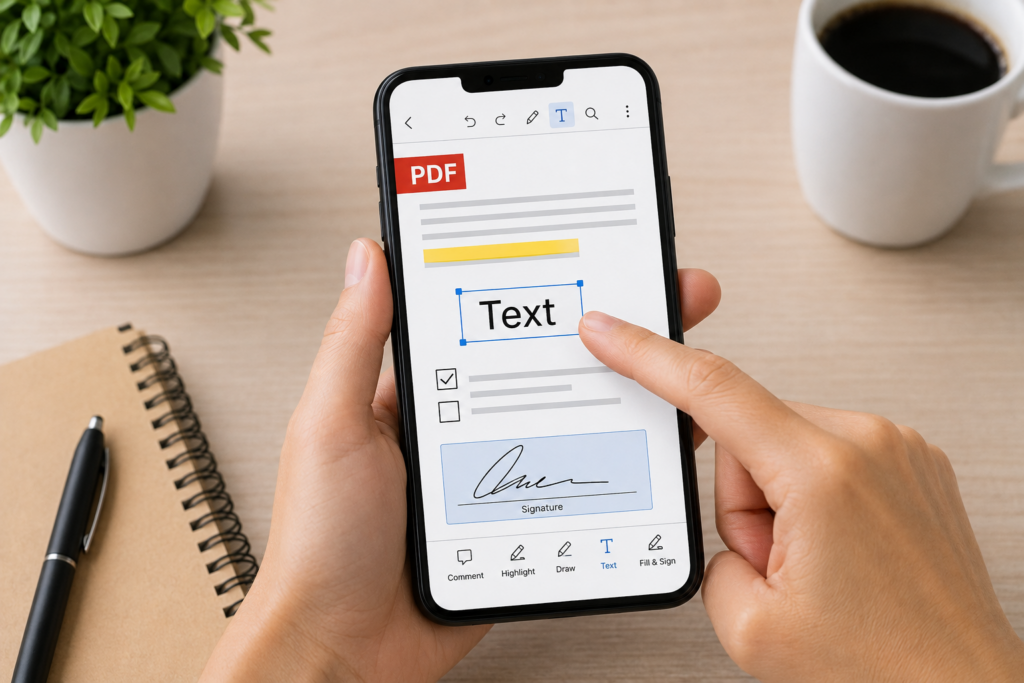
Come modificare un PDF da smartphone: Android, iPhone e app gratuite
Modificare un PDF da smartphone è utile quando devi aggiungere testo, correggere un documento, annotare una pagina, compilare un modulo o firmare un file senza usare il computer. In questa guida vediamo cosa puoi fare davvero da Android e iPhone, quali strumenti usare e quali limiti considerare.
Modificare un PDF da smartphone è utile quando devi intervenire rapidamente su un documento senza usare il computer. Può capitare con moduli, ricevute, documenti di lavoro, file da firmare, appunti, schede, contratti, scansioni o PDF ricevuti via email e chat. Con Android e iPhone puoi aggiungere testo, inserire note, evidenziare parti importanti, compilare campi, spuntare caselle, firmare il documento, salvare una copia e inviarla al destinatario. Tuttavia, non tutte le modifiche sono uguali: un conto è aggiungere annotazioni sopra un PDF, un altro è modificare davvero il testo originale del documento.
Sommario
In questa guida vediamo come modificare un PDF da smartphone, quali strumenti usare su Android e iPhone, quando bastano le funzioni integrate, quando serve un’app dedicata e quali errori evitare prima di salvare o inviare il file.
Nota utile: molte app per smartphone permettono di scrivere, annotare, compilare e firmare un PDF, ma non sempre consentono di modificare il testo originale come faresti con un documento Word. Prima di iniziare, è importante capire che tipo di modifica devi fare.
Che cosa significa modificare un PDF da smartphone
Quando si parla di modificare un PDF, si possono intendere operazioni molto diverse. Alcune sono semplici e si fanno facilmente da telefono; altre richiedono app più avanzate o strumenti a pagamento. Da smartphone puoi spesso:
aggiungere testo sopra il documento;
compilare campi già predisposti;
spuntare caselle;
inserire una data;
aggiungere note o commenti;
evidenziare parti del testo;
disegnare a mano libera;
firmare il PDF;
salvare una copia aggiornata;
condividere il file modificato.
È invece più complesso modificare direttamente frasi, paragrafi, immagini o impaginazione del PDF originale. In quel caso può servire un editor PDF completo, spesso con funzioni premium.
Modificare, compilare o annotare un PDF: differenze pratiche
Prima di scegliere l’app giusta, conviene distinguere tra tre operazioni: modificare, compilare e annotare. Compilare un PDF significa inserire dati nei campi di un modulo: nome, data, indirizzo, email, numero di telefono, caselle di consenso o informazioni richieste. Annotare un PDF significa aggiungere elementi sopra il documento: note, commenti, evidenziazioni, frecce, segni, testo libero o disegni a mano.
Modificare davvero un PDF significa intervenire sul contenuto originale: cambiare parole già presenti, eliminare frasi, sostituire immagini, sistemare layout o riorganizzare pagine. Se devi solo riempire campi, caselle, date o informazioni personali, puoi leggere la guida su come compilare un PDF da smartphone.
Come modificare un PDF su iPhone
Su iPhone puoi usare gli strumenti integrati di iOS per molte modifiche semplici: compilare moduli, aggiungere annotazioni, inserire testo, firmare documenti e condividere il file aggiornato. Il percorso può variare leggermente in base alla versione di iOS e all’app da cui apri il documento, ma in generale puoi procedere così:
Apri il PDF su iPhone, per esempio da File, Mail, Messaggi o un’app cloud.
Tocca il documento per visualizzare gli strumenti disponibili.
Cerca l’icona di modifica, annotazione o markup.
Se il PDF contiene campi compilabili, tocca il campo e inserisci il testo.
Se vuoi aggiungere testo libero, usa lo strumento testo o annotazione.
Per evidenziare o disegnare, usa penna, evidenziatore o strumenti simili.
Per firmare, aggiungi una firma grafica se disponibile.
Controlla il documento completo.
Salva o condividi il PDF modificato.
Questo metodo è adatto a modifiche leggere: note, firme, compilazione, evidenziazioni e correzioni visibili. Se devi cambiare il testo originale del PDF, potresti aver bisogno di un editor più avanzato.
Come modificare un PDF su Android
Su Android puoi modificare o annotare PDF usando funzioni integrate, app del produttore, Google Drive, Files by Google o app PDF dedicate. Le possibilità cambiano in base al telefono e all’app con cui apri il file. Un percorso generale può essere questo:
Apri il PDF sul telefono Android.
Controlla se l’app offre strumenti di modifica o annotazione.
Cerca icone come penna, matita, testo, evidenziatore o commento.
Aggiungi testo, segni, evidenziazioni o note.
Se il PDF contiene campi compilabili, tocca i campi e inserisci i dati.
Se devi firmare, usa lo strumento firma o disegno a mano libera.
Salva il documento oppure crea una nuova copia.
Riapri il file finale per controllare che le modifiche siano visibili.
Google Drive su Android può essere utile per annotazioni a mano libera con dito o stilo, mentre per modifiche più complete può essere necessario usare un’app PDF dedicata.
App gratuite per modificare PDF da smartphone
Per molte operazioni semplici bastano gli strumenti già presenti sul telefono. Quando però devi fare qualcosa di più preciso, può essere utile installare un’app dedicata. Tra le soluzioni più usate ci sono:
Adobe Acrobat Reader mobile: utile per leggere, annotare, compilare e firmare PDF;
Google Drive: utile su Android per aprire, salvare e annotare PDF;
Files o File: utile per gestire documenti e usare strumenti integrati;
Microsoft 365 o Microsoft Lens: utile in alcuni flussi legati a documenti e scansioni;
app del produttore: alcuni smartphone includono editor PDF o strumenti di annotazione già integrati.
Quando scegli un’app, controlla sempre se le funzioni che ti servono sono gratuite o se richiedono un abbonamento. Alcune app permettono gratis annotazioni e firme, ma riservano la modifica del testo originale alle versioni a pagamento.
Come aggiungere testo a un PDF da smartphone
Aggiungere testo è una delle modifiche più comuni. Serve per inserire una nota, una data, un nome, un numero, un indirizzo o una breve correzione visibile sul documento. Per farlo in modo ordinato:
Apri il PDF con un’app compatibile.
Scegli lo strumento testo o annotazione.
Tocca il punto in cui vuoi scrivere.
Inserisci il testo.
Regola dimensione e posizione, se possibile.
Controlla che il testo non copra parti importanti.
Salva il documento modificato.
Se stai compilando un modulo, usa campi compilabili quando sono presenti. Se invece il PDF non ha campi interattivi, puoi usare una casella di testo sovrapposta.
Come evidenziare, sottolineare e aggiungere note
Le annotazioni sono utili quando devi revisionare un documento, segnare un passaggio importante o lasciare un commento. Molte app permettono di evidenziare testo, sottolineare righe, aggiungere note adesive o disegnare a mano libera. Puoi usare queste funzioni per:
segnare un punto da controllare;
evidenziare una clausola;
indicare una correzione;
aggiungere un commento a margine;
mettere in evidenza una scadenza;
revisionare appunti o dispense;
commentare un documento prima dell’invio.
Prima di inviare il PDF, verifica che le annotazioni siano effettivamente salvate e visibili anche riaprendo il file da un’altra app.
Come firmare un PDF dopo averlo modificato
Molti documenti devono essere prima modificati o compilati e poi firmati. In questo caso conviene seguire un ordine preciso: prima inserisci testo, date, caselle e correzioni; poi controlli tutto; solo alla fine aggiungi la firma. Una sequenza corretta può essere:
A volte il PDF da modificare nasce da una foto, da una scansione o da più immagini unite. In questi casi è importante capire che il testo potrebbe non essere modificabile direttamente: il PDF può essere formato da immagini delle pagine, non da testo vero e proprio. Se parti da una foto del documento, puoi prima seguire la guida su come trasformare una foto in PDF con Android e iPhone. Se invece devi unire più immagini o creare un unico documento da più file, può esserti utile anche la guida su come convertire immagini in PDF.
Se il documento parte da un foglio cartaceo
Quando il documento nasce su carta, il primo passaggio non è la modifica del PDF, ma la scansione. Solo dopo aver creato un file digitale puoi aggiungere testo, note, firma o altri elementi. Il percorso più ordinato è questo:
scannerizzare il documento con lo smartphone;
salvarlo come PDF;
aprire il PDF con un’app di annotazione o modifica;
Non tutti i PDF sono modificabili allo stesso modo. Se non riesci a scrivere, cambiare testo o salvare le modifiche, il problema può dipendere dal file o dall’app utilizzata. Le cause più comuni sono:
il PDF è protetto da password;
il file è in sola lettura;
il PDF non contiene testo modificabile ma immagini;
l’app usata permette solo la visualizzazione;
la funzione di modifica richiede un abbonamento;
il documento è stato creato da una scansione;
il file è danneggiato o non compatibile;
le modifiche sono state salvate solo come annotazioni temporanee.
In questi casi puoi provare a salvare una copia, usare un’app PDF diversa, esportare il file in un altro formato o lavorare da computer se serve una modifica più avanzata.
Modificare il testo originale di un PDF: è sempre possibile?
Modificare il testo originale di un PDF da smartphone non è sempre semplice. Se il PDF è stato creato da un documento digitale, alcune app avanzate possono riconoscere e modificare il testo. Se invece il file deriva da una scansione o da una foto, il contenuto potrebbe essere solo un’immagine. Per modificare davvero il testo originale possono servire:
un editor PDF avanzato;
funzioni OCR per riconoscere il testo nelle scansioni;
un abbonamento all’app;
un computer, se il documento è complesso;
il file originale in Word, Google Docs o altro formato modificabile.
Per molti usi quotidiani, però, non serve modificare il testo originale: basta aggiungere una casella di testo, una nota, una firma o una correzione visibile.
Come salvare il PDF modificato
Dopo aver modificato il PDF, controlla sempre come viene salvato il file. Alcune app aggiornano il documento originale, altre creano una copia, altre ancora richiedono un’esportazione manuale. La scelta più sicura è creare una copia con un nome chiaro, per esempio:
documento-modificato.pdf;
modulo-compilato.pdf;
documento-firmato.pdf;
contratto-annotato.pdf;
richiesta-aggiornata.pdf.
Conservare anche il file originale è utile se devi correggere errori, confrontare le versioni o ripetere la modifica.
Come inviare il PDF modificato
Una volta salvato, puoi inviare il PDF modificato tramite email, WhatsApp, cloud o portale online. Per documenti importanti, è meglio inviarlo come file allegato e non come immagine. Puoi condividerlo tramite:
email;
WhatsApp come documento;
Google Drive;
iCloud Drive;
OneDrive;
Dropbox;
app aziendali;
portali online.
Prima dell’invio, apri il documento finale e verifica che tutte le modifiche siano presenti, leggibili e nella posizione corretta.
Privacy e sicurezza quando modifichi PDF da telefono
Un PDF può contenere dati personali, firme, indirizzi, codici fiscali, informazioni economiche, dati sanitari, contratti o contenuti riservati. Per questo è importante scegliere con attenzione app e canali di condivisione. Prima di caricare o modificare un PDF sensibile:
controlla l’affidabilità dell’app;
leggi quali autorizzazioni richiede;
evita strumenti sconosciuti per documenti delicati;
non caricare file riservati su servizi non necessari;
usa blocco schermo e account protetti;
non condividere documenti in gruppi o chat non pertinenti;
elimina copie inutili da download o app temporanee.
Per documenti molto importanti, valuta se usare solo strumenti ufficiali o indicati dal destinatario.
Tabella: quale metodo usare per modificare un PDF da smartphone
La scelta del metodo dipende dal tipo di modifica che devi fare.
Operazione
Metodo consigliato
Quando usarlo
Aggiungere testo
Strumento testo o annotazione
Per note, date, nomi e correzioni visibili
Compilare un modulo
Campi compilabili o app PDF
Quando il PDF contiene spazi da riempire
Firmare il documento
Firma grafica o app PDF
Quando serve aggiungere una firma visibile
Evidenziare o commentare
Strumenti di markup
Per revisionare, studiare o commentare un file
Modificare testo originale
Editor PDF avanzato
Quando devi cambiare parole già presenti nel documento
PDF da scansione
OCR o annotazioni
Quando il documento è formato da immagini delle pagine
Salvare una copia
Esporta o salva come nuovo file
Per conservare anche il PDF originale
Errori da evitare
Modificare un PDF da smartphone è comodo, ma alcuni errori possono rendere il file poco leggibile o difficile da usare.
Confondere annotazione e modifica reale: aggiungere testo sopra il PDF non significa sempre cambiare il contenuto originale.
Non salvare una copia: meglio conservare anche il documento iniziale.
Usare app non affidabili: attenzione ai PDF con dati personali o firme.
Scrivere troppo piccolo: il testo aggiunto deve essere leggibile.
Coprirne parti importanti: note e caselle non devono nascondere contenuti.
Inviare il PDF senza riaprirlo: controlla sempre il file finale.
Usare il formato sbagliato: se il destinatario chiede un PDF, non inviare screenshot o immagini separate.
Firmare prima di correggere: se devi firmare, fallo solo dopo aver completato tutte le modifiche.
In sintesi
Modificare un PDF da smartphone è possibile, ma dipende dal tipo di modifica che devi fare. Per aggiungere testo, note, evidenziazioni, firme o compilare moduli, Android e iPhone offrono diverse soluzioni semplici. Per modificare il testo originale o lavorare su file complessi, invece, può servire un editor PDF più avanzato. La cosa più importante è capire se devi compilare, annotare, firmare o modificare davvero il contenuto del PDF. Questa distinzione evita errori e ti aiuta a scegliere l’app giusta. Prima di inviare il file, controlla sempre che le modifiche siano visibili, che il documento sia leggibile e che il PDF finale sia stato salvato correttamente.
Domande frequenti
Posso modificare un PDF da smartphone?
Sì. Puoi aggiungere testo, note, firme, evidenziazioni, commenti e compilare moduli. Modificare il testo originale, invece, può richiedere un’app PDF avanzata.
Come modificare un PDF su iPhone?
Apri il PDF da File, Mail o un’altra app, usa gli strumenti di modifica o annotazione, aggiungi testo, note, firma o compilazioni e salva il documento aggiornato.
Come modificare un PDF su Android?
Apri il PDF con un’app compatibile, cerca strumenti di testo, penna, evidenziatore o annotazione, aggiungi le modifiche e salva una copia del file.
Perché non riesco a modificare il testo di un PDF?
Il PDF potrebbe essere protetto, in sola lettura, creato da una scansione o aperto con un’app che permette solo la visualizzazione. In altri casi la modifica del testo originale richiede funzioni premium.
Posso modificare gratis un PDF da smartphone?
Sì, per molte operazioni semplici come annotare, compilare, firmare o aggiungere testo. Le modifiche più avanzate, come cambiare il testo originale, possono richiedere app a pagamento.
Che differenza c’è tra compilare e modificare un PDF?
Compilare significa inserire dati nei campi o aggiungere informazioni richieste. Modificare può significare anche cambiare il contenuto originale del documento, cosa spesso più complessa.
Posso modificare un PDF nato da una foto?
Sì, ma spesso puoi solo aggiungere annotazioni, testo o firma sopra l’immagine della pagina. Per modificare il testo interno può servire una funzione OCR.
Come salvo un PDF modificato dal telefono?
Dopo le modifiche, usa Salva, Esporta o Salva una copia, a seconda dell’app. È consigliabile conservare anche il file originale.
Per fornire le migliori esperienze, utilizziamo tecnologie come i cookie per memorizzare e/o accedere alle informazioni del dispositivo. Il consenso a queste tecnologie ci permetterà di elaborare dati come il comportamento di navigazione o ID unici su questo sito. Non acconsentire o ritirare il consenso può influire negativamente su alcune caratteristiche e funzioni.
Funzionale
Sempre attivo
L'archiviazione tecnica o l'accesso sono strettamente necessari al fine legittimo di consentire l'uso di un servizio specifico esplicitamente richiesto dall'abbonato o dall'utente, o al solo scopo di effettuare la trasmissione di una comunicazione su una rete di comunicazione elettronica.
Preferenze
L'archiviazione tecnica o l'accesso sono necessari per lo scopo legittimo di memorizzare le preferenze che non sono richieste dall'abbonato o dall'utente.
Statistiche
L'archiviazione tecnica o l'accesso che viene utilizzato esclusivamente per scopi statistici.L'archiviazione tecnica o l'accesso che viene utilizzato esclusivamente per scopi statistici anonimi. Senza un mandato di comparizione, una conformità volontaria da parte del vostro Fornitore di Servizi Internet, o ulteriori registrazioni da parte di terzi, le informazioni memorizzate o recuperate per questo scopo da sole non possono di solito essere utilizzate per l'identificazione.
Marketing
L'archiviazione tecnica o l'accesso sono necessari per creare profili di utenti per inviare pubblicità, o per tracciare l'utente su un sito web o su diversi siti web per scopi di marketing simili.