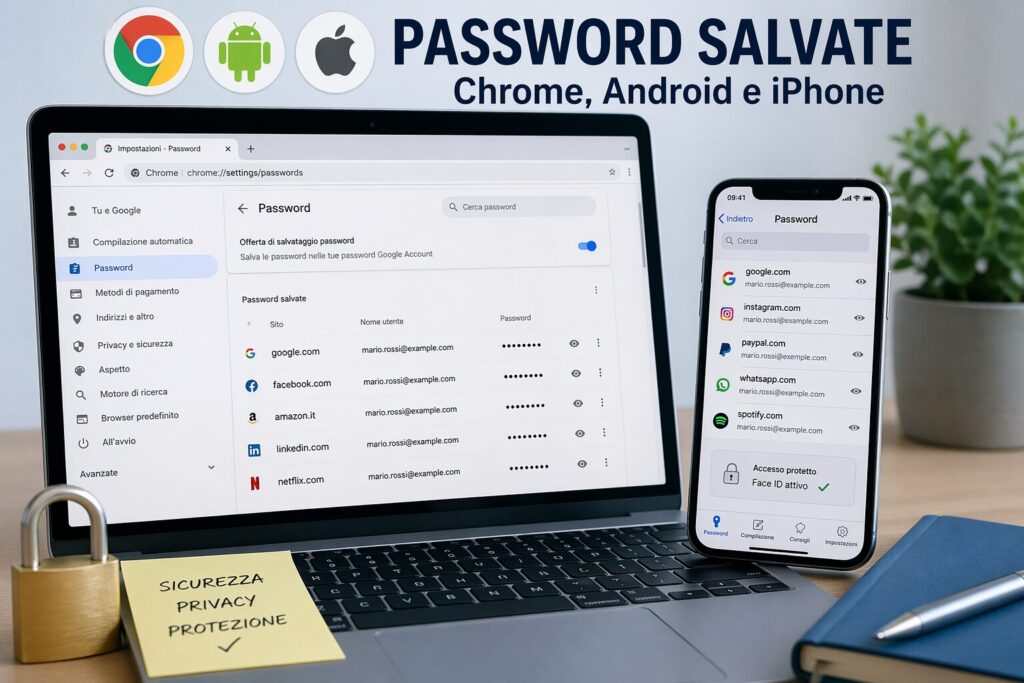
Come vedere le password salvate su Chrome, Android e iPhone
Gespeicherte Passwörter in Browsern und Smartphones ermöglichen einen schnellen Zugriff auf eigene Konten, aber nicht jeder weiß, wie man sie bei Bedarf anzeigen kann. In diesem Leitfaden erfährst du, wie du gespeicherte Passwörter in Chrome, Android und iPhone einfach und sicher anzeigen kannst, ohne deine Privatsphäre zu gefährden.
Heutzutage nutzen wir dutzende von Accounts für E-Mail, soziale Netzwerke, Online-Dienste, Arbeitsplattformen und Apps. Um den Zugriff zu vereinfachen, speichern Browser und Smartphones Passwörter automatisch, sodass man sich nicht jedes Mal neu anmelden muss. Diese Funktion ist äußerst praktisch, wird jedoch oft unterschätzt. Viele Nutzer wissen nicht, wo die Passwörter gespeichert werden, wie sie angezeigt oder sicher verwaltet werden können.
Inhaltsverzeichnis
Aber was passiert, wenn man ein gespeichertes Passwort wiederherstellen muss? Oder wenn man überprüfen möchte, welche Zugangsdaten auf dem Gerät gespeichert sind? In diesem Leitfaden zeigen wir, wie man gespeicherte Passwörter in Chrome, Android und iPhone einfach anzeigen kann, und auch wie man sie sicher verwaltet.
Wenn du ein Passwort komplett vergessen hast, kannst du auch den Leitfaden zuwie man ein vergessenes Passwort wiederherstellt, der vor allem für ältere Systeme oder besondere Situationen nützlich ist.
Wo die Passwörter gespeichert werden
Passwörter werden nicht „irgendwo“ gespeichert, sondern in Systemen, die zum Schutz entwickelt wurden. Je nach Gerät können sie gespeichert werden in:
Browsern (Chrome, Safari, Edge);
synchronisierten Google- oder Apple-Konten;
integrierten Passwortmanagern;
spezialisierten Apps zur Verwaltung von Zugangsdaten.
Diese Systeme verwenden Verschlüsselung, um die Informationen zu schützen. Wer jedoch Zugriff auf das Gerät hat, kann die Passwörter sehen, sofern er die Sicherheitskontrollen (PIN, Fingerabdruck, Face ID) besteht.
Wann es nützlich sein kann, gespeicherte Passwörter anzusehen
Es gibt verschiedene Situationen, in denen es hilfreich ist, auf gespeicherte Passwörter zuzugreifen:
du hast ein Passwort vergessen, bist aber noch eingeloggt;
du möchtest dich von einem anderen Gerät aus anmelden;
du willst eine Sicherung der Zugangsdaten machen;
du möchtest prüfen, ob ein Passwort schwach oder doppelt verwendet wird;
du wechselst das Gerät oder den Browser.
Zu wissen, wo man diese Informationen findet, kann dir viel Zeit ersparen.
Wie man gespeicherte Passwörter in Chrome sieht
Am PC
Öffne Google Chrome;
Gehe zu Einstellungen;
Wähle Passwörter;
Scrolle durch die Liste der gespeicherten Seiten;
Klicke auf das Augensymbol neben dem Passwort;
Gib das Computerkonto-Passwort zur Bestätigung ein.
Chrome zeigt das Passwort im Klartext erst nach der Authentifizierung an, um unbefugten Zugriff zu vermeiden.
Am Smartphone (Android und iPhone)
Öffnen Sie Chrome;
Gehen Sie zu Einstellungen → Passwörter;
Wählen Sie die gewünschte Seite aus;
Authentifizieren Sie sich mit Fingerabdruck oder Face ID;
Zeigen Sie das gespeicherte Passwort an.
Diese Funktion ist besonders nützlich, wenn Sie schnell eine Anmeldeinformation abrufen müssen, ohne sie zurückzusetzen.
Wie man gespeicherte Passwörter auf Android ansieht
Android verwendet den Google Password Manager, der mit Ihrem Google-Konto verknüpft ist. Dieses System synchronisiert Passwörter automatisch zwischen Geräten.
Öffnen Sie Einstellungen;
Gehen Sie zu Google;
Wählen Sie Google-Konto verwalten;
Gehen Sie zu Sicherheit;
Öffnen Sie Password Manager.
Hier können Sie alle gespeicherten Passwörter anzeigen, bearbeiten oder löschen.
Wie man gespeicherte Passwörter auf dem iPhone ansieht
Auf dem iPhone werden Passwörter im iCloud-Schlüsselbund gespeichert, einem integrierten System, das mit allen Apple-Geräten synchronisiert wird.
Öffnen Sie Einstellungen;
Gehen Sie zu Passwörter;
Authentifizieren Sie sich mit Face ID oder Code;
Wählen Sie die gewünschte Webseite oder App aus.
Der Schlüsselbund ermöglicht auch das Vorschlagen sicherer Passwörter und die Überprüfung auf Sicherheitsverletzungen.
Ist es sicher, Passwörter zu speichern?
Passwörter zu speichern ist eine bequeme Wahl, aber nicht ohne Risiken. Wenn das Gerät kompromittiert wird, können auch die gespeicherten Anmeldedaten offengelegt werden.
Die Hauptgefahren sind:
unautorisierter Zugriff auf das Gerät;
Malware oder Spyware;
Diebstahl oder Verlust des Smartphones;
Nutzung auf geteilten Geräten.
Deshalb ist es wichtig, einige gute Praktiken zu übernehmen:
das Gerät immer mit PIN oder Biometrie schützen;
die Zwei-Faktor-Authentifizierung aktivieren;
keine Passwörter auf öffentlichen Computern speichern;
Viele Cyberangriffe zielen genau darauf ab, Passwörter zu stehlen. Betrügerische E-Mails, verdächtige Downloads oder gefälschte Websites können deine Daten gefährden.
Deshalb ist es wichtig, immer zu prüfen, was du öffnest:
Ein sauberes System bedeutet auch Schutz der gespeicherten Passwörter.
Fazit
Gespeicherte Passwörter in Chrome, Android und iPhone zu sehen ist einfach und kann im täglichen Account-Management sehr nützlich sein. Diese Funktion muss jedoch bewusst genutzt werden.
Passwörter sind eine der sensibelsten Informationen, die wir besitzen: Sie zu schützen bedeutet, die eigene digitale Identität zu schützen. Sichere Werkzeuge zu nutzen, Geräte zu kontrollieren und gute Sicherheitspraktiken anzuwenden, ist entscheidend, um Risiken und unautorisierten Zugriff zu vermeiden.
Per fornire le migliori esperienze, utilizziamo tecnologie come i cookie per memorizzare e/o accedere alle informazioni del dispositivo. Il consenso a queste tecnologie ci permetterà di elaborare dati come il comportamento di navigazione o ID unici su questo sito. Non acconsentire o ritirare il consenso può influire negativamente su alcune caratteristiche e funzioni.
Funzionale
Immer aktiv
L'archiviazione tecnica o l'accesso sono strettamente necessari al fine legittimo di consentire l'uso di un servizio specifico esplicitamente richiesto dall'abbonato o dall'utente, o al solo scopo di effettuare la trasmissione di una comunicazione su una rete di comunicazione elettronica.
Preferenze
L'archiviazione tecnica o l'accesso sono necessari per lo scopo legittimo di memorizzare le preferenze che non sono richieste dall'abbonato o dall'utente.
Statistiche
L'archiviazione tecnica o l'accesso che viene utilizzato esclusivamente per scopi statistici.L'archiviazione tecnica o l'accesso che viene utilizzato esclusivamente per scopi statistici anonimi. Senza un mandato di comparizione, una conformità volontaria da parte del vostro Fornitore di Servizi Internet, o ulteriori registrazioni da parte di terzi, le informazioni memorizzate o recuperate per questo scopo da sole non possono di solito essere utilizzate per l'identificazione.
Marketing
L'archiviazione tecnica o l'accesso sono necessari per creare profili di utenti per inviare pubblicità, o per tracciare l'utente su un sito web o su diversi siti web per scopi di marketing simili.