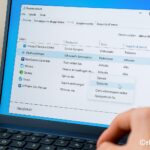
Como acelerar o PC sem trocar hardware: estratégias eficazes para Windows e Mac
Um PC lento pode atrasar o seu dia. Neste guia, mostramos como acelerar o computador sem precisar comprar novos componentes de hardware, usando apenas ferramentas gratuitas e estratégias eficazes. Funciona no Windows e Mac.
Quando o computador começa a ficar lento, muitos pensam que chegou a hora de comprar mais RAM ou até mesmo substituir todo o dispositivo. Mas na maioria dos casos, é possível acelerar o PC sem trocar nada em termos de hardware. Neste guia, explicamos como fazer isso com métodos simples, gratuitos e acessíveis a todos.
1. Desativar programas na inicialização automática
Muitos softwares iniciam automaticamente ao ligar o computador, desacelerando o sistema desde os primeiros minutos. No Windows, você pode gerenciar os programas de inicialização pelo Task Manager (Gerenciador de Tarefas). No Mac, vá em Preferências do Sistema → Usuários e Grupos → Itens de login para remover os que não são necessários.
Com o tempo, arquivos inúteis, cache do sistema e atualizações antigas se acumulam. Limpá-los pode melhorar significativamente o desempenho. No Windows, você pode usar a ferramenta “Limpeza de Disco”, enquanto no Mac o aplicativo “Gerenciamento de Espaço” oferece uma visão geral e sugere arquivos para eliminar.
Checar quanta memória está sendo usada e por quais aplicativos te ajudará a entender se há processos que estão deixando o sistema lento. Você também pode realizar um teste de RAM para garantir que não haja erros ou falhas.
Além de desativar programas na inicialização, alguns sistemas permitem ativar um modo “Inicialização rápida”. No Windows 10 e 11, essa função pode ser encontrada no painel de controle → Opções de energia. No Mac, é recomendável manter o sistema atualizado para melhorar o desempenho do boot.
Configurar o perfil de energia para “Alto desempenho” no Windows ou gerenciar o “modo bateria” no Mac pode influenciar bastante na rapidez do sistema, especialmente em notebooks.
6. Monitorar a temperatura
Um PC superaquecido pode desacelerar para proteger o hardware. Verifique a temperatura com ferramentas gratuitas como HWMonitor para Windows ou Mac Fan Control para macOS e certifique-se de que as ventoinhas estejam limpas.
7. Usar um pen drive USB como RAM (apenas Windows)
Uma função pouco conhecida do Windows é ReadyBoost, que permite usar um pen drive USB como memória virtual. Não substitui a RAM física, mas pode ajudar em caso de computadores com pouca memória instalada.
Acelerar o PC sem trocar o hardware é possível: basta aplicar algumas boas práticas e usar as ferramentas certas. Com alguns cuidados você pode obter um sistema mais responsivo, sem gastar um centavo. Se depois de executar todos esses passos o computador ainda estiver lento, então pode ser hora de considerar um upgrade de hardware, mas antes sempre vale a pena tentar essas soluções.
FAQ: as perguntas mais comuns
Como posso acelerar o PC sem mudar o hardware?
Desative os programas na inicialização, libere espaço no disco, verifique a RAM e monitore a temperatura. Todas essas ações melhoram o desempenho sem necessidade de novos componentes.
Existem programas gratuitos para acelerar o computador?
Sim, ferramentas como CCleaner, HWMonitor, ou as utilidades integradas do Windows e Mac podem ajudar a otimizar o sistema sem custos.
É seguro usar um pen drive USB como RAM?
Sim, com a função ReadyBoost do Windows. Não substitui a RAM física, mas pode ser uma ajuda em sistemas com pouca memória.
Essas soluções também valem para Mac?
Claro. Muitas das estratégias indicadas funcionam também no Mac: limpeza de disco, gestão de inicialização, atualizações, temperatura e software leve ajudam também no macOS.
Como sei se é hora de trocar o hardware?
Se o computador continua lento apesar de todas as otimizações de software, você pode considerar a adição de um SSD, mais RAM ou a troca completa do dispositivo.
Per fornire le migliori esperienze, utilizziamo tecnologie come i cookie per memorizzare e/o accedere alle informazioni del dispositivo. Il consenso a queste tecnologie ci permetterà di elaborare dati come il comportamento di navigazione o ID unici su questo sito. Non acconsentire o ritirare il consenso può influire negativamente su alcune caratteristiche e funzioni.
Funzionale
Sempre ativo
L'archiviazione tecnica o l'accesso sono strettamente necessari al fine legittimo di consentire l'uso di un servizio specifico esplicitamente richiesto dall'abbonato o dall'utente, o al solo scopo di effettuare la trasmissione di una comunicazione su una rete di comunicazione elettronica.
Preferenze
L'archiviazione tecnica o l'accesso sono necessari per lo scopo legittimo di memorizzare le preferenze che non sono richieste dall'abbonato o dall'utente.
Statistiche
L'archiviazione tecnica o l'accesso che viene utilizzato esclusivamente per scopi statistici.L'archiviazione tecnica o l'accesso che viene utilizzato esclusivamente per scopi statistici anonimi. Senza un mandato di comparizione, una conformità volontaria da parte del vostro Fornitore di Servizi Internet, o ulteriori registrazioni da parte di terzi, le informazioni memorizzate o recuperate per questo scopo da sole non possono di solito essere utilizzate per l'identificazione.
Marketing
L'archiviazione tecnica o l'accesso sono necessari per creare profili di utenti per inviare pubblicità, o per tracciare l'utente su un sito web o su diversi siti web per scopi di marketing simili.