Come velocizzare il PC senza cambiare hardware: strategie efficaci per Windows e Mac
Un PC lento può rallentare la tua giornata. In questa guida ti mostriamo come velocizzare il computer senza dover acquistare nuovi componenti hardware, usando solo strumenti gratuiti e strategie efficaci. Funziona su Windows e Mac.
Quando il computer inizia a rallentare, molti pensano che sia giunto il momento di acquistare nuova RAM o addirittura sostituire l’intero dispositivo. Ma nella maggior parte dei casi, è possibile velocizzare il PC senza cambiare nulla dal punto di vista hardware. In questa guida ti spieghiamo come fare, con metodi semplici, gratuiti e alla portata di tutti.
Sommario
1. Disattivare programmi in avvio automatico
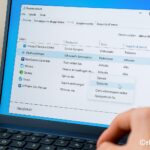
Molti software si avviano automaticamente all’accensione del computer, rallentando il sistema fin dai primi minuti. Su Windows, puoi gestire i programmi in avvio tramite il Task Manager (Gestione attività). Su Mac, vai su Preferenze di Sistema → Utenti e Gruppi → Elementi login per rimuovere quelli non necessari.
Con il tempo, si accumulano file inutili, cache di sistema e vecchi aggiornamenti. Pulirli può migliorare sensibilmente le prestazioni. Su Windows puoi usare lo strumento “Pulizia disco”, mentre su Mac l’app “Gestione spazio” offre una panoramica e suggerisce file da eliminare.
Controllare quanta memoria viene utilizzata e da quali applicazioni ti aiuterà a capire se ci sono processi che rallentano il sistema. Puoi anche eseguire un test della RAM per assicurarti che non ci siano errori o malfunzionamenti.
Oltre a disattivare i programmi in avvio, alcuni sistemi permettono di attivare una modalità “Avvio rapido”. Su Windows 10 e 11, questa funzione può essere trovata nel pannello di controllo → Opzioni risparmio energia. Su Mac, è consigliabile tenere aggiornato il sistema per migliorare le prestazioni di boot.
Impostare il profilo energetico su “Prestazioni elevate” su Windows o gestire la “modalità batteria” su Mac può incidere notevolmente sulla velocità del sistema, specialmente nei notebook.
6. Monitorare la temperatura
Un PC surriscaldato può rallentare per proteggere l’hardware. Controlla la temperatura con strumenti gratuiti come HWMonitor per Windows o Mac Fan Control per macOS, e assicurati che le ventole siano pulite.
7. Usare una chiavetta USB come RAM (solo Windows)
Una funzione poco conosciuta di Windows è ReadyBoost, che permette di usare una chiavetta USB come memoria virtuale. Non sostituisce la RAM fisica, ma può aiutare in caso di PC con poca memoria installata.
Velocizzare il PC senza sostituire l’hardware è possibile: basta applicare alcune buone pratiche e usare gli strumenti giusti. Con pochi accorgimenti puoi ottenere un sistema più reattivo, senza spendere un euro. Se dopo aver eseguito tutti questi passaggi il computer è ancora lento, allora potrebbe essere il momento di valutare un upgrade hardware, ma prima vale sempre la pena provare queste soluzioni.
FAQ: le domande più comuni
Come posso velocizzare il PC senza cambiare hardware?
Disattiva i programmi in avvio, libera spazio su disco, controlla la RAM e monitora la temperatura. Tutte queste azioni migliorano le prestazioni senza necessità di nuovi componenti.
Esistono programmi gratuiti per velocizzare il computer?
Sì, strumenti come CCleaner, HWMonitor, o le utility integrate di Windows e Mac possono aiutare a ottimizzare il sistema senza costi.
È sicuro usare una chiavetta USB come RAM?
Sì, con la funzione ReadyBoost di Windows. Non sostituisce la RAM fisica ma può essere un aiuto nei sistemi con poca memoria.
Queste soluzioni valgono anche per i Mac?
Certo. Molte delle strategie indicate funzionano anche su Mac: pulizia disco, gestione avvio, aggiornamenti, temperatura e software leggeri aiutano anche su macOS.
Come capisco se è il momento di cambiare hardware?
Se il computer resta lento nonostante tutte le ottimizzazioni software, potresti valutare l’aggiunta di un SSD, più RAM o il cambio completo del dispositivo.
Per fornire le migliori esperienze, utilizziamo tecnologie come i cookie per memorizzare e/o accedere alle informazioni del dispositivo. Il consenso a queste tecnologie ci permetterà di elaborare dati come il comportamento di navigazione o ID unici su questo sito. Non acconsentire o ritirare il consenso può influire negativamente su alcune caratteristiche e funzioni.
Funzionale
Sempre attivo
L'archiviazione tecnica o l'accesso sono strettamente necessari al fine legittimo di consentire l'uso di un servizio specifico esplicitamente richiesto dall'abbonato o dall'utente, o al solo scopo di effettuare la trasmissione di una comunicazione su una rete di comunicazione elettronica.
Preferenze
L'archiviazione tecnica o l'accesso sono necessari per lo scopo legittimo di memorizzare le preferenze che non sono richieste dall'abbonato o dall'utente.
Statistiche
L'archiviazione tecnica o l'accesso che viene utilizzato esclusivamente per scopi statistici.L'archiviazione tecnica o l'accesso che viene utilizzato esclusivamente per scopi statistici anonimi. Senza un mandato di comparizione, una conformità volontaria da parte del vostro Fornitore di Servizi Internet, o ulteriori registrazioni da parte di terzi, le informazioni memorizzate o recuperate per questo scopo da sole non possono di solito essere utilizzate per l'identificazione.
Marketing
L'archiviazione tecnica o l'accesso sono necessari per creare profili di utenti per inviare pubblicità, o per tracciare l'utente su un sito web o su diversi siti web per scopi di marketing simili.