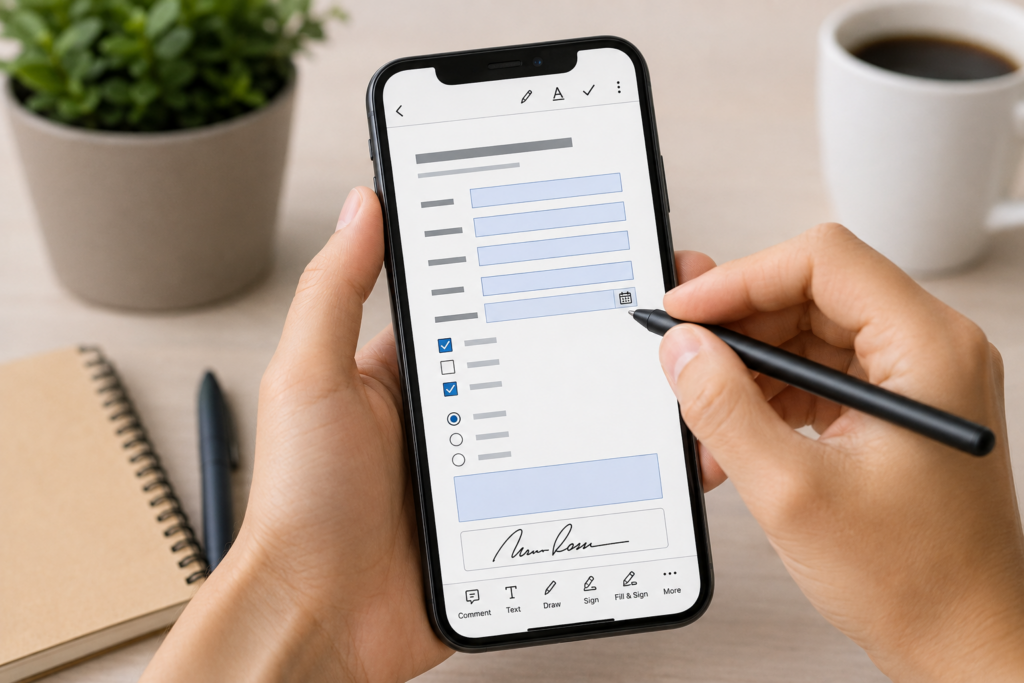
Wie man ein PDF auf dem Smartphone ausfüllt: Schreiben, Kästchen ankreuzen und die Datei speichern
Ein PDF vom Smartphone aus auszufüllen ist praktisch, wenn Sie ein Formular, ein Dokument oder eine Anfrage erhalten, die Sie ohne Computer ausfüllen müssen. In diesem Leitfaden zeigen wir, wie man auf einem PDF schreibt, Daten hinzufügt, Kästchen ankreuzt, die Datei speichert und sie von Android und iPhone aus versendet.
Ein PDF vom Smartphone aus auszufüllen ist eine der praktischsten Optionen, wenn du ein Formular, eine Anfrage, ein Blatt, eine Genehmigung oder ein Dokument schnell vervollständigen musst. Du musst nicht immer den Computer einschalten, die Datei ausdrucken oder sie mit komplexen Programmen bearbeiten: in vielen Fällen kannst du das direkt von Android oder iPhone aus erledigen.
Inhaltsverzeichnis
Mit dem Telefon kannst du ein PDF öffnen, Text hinzufügen, ein Datum einfügen, Felder ausfüllen, Kontrollkästchen ankreuzen, Notizen hinzufügen und eine aktualisierte Version des Dokuments speichern. Falls nötig, kannst du es auch unterschreiben und per E-Mail, WhatsApp oder Cloud versenden.
In diesem Leitfaden sehen wir uns an wie man ein PDF vom Smartphone aus ausfüllt, welche Werkzeuge man auf Android und iPhone verwenden kann, was zu tun ist, wenn das PDF nicht bearbeitbar ist, und welche Fehler vor dem Versenden der Datei zu vermeiden sind.
Nützlicher Hinweis: ein PDF auszufüllen bedeutet nicht immer, den ursprünglichen Inhalt zu verändern. In vielen Fällen werden Texte, Markierungen oder Anmerkungen über das Dokument gelegt, wobei die Dateistruktur unverändert bleibt.
Wann es nötig ist, ein PDF vom Smartphone aus auszufüllen
Ein PDF vom Handy aus auszufüllen ist praktisch, wenn du ein Dokument vervollständigen musst ohne etwas auszudrucken. Das kommt in vielen alltäglichen Situationen vor, sowohl privat als auch beruflich.
Zum Beispiel kann es nützlich sein, um:
ein per E-Mail erhaltenes Formular auszufüllen;
Name, Nachname, Datum oder Adresse einzutragen;
Zustimmungskästchen oder Auswahlfelder anzukreuzen;
eine Notiz zu einem Dokument hinzuzufügen;
eine Verwaltungsanfrage zu vervollständigen;
ein schulisches oder berufliches Formular auszufüllen;
ein PDF zur Unterschrift vorzubereiten;
ein Dokument zurückzugeben ohne es auszudrucken.
Es ist eine besonders bequeme Lösung, wenn du die Datei bereits auf dem Telefon hast oder wenn du das PDF per E-Mail, Chat oder Cloud erhältst und es schnell zurückschicken musst.
Was du einem PDF vom Telefon aus hinzufügen kannst
Die verfügbaren Funktionen hängen von der verwendeten App und der Art des PDFs ab. Manche Dateien enthalten ausfüllbare Felder, also Bereiche, die schon für die Texteintragung vorbereitet sind. Andere sind einfach statische Dokumente: in diesem Fall kannst du Text und grafische Markierungen als Anmerkungen hinzufügen.
Ausfüllbares PDF oder nicht bearbeitbares PDF: Was ist der Unterschied?
Bevor du beginnst, ist es sinnvoll zu verstehen, ob das PDF ausfüllbar ist oder nicht. Der Unterschied beeinflusst, wie du das Dokument bearbeiten kannst.Ausfüllbares PDFenthält interaktive Felder: Du kannst eine Box antippen, in ein Feld schreiben, Optionen auswählen oder ein Datum eintragen. Das ist bei Formularen der Fall, die speziell dafür erstellt wurden, digital ausgefüllt zu werden.Nicht bearbeitbares PDFist hingegen ähnlich einer gedruckten Seite: Du kannst es lesen, aber nicht immer direkt in die Felder schreiben. In diesem Fall kannst du Anmerkungswerkzeuge, Textfelder oder PDF-Apps verwenden, um Inhalte über das Dokument zu legen.
Im Grunde:
wenn das PDF ausfüllbare Felder hat, tippe die Felder an und trage die notwendigen Daten ein;
wenn das PDF keine ausfüllbaren Felder hat, nutze Text- oder Anmerkungswerkzeuge;
wenn das PDF geschützt ist, kannst du es möglicherweise nicht bearbeiten oder eine bearbeitbare Kopie speichern;
wenn das Dokument ein Scan ist, musst du eventuell den Text über das Bild der Seite legen.
Wie man ein PDF auf dem iPhone ausfüllt
Auf dem iPhone kannst du ein PDF mit den integrierten iOS-Werkzeugen ausfüllen, besonders wenn du die Datei aus der App „Dateien“, „Mail“ oder einer Dokumentsvorschau öffnest. Neuere iOS-Versionen ermöglichen es, direkt vom Telefon aus Text, Unterschriften, Anmerkungen hinzuzufügen und Formulare auszufüllen.
Der Ablauf kann je nach App und Systemversion leicht variieren, aber generell funktioniert es so:
Öffne das PDF auf dem iPhone, zum Beispiel aus Dateien, Mail, Nachrichten oder einer Cloud-App.
Tippe das Dokument an, um die verfügbaren Werkzeuge anzuzeigen.
Suche das Symbol für Bearbeitung, Anmerkung oder Markierung.
Hat das PDF ausfüllbare Felder, tippe auf das Feld und gib den Text ein.
Gibt es keine Felder, benutze das Textwerkzeug, um ein Feld hinzuzufügen.
Positioniere den Text an der richtigen Stelle.
Füge eventuell Daten, Häkchen oder Notizen hinzu.
Überprüfe das komplette Dokument.
Speichere das ausgefüllte PDF oder teile es.
Auf dem iPhone kannst du auch die Unterschriften-Werkzeuge benutzen, wenn eine grafische Unterschrift benötigt wird. In diesem Fall ist es besser, zuerst alle Felder auszufüllen und erst am Ende zu unterschreiben.
Wie man ein PDF auf Android ausfüllt
Auf Android kannst du ein PDF auf verschiedene Arten ausfüllen. Vieles hängt vom Telefon, dem installierten PDF-Viewer und der App ab, mit der du die Datei öffnest. Einige Geräte erlauben es, direkt in das PDF zu schreiben oder es zu kommentieren, während andere eine spezielle App erfordern.
Ein allgemeiner Ablauf kann folgendermaßen sein:
Öffne das PDF auf dem Android-Smartphone.
Prüfe, ob die Datei ausfüllbare Felder enthält.
Tippe auf die Felder und gib den Text ein, falls vorhanden.
Wenn keine Felder vorhanden sind, suche nach Werkzeugen wie Text, Stift oder Anmerkung.
Füge die angeforderten Informationen hinzu.
Füge gegebenenfalls Häkchen oder Notizen hinzu.
Speichere eine Kopie des ausgefüllten Dokuments.
Öffne die endgültige Datei, um zu überprüfen, ob die Änderungen sichtbar sind.
Teile das PDF mit dem Empfänger.
Wenn der standardmäßige PDF-Viewer nicht ausreicht, kannst du Google Drive für einfache Anmerkungen verwenden oder eine umfassendere PDF-App, um Formulare auszufüllen und die Datei ordentlicher zu speichern.
PDF mit Adobe Acrobat mobil ausfüllen
Adobe Acrobat mobil ist eine der am häufigsten verwendeten Lösungen, um PDFs von Smartphones aus auszufüllen. Es ist für Android und iPhone verfügbar und ermöglicht es, PDF-Dateien zu öffnen, Text einzugeben, Formulare auszufüllen, Unterschriften hinzuzufügen und das aktualisierte Dokument zu speichern.
Der allgemeine Ablauf ist folgender:
Öffne Adobe Acrobat auf dem Smartphone.
Importiere oder öffne die auszufüllende PDF.
Wähle die Funktion zum Ausfüllen oder Bearbeiten des Dokuments.
Tippe an die Stelle, an der du Text eingeben möchtest.
Gib die erforderlichen Informationen ein.
Füge bei Bedarf Daten, Häkchen oder Initialen hinzu.
Überprüfe alle Seiten des Dokuments.
Speichere eine ausgefüllte Kopie.
Teile die endgültige Datei.
Diese Methode ist nützlich, wenn das PDF Formulare, auszufüllende Felder, Unterschriftsbereiche oder mehrere genau einzugebende Informationen enthält.
Wie man von einem Smartphone aus Text zu einem PDF hinzufügt
Die am häufigsten genutzte Funktion beim Ausfüllen eines PDFs ist das Hinzufügen von Text. Damit können Name, Nachname, Adresse, E-Mail, Telefonnummer, Datum, Code oder weitere im Dokument geforderte Informationen eingefügt werden.
Um Text ordentlich hinzuzufügen:
Öffne das PDF mit einer kompatiblen App.
Wähle das Text- oder Ausfüllwerkzeug.
Tippe an die Stelle, an der du schreiben möchtest.
Gib den geforderten Text ein.
Passe Größe und Position an, falls möglich.
Stelle sicher, dass der Text keine Zeilen, Unterschriften oder wichtige Bereiche überdeckt.
Wiederhole diesen Vorgang für alle erforderlichen Felder.
Beim Schreiben auf einem PDF vom Telefon aus solltest du kurze und lesbare Texte verwenden. Wenn das Dokument sehr klein oder dicht bedruckt ist, kann es bequemer sein, das Telefon quer zu drehen oder die Seite zu vergrößern, bevor du den Text eingibst.
Wie man Kästchen ankreuzt und Optionen auswählt
Viele PDF-Formulare enthalten Kontrollkästchen, auszuwählende Optionen oder kleine Kästchen zum Markieren. Wenn das PDF ausfüllbar ist, reicht es, das Kästchen anzutippen. Falls nicht, kannst du eine grafische Markierung, ein X, ein Häkchensymbol oder eine kleine Notiz verwenden.
Um Verwirrung zu vermeiden:
verwende immer denselben Markierungstyp im gesamten Dokument;
überdecke keinen Text neben dem Kästchen;
vergrößere die Seite, bevor du kleine Kästchen markierst;
prüfe, ob die Markierung nach dem Speichern sichtbar bleibt;
vermeide zu große oder unordentliche Markierungen.
Wenn das Dokument wichtig ist, öffne die gespeicherte PDF-Datei nochmals und überprüfe, ob alle Kästchen korrekt markiert geblieben sind.
Wie man ein Datum in ein PDF einfügt
Viele Dokumente erfordern ein Datum neben der Unterschrift oder in einem bestimmten Feld. Auf dem Smartphone kannst du es als Text eingeben, indem du dasselbe Werkzeug benutzt wie für die anderen Felder.
Vor dem Speichern solltest du prüfen:
dass das Datumsformat mit dem Dokument übereinstimmt;
dass das Datum im richtigen Feld steht;
dass es keine anderen Informationen überdeckt;
dass es auch nach dem Speichern lesbar ist;
dass es im Vergleich zum Tag der Versendung oder Unterschrift korrekt ist.
Bei übersetzten Artikeln kann sich das Datumsformat je nach Land ändern. In einem echten Dokument ist es jedoch ratsam, das vom Empfänger geforderte Format einzuhalten.
Wie man das ausgefüllte PDF speichert
Nachdem du das PDF ausgefüllt hast, reicht es nicht, die App einfach zu schließen: Du musst überprüfen, ob die Änderungen wirklich gespeichert wurden. Einige Apps speichern die Datei automatisch, andere fordern dich auf, eine Kopie zu erstellen.
Am besten speicherst du eine Kopie mit einem klaren Namen, zum Beispiel:
formular-ausgefüllt.pdf;
dokument-unterschrieben.pdf;
antrag-ausgefüllt.pdf;
vorname-nachname-formular.pdf;
vertrag-ausgefüllt.pdf.
Vermeide generische Namen wie „neues Dokument“, „Enddatei“ oder „Scan 1“, da diese Verwirrung stiften können, wenn du das richtige Dokument versenden musst.
Wie man das ausgefüllte PDF sendet
Sobald es gespeichert ist, kannst du das ausgefüllte PDF per E-Mail, WhatsApp, Cloud oder Online-Portal senden. Die Methode hängt vom Empfänger und vom Dokumenttyp ab.
Du kannst es teilen via:
E-Mail als Anhang;
WhatsApp als Dokument;
Google Drive;
iCloud Drive;
OneDrive;
Dropbox;
Online-Portal;
Firmen- oder Schul-App.
Bei wichtigen Dokumenten ist es besser, die PDF-Datei als Datei zu versenden und nicht als Bild. So bleibt das Dokument ordentlicher, kann heruntergeladen werden und ist besser lesbar.
Wenn du ein Foto vom Dokument hast
Manchmal startest du nicht mit einer PDF-Datei, sondern mit einem Foto des Dokuments. In diesem Fall ist es sinnvoll, das Bild zuerst in eine PDF-Datei umzuwandeln, so wird die Datei ordentlicher und leichter auszufüllen, zu archivieren oder zu versenden. Wenn du ein Foto vom Dokument hast und es in eine ordentlichere Datei umwandeln möchtest, kannst du der Anleitung auf wie man ein Foto mit Android und iPhone in PDF umwandelt folgen. Wenn du mehrere Bilder zusammenfügen oder aus verschiedenen Fotos eine einzige Datei erstellen willst, kann dir auch die Anleitung zu wie man Bilder in PDF konvertiert.
Wenn du den PDF auch unterschreiben musst
Viele Dokumente müssen zuerst ausgefüllt und dann unterschrieben werden. In diesen Fällen ist die Reihenfolge wichtig: Zuerst gibst du alle benötigten Daten ein, danach kontrollierst du das Dokument und erst am Ende fügst du die Unterschrift hinzu. Eine korrekte Reihenfolge kann so aussehen:
Fehler, die du vermeiden solltest, wenn du ein PDF vom Smartphone ausfüllst
Ein PDF auf dem Handy auszufüllen ist praktisch, aber einige Fehler können das Dokument unleserlich machen oder unbrauchbar sein.
Die finale Datei nicht überprüfen: Öffne immer die gespeicherte PDF-Datei, bevor du sie versendest.
Zu klein schreiben: Der Text muss auch auf kleinem Bildschirm lesbar bleiben.
Den Inhalt verdecken: Textfelder und Markierungen dürfen keine wichtigen Teile verdecken.
Falsches Format verwenden: wenn der Empfänger eine PDF-Datei verlangt, keine Fotos senden.
Seiten vergessen: viele Formulare haben mehrere Seiten zum Ausfüllen.
Vor dem Ausfüllen unterschreiben: besser die Unterschrift erst am Ende hinzufügen.
Keine Kopie speichern: immer die ausgefüllte Datei speichern und, wenn möglich, auch das Original.
Datenschutz und Sicherheit bei ausgefüllten PDFs
Ein ausgefülltes PDF kann persönliche Daten, Adressen, Unterschriften, Telefonnummern, E-Mails, Steuerdaten, finanzielle Informationen oder andere vertrauliche Elemente enthalten. Deshalb ist es wichtig, sorgfältig damit umzugehen. Vor dem Senden:
prüfe, ob der Empfänger korrekt ist;
kontrolliere, dass keine unnötigen Daten enthalten sind;
verwende vertrauenswürdige Kanäle;
vermeide unklare Apps für sensible Dokumente;
lasse sensible Dateien nicht in öffentlich geteilten Ordnern;
lösche unnötige Kopien aus temporären Apps oder Downloads;
schütze dein Telefon mit Bildschirmsperre und sicherem Account.
Bei besonders sensiblen Dokumenten solltest du immer prüfen, ob es besser ist, sicherere Tools oder offizielle vom Empfänger angegebene Kanäle zu verwenden.
Tabelle: Welches Verfahren zum Ausfüllen eines PDFs auf dem Smartphone verwenden
Die Wahl des Werkzeugs hängt vom Typ des PDFs und vom einzufügenden Inhalt ab.
Situation
Empfohlenes Verfahren
Wann anwenden
PDF mit ausfüllbaren Feldern
Felder des Formulars antippen
Wenn das Dokument bereits für die Bearbeitung vorbereitet ist
Nicht bearbeitbares PDF
Textfelder oder Anmerkungen
Wenn du im Dokument schreiben musst
PDF auf dem iPhone
Integrierte Bearbeitungs- und Annotationswerkzeuge
Für einfache Ausfüllungen ohne externe Apps
PDF auf Android
PDF- oder Annotations-Apps
Wenn der Standard-Viewer das Schreiben oder Markieren der Datei erlaubt
Komplexes Formular
Dedizierte PDF-App
Wenn du Text, Felder, Datum und Unterschrift einfügen musst
Dokument zur Unterschrift
Zuerst ausfüllen, dann unterschreiben
Um nachträgliche Änderungen am bereits unterschriebenen Dokument zu vermeiden
Zusammenfassung
Ein PDF auf dem Smartphone auszufüllen ist einfach, wenn du das richtige Werkzeug benutzt. Auf dem iPhone kannst du die integrierten Bearbeitungs- und Annotationsfunktionen nutzen; auf Android kannst du Werkzeuge im PDF-Viewer, Google Drive oder dedizierte Apps verwenden; mit Adobe Acrobat Mobile und ähnlichen Lösungen kannst du auch komplexere Formulare verwalten.
Bevor du die Datei verschickst, überprüfe immer, dass der Text lesbar ist, dass die Felder korrekt markiert sind, dass eventuell eingegebene Daten im richtigen Format sind und dass das Dokument als PDF gespeichert wurde.
Das Telefon kann in vielen Alltagssituationen Computer, Drucker und Scanner ersetzen, besonders wenn es darum geht, ein Dokument schnell auszufüllen, zu speichern und zu versenden.
Häufig gestellte Fragen
Kann ich ein PDF auf dem Smartphone ausfüllen, ohne es auszudrucken?
Ja. Du kannst das PDF auf dem Telefon öffnen, Text hinzufügen, Kästchen ankreuzen, Daten oder Anmerkungen einfügen und eine ausgefüllte Kopie speichern, ohne das Dokument auszudrucken.
Wie fülle ich ein PDF auf dem iPhone aus?
Öffne das PDF in Dateien, Mail oder einer anderen App, nutze die Bearbeitungs- oder Annotationswerkzeuge, füge Text in die Felder ein oder füge Textfelder hinzu und speichere das ausgefüllte Dokument.
Wie fülle ich ein PDF auf Android aus?
Öffne das PDF mit einer kompatiblen App, prüfe, ob ausfüllbare Felder vorhanden sind, und nutze Text- oder Annotationswerkzeuge, um die erforderlichen Informationen hinzuzufügen.
Was kann ich von meinem Smartphone aus zu einem PDF hinzufügen?
Du kannst Text, Daten, Häkchen, Anmerkungen, Initialen, Kommentare und falls nötig eine grafische Unterschrift hinzufügen.
Warum kann ich nicht in ein PDF schreiben?
Das PDF könnte keine ausfüllbaren Felder haben, geschützt sein oder die von dir genutzte App unterstützt möglicherweise keine Bearbeitung. In solchen Fällen versuche es mit Annotationswerkzeugen oder einer umfassenderen PDF-App.
Kann ich das gleiche PDF vom Telefon aus ausfüllen und unterschreiben?
Ja. Es ist ratsam, zuerst alle Felder auszufüllen, das Dokument zu überprüfen und die Unterschrift erst zum Schluss hinzuzufügen.
Ist es besser, das ausgefüllte PDF als Datei oder als Bild zu versenden?
Es ist besser, es als PDF-Datei zu senden, besonders wenn es sich um ein Dokument handelt. So bleibt es besser lesbar, ordentlich und herunterladbar.
Sollte ich eine Kopie des Original-PDF speichern?
Ja, es ist empfehlenswert, eine Kopie des Original-PDF sowie eine Kopie des ausgefüllten PDFs aufzubewahren, damit du eventuelle Fehler korrigieren kannst, ohne von vorne anfangen zu müssen.
Per fornire le migliori esperienze, utilizziamo tecnologie come i cookie per memorizzare e/o accedere alle informazioni del dispositivo. Il consenso a queste tecnologie ci permetterà di elaborare dati come il comportamento di navigazione o ID unici su questo sito. Non acconsentire o ritirare il consenso può influire negativamente su alcune caratteristiche e funzioni.
Funzionale
Immer aktiv
L'archiviazione tecnica o l'accesso sono strettamente necessari al fine legittimo di consentire l'uso di un servizio specifico esplicitamente richiesto dall'abbonato o dall'utente, o al solo scopo di effettuare la trasmissione di una comunicazione su una rete di comunicazione elettronica.
Preferenze
L'archiviazione tecnica o l'accesso sono necessari per lo scopo legittimo di memorizzare le preferenze che non sono richieste dall'abbonato o dall'utente.
Statistiche
L'archiviazione tecnica o l'accesso che viene utilizzato esclusivamente per scopi statistici.L'archiviazione tecnica o l'accesso che viene utilizzato esclusivamente per scopi statistici anonimi. Senza un mandato di comparizione, una conformità volontaria da parte del vostro Fornitore di Servizi Internet, o ulteriori registrazioni da parte di terzi, le informazioni memorizzate o recuperate per questo scopo da sole non possono di solito essere utilizzate per l'identificazione.
Marketing
L'archiviazione tecnica o l'accesso sono necessari per creare profili di utenti per inviare pubblicità, o per tracciare l'utente su un sito web o su diversi siti web per scopi di marketing simili.