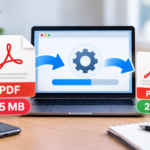
Wie man große Dateien per E-Mail über 25 MB versendet
Das Versenden großer Dateien per E-Mail kann kompliziert werden, wenn Anhänge, Videos, PDFs oder Ordner die Größenbeschränkungen der E-Mail-Dienste überschreiten. In diesem Leitfaden zeigen wir, wie man das 25-MB-Limit überwindet, welche Tools man verwenden kann und wie man große Dateien sicher teilt.
Autore:Caterina Derio |
Pubblicato il: 17. September 2026 |
Categoria:Digital |
Tag:
Schwere Dateien per E-Mail zu senden, scheint eine einfache Aufgabe zu sein, bis die Nachricht blockiert wird, weil der Anhang die erlaubte Grenze überschreitet. Das passiert häufig bei Videos, hochauflösenden Fotos, sehr großen PDFs, komprimierten Ordnern, Präsentationen, Arbeitsdokumenten oder Dateien, die von Smartphones und Computern empfangen wurden. Viele E-Mail-Dienste erlauben es nicht, zu große Anhänge wie herkömmliche Dateien zu versenden. In solchen Fällen kann die E-Mail nicht gesendet werden, zurückkommen mit einer Fehlermeldung oder automatisch in eine Nachricht mit einem Link zur Datei auf der Cloud umgewandelt werden.
Inhaltsverzeichnis
In diesem Leitfaden sehen wir wie man schwere Dateien per E-Mail über 25 MB versendet, welche Methoden mit Gmail, Outlook, Apple Mail und externen Diensten verwendet werden können, wann es sinnvoll ist Dateien zu komprimieren und wie man große Dokumente sicherer teilt.
Nützlicher Hinweis: die Grenze für Anhänge hängt nicht nur von deinem E-Mail-Service ab. Auch der Empfänger kann unterschiedliche Grenzen für sein Konto oder seinen Mailserver haben. Deshalb ist es oft besser, bei großen Dateien einen sicheren Link zu senden, anstatt das Dokument direkt anzuhängen.
Warum du keine schweren Dateien per E-Mail senden kannst
Wenn ein Anhang zu groß ist, kann der E-Mail-Dienst das Senden blockieren, um zu schwere Nachrichten, Zustellprobleme oder übermäßigen Speicherverbrauch zu vermeiden. Die Grenze kann sich auf eine einzelne Datei oder die Gesamtgröße der Nachricht beziehen, daher können mehrere kleine Anhänge dennoch die erlaubte Grenze überschreiten.
Die Dateien, die am häufigsten Probleme verursachen, sind:
mit dem Smartphone aufgenommene Videos;
hochauflösende Fotos;
komprimierte Ordner im ZIP-Format;
PDFs mit vielen Bildern oder Scans;
Präsentationen mit Fotos und Grafiken;
Audiodateien;
Backups oder Datenexporte;
grafische oder kreative Dokumente;
mehrere Anhänge, die in der gleichen Nachricht gesendet werden.
In diesen Fällen ist die Lösung nicht immer „noch einmal versuchen“. Wenn die Datei die Grenze überschreitet, muss die Methode geändert werden: komprimieren, in die Cloud hochladen, einen Link verwenden oder einen File-Transfer-Dienst nutzen.
Was ist die Grenze für E-Mail-Anhänge
Die Grenze für Anhänge variiert je nach E-Mail-Dienst. Gmail verwendet für persönliche Konten die Grenze von 25 MB für Anhänge und fügt, wenn die Datei diese Größe übersteigt, automatisch einen Google-Drive-Link zur Nachricht hinzu, anstatt die Datei direkt anzuhängen.
Auch Outlook.com gibt eine Grenze von 25 MB pro Nachricht an und empfiehlt die Nutzung von OneDrive, wenn größere Dateien geteilt werden müssen. Apple bietet hingegen Mail Drop an, eine Funktion, die das Versenden großer Anhänge über iCloud bis zu 5 GB ermöglicht. Praktisch bedeutet das: wenn die Datei über 25 MB liegt, sollte die E-Mail eher als Nachricht mit dem sicheren Download-Link betrachtet werden, nicht als Container der Datei.
Was passiert, wenn eine Datei größer als 25 MB ist
Wenn du versuchst, eine zu große Datei anzuhängen, kann vieles passieren. Es hängt vom verwendeten Dienst und der Art der Nachricht ab. Du kannst Folgendes sehen:
einen Fehler beim Hochladen des Anhangs;
eine Meldung, dass die Datei zu groß ist;
den Vorschlag, die Datei in die Cloud hochzuladen;
die automatische Umwandlung des Anhangs in einen Link;
die E-Mail wird nicht gesendet;
die E-Mail kommt nach dem Versand zurück;
der Empfänger kann die Datei nicht empfangen oder herunterladen.
Das Problem tritt häufiger auf, wenn die Datei groß ist und der Empfänger einen Dienst mit niedrigeren Grenzen oder ein fast volles Postfach benutzt.
Methode 1: Google Drive mit Gmail verwenden
Wenn du Gmail verwendest, ist Google Drive eine der bequemsten Methoden, um große Dateien zu senden. Wenn eine Datei die Anhangsgrenze überschreitet, kann Gmail sie auf Drive hochladen und automatisch einen Link in die Nachricht einfügen. Der allgemeine Ablauf ist der folgende:
öffne Gmail;
erstelle eine neue Nachricht;
füge die Datei an oder benutze das Google Drive-Symbol;
wenn die Datei zu groß ist, lade sie auf Drive hoch;
füge den Link in die Nachricht ein;
prüfe die Zugriffsberechtigungen;
sende die E-Mail an den Empfänger.
Vor dem Versand kann Gmail überprüfen, ob der Empfänger Zugriff auf die Datei hat. Falls nicht, kann es dich auffordern, die Berechtigungen zu ändern. Das ist ein wichtiger Schritt: Wenn der Link zu restriktiv ist, kann der Empfänger die Datei nicht öffnen; ist er zu offen, besteht die Gefahr, das Dokument mit mehr Personen als nötig zu teilen.
Methode 2: OneDrive mit Outlook verwenden
Wenn du Outlook oder ein Microsoft-Konto nutzt, ist OneDrive die natürlichste Lösung, um große Dateien zu teilen. Anstatt das Dokument direkt anzuhängen, kannst du es auf OneDrive hochladen und einen Link in der E-Mail versenden. Der allgemeine Ablauf ist der folgende:
lade die Datei auf OneDrive hoch;
öffne Outlook;
erstelle eine neue Nachricht;
füge die Datei als OneDrive-Link ein oder kopiere den Freigabelink;
stelle ein, wer die Datei öffnen darf;
wähle, ob der Empfänger nur ansehen oder auch bearbeiten darf;
sende die E-Mail.
Diese Methode ist besonders nützlich für Arbeitsdateien, geteilte Dokumente, Präsentationen, PDFs und Ordner, die vom Empfänger aktualisiert oder heruntergeladen werden müssen.
Methode 3: Mail Drop mit iPhone, iPad und Mac verwenden
Wenn du Apple-Geräte nutzt, ermöglicht Mail Drop das Senden großer Anhänge über iCloud. Die Datei wird nicht als herkömmlicher Anhang versendet, sondern temporär auf iCloud hochgeladen; der Empfänger erhält einen Link zum Herunterladen. Die Funktion ist praktisch, wenn du Videos, Fotos, Dokumente oder große Dateien von iPhone, iPad oder Mac senden möchtest. Der Ablauf kann je nach Gerät variieren, aber generell:
öffne die Mail-App;
erstelle eine neue Nachricht;
füge die große Datei an;
wähle, falls verfügbar, Mail Drop, wenn es vorgeschlagen wird;
vervollständige die Nachricht;
sende die E-Mail;
der Empfänger erhält den Link zum Herunterladen des Anhangs.
Mail Drop ist nützlich, weil die Nachricht dadurch nicht direkt aufgebläht wird. Allerdings sollte man auch hier den Dokumenttyp und den Empfänger berücksichtigen: Bei sehr vertraulichen Dateien sollte man immer prüfen, ob die Methode geeignet ist.
Methode 4: WeTransfer oder ähnliche Dienste verwenden
WeTransfer und ähnliche Dienste ermöglichen das Hochladen großer Dateien und die Erstellung eines Links, der an den Empfänger gesendet wird. Diese Tools werden häufig verwendet, wenn du Videos, Bilder, Ordner, grafische Materialien oder Dokumente übertragen musst, die zu groß für E-Mails sind. Der typische Ablauf ist folgender:
öffne den Dateiübertragungsdienst;
lade eine oder mehrere Dateien hoch;
gib die E-Mail-Adresse des Empfängers ein oder generiere einen Link;
füge bei Bedarf eine Nachricht hinzu;
sende oder kopiere den Link;
informiere den Empfänger, dass die Datei verfügbar ist.
Diese Tools sind praktisch, aber nicht immer die beste Wahl für sensible Dateien. Bevor du vertrauliche Dokumente, Verträge, persönliche Daten oder Firmendateien hochlädst, überprüfe Bedingungen, Ablaufdatum des Links, verfügbare Schutzmaßnahmen und den Vertrauensgrad des Dienstes.
Methode 5: Dropbox, iCloud Drive oder andere Cloud-Dienste verwenden
Neben Google Drive, OneDrive und Mail Drop kannst du auch Dropbox, iCloud Drive oder andere Cloud-Dienste nutzen. Das Prinzip ist immer dasselbe: Die Datei wird online hochgeladen und die E-Mail enthält nur den Zugriffslink. Diese Methode ist nützlich, wenn:
die Datei zu groß ist, um sie anzuhängen;
du einen ganzen Ordner teilen möchtest;
mehrere Personen Zugriff auf dasselbe Material haben sollen;
du die Datei aktualisieren willst, ohne eine neue E-Mail zu senden;
du Berechtigungen und Zugriffe kontrollieren möchtest;
der Empfänger die Datei herunterladen kann, wann er möchte.
Wenn du einen Cloud-Link teilst, überprüfe immer die Berechtigungen: Nicht jeder sollte die Datei bearbeiten, herunterladen oder weiterleiten können. In vielen Fällen reicht es aus, nur Ansicht oder Download zu erlauben.
Methode 6: Dateien und Ordner vor dem Versenden komprimieren
Das Komprimieren von Dateien und Ordnern kann helfen, die Größe des Anhangs zu reduzieren, reicht aber nicht immer aus. Es funktioniert am besten bei Ordnern voller Dokumente, Textdateien oder nicht bereits komprimierten Materialien. Es funktioniert weniger gut bei Videos, JPG-Fotos, bereits optimierten PDFs oder bereits komprimierten Archiven. Du kannst komprimieren:
Ordner mit vielen Dokumenten;
Textdateien;
Präsentationen;
Sammlungen nicht optimierter Bilder;
Materialien, die gesammelt versendet werden sollen.
Das gängigste Format ist ZIP, das von fast allen Betriebssystemen gelesen werden kann. Nach der Komprimierung kontrolliere die endgültige Größe: Bleibt sie über der E-Mail-Grenze, ist es besser, einen Cloud-Link oder einen Übertragungsdienst zu verwenden.
Methode 7: Die Dateigröße von PDFs vor dem Versenden reduzieren
PDFs können sehr groß werden, wenn sie Scans, hochauflösende Bilder, Unterschriften, Grafiken oder viele Seiten enthalten. Bevor du sie versendest, kannst du versuchen, die Dateigröße zu verringern. Du kannst auf verschiedene Arten vorgehen:
überflüssige Seiten löschen;
die Bildqualität nur so weit reduzieren, dass der Text lesbar bleibt;
zu große Scans vermeiden;
Schwarzweiß verwenden, wenn die Farbe nicht erforderlich ist;
die PDF mit einem zuverlässigen Tool komprimieren;
das Dokument aufteilen, wenn nicht alles zusammen gesendet werden soll.
Wenn die PDF mehrere Dokumente in derselben Datei enthält, kann dir auch der Leitfaden zu wie man mehrere PDFs vom Smartphone aus zusammenfügt, nützlich sein, so kannst du vor dem Versand ein einziges und übersichtlicheres Dokument erstellen.
Schwere Dateien vom Smartphone aus senden
Viele große Dateien entstehen direkt auf dem Smartphone: Mit der Kamera aufgenommene Videos, hochqualitative Fotos, eingescannten Dokumente, PDFs, die mit Apps erstellt wurden, Audioaufnahmen oder Präsentationen, die per Chat empfangen wurden. Vom Smartphone aus kannst du große Dateien auf verschiedene Weise senden:
indem du sie auf Google Drive hochlädst;
iCloud Drive oder Mail Drop auf dem iPhone nutzt;
indem du sie über OneDrive teilst;
Dropbox oder ähnliche Dienste verwendest;
einen Download-Link generierst;
die Dateigröße vorher reduzierst;
Bilder und PDFs konvertierst oder komprimierst.
Wenn du von Bildern oder fotografierten Dokumenten ausgehst, kannst du auch den Leitfaden lesen über wie man Bilder in PDFs umwandelt.
Schwere Videos per E-Mail senden
Videos gehören zu den Dateien, die am schwierigsten per E-Mail versendet werden können, da sie schnell die Anhangsgröße überschreiten. Selbst ein kurzes Video in hoher Qualität kann Dutzende oder Hunderte Megabyte groß sein. Die praktischsten Lösungen, um ein großes Video zu senden, sind:
es auf Google Drive, OneDrive, iCloud Drive oder Dropbox hochzuladen;
einen Freigabelink zu senden;
einen Dateiübertragungsdienst zu verwenden;
die Videauflösung zu reduzieren, wenn nicht die höchste Qualität benötigt wird;
unnötige Teile zu trimmen;
das Video mit einem geeigneten Tool zu komprimieren.
Vermeide es, große Videos als traditionelle Anhänge zu senden: Oft starten sie nicht, kommen nicht an oder belegen unnötigen Speicherplatz im Postfach.
Schwere Ordner per E-Mail senden
E-Mails erlauben nicht immer, einen kompletten Ordner direkt anzuhängen. Oft musst du ihn zuerst als ZIP komprimieren oder in einem Cloud-Dienst hochladen und den Link teilen. Die übersichtlichste Lösung hängt vom Inhalt ab:
enthält der Ordner wenige leichte Dateien, kannst du ihn als ZIP komprimieren;
enthält er viele Dateien oder große Materialien, ist es besser, einen Cloud-Link zu verwenden;
Wenn die Dateien vertraulich sind, überprüfe Berechtigungen und Zugriffe;
Wenn der Empfänger alles herunterladen soll, erstelle einen geteilten Ordner;
Wenn er nur einige Dokumente sehen soll, teile nur die erforderlichen.
Bevor du einen Ordner sendest, benenne ihn klar um und entferne unnötige Dateien, Entwürfe, alte Kopien oder Dokumente, die der Empfänger nicht sehen soll.
Einen Link statt des Anhangs senden
Wenn die Datei groß ist, ist ein Link oft die beste Lösung. Anstatt die Datei physisch an die E-Mail anzuhängen, lädst du sie auf einen Cloud-Dienst hoch und fügst im Nachrichtentext einen Link zum Öffnen oder Herunterladen ein. Die Vorteile sind vielfältig:
Die E-Mail bleibt leicht;
Die Datei kann deutlich größer sein;
Du kannst das Dokument aktualisieren, ohne alles erneut zu senden;
Du kannst den Zugriff widerrufen;
Du kannst auswählen, wer sehen oder bearbeiten darf;
Du kannst ganze Ordner teilen;
Das Risiko, dass die Nachricht abgelehnt wird, verringert sich.
Der Nachteil ist, dass du die Berechtigungen gut verwalten musst. Ein zu offener Link kann die Datei ungewollt zugänglich machen, während ein zu restriktiver Link dem Empfänger den Zugriff verwehren kann.
Wie man die Berechtigungen des Links richtig einstellt
Wenn du eine Datei per Link teilst, überprüfe immer, wer sie öffnen kann und was er tun darf. Diese Einstellung ist wichtiger als das einfache Senden der E-Mail. In der Regel kannst du Optionen wählen wie:
Nur bestimmte Personen;
Jeder mit dem Link;
Nur Ansicht;
Kommentare möglich;
Bearbeiten möglich;
Ablaufdatum des Links, falls vorhanden;
Download-Sperre, sofern vom Dienst angeboten.
Bei vertraulichen Dokumenten vermeide die Option „Jeder mit dem Link“, wenn sie nicht unbedingt nötig ist. Besser ist es, die Datei nur mit der E-Mail-Adresse des Empfängers zu teilen.
Wie man vertrauliche Dateien vor dem Senden schützt
Wenn die Datei persönliche Daten, Unterschriften, Verträge, Steuerunterlagen, Gesundheitsinformationen oder Unternehmensmaterial enthält, reicht es nicht, nur an die Dateigröße zu denken. Du musst auch die Sicherheit des Inhalts berücksichtigen. Vor dem Senden:
überprüfe, ob der Empfänger korrekt ist;
entferne unnötige Seiten oder Dateien;
verwende einen zuverlässigen Kanal;
Setze eingeschränkte Berechtigungen für den Link;
vermeide unbekannte Dienste für sensible Dokumente;
sende keine Passwörter und Dateien in derselben Nachricht;
Tabelle: Welche Methode zum Versenden großer Dateien verwenden
Die Wahl der Methode hängt von Dateityp, Größe und Vertraulichkeitsgrad ab.
Situation
Empfohlene Methode
Wann verwenden
Dateien knapp über 25 MB
Google Drive, OneDrive oder Cloud
Wenn der Anhang das E-Mail-Limit nur leicht überschreitet
Sehr große Videos
Cloud-Link oder Übertragungsdienst
Wenn die Datei zu groß für einen traditionellen Anhang ist
Vertrauliches PDF
Passwort + Link mit eingeschränkten Berechtigungen
Wenn es persönliche Daten, Unterschriften oder wichtige Dokumente enthält
Ordner mit vielen Dateien
ZIP oder freigegebener Cloud-Ordner
Wenn du mehrere Dokumente zusammen senden musst
Fotos mit hoher Auflösung
Cloud oder Kompression
Wenn du Qualität erhalten möchtest, ohne die E-Mail zu belasten
Unempfindliche Dateien zum schnellen Versenden
Dienst wie WeTransfer
Wenn eine einfache und temporäre Übertragung benötigt wird
Gemeinsam genutztes Arbeitsdokument
Cloud-Link mit Berechtigungen
Wenn der Empfänger die Datei ansehen oder mit ihr zusammenarbeiten muss
Fehler, die man beim Versenden großer Dateien vermeiden sollte
Große Dateien zu senden ist einfach, aber einige Fehler können Liefer-, Zugriffs- oder Sicherheitsprobleme verursachen.
Am klassischen Anhang festhalten: wenn die Datei die Grenze überschreitet, ist es besser, einen Link zu verwenden.
Datei und Passwort in derselben Nachricht senden: für geschützte Dokumente separate Kanäle nutzen.
Berechtigungen nicht prüfen: der Empfänger könnte die Datei nicht öffnen können.
Links zu offen teilen: vorsichtig bei vertraulichen Dokumenten.
Das endgültige Gewicht nicht prüfen: mehrere kleine Anhänge können trotzdem das Limit überschreiten.
Für sensible Dateien zufällige Dienste nutzen: stets Datenschutz und Zuverlässigkeit bewerten.
Dateien nicht umbenennen: verwirrende Namen können Fehler oder falsche Sendungen verursachen.
Das Ablaufdatum des Links vergessen: einige Dienste machen die Datei nur für eine begrenzte Zeit zugänglich.
Wie man eine E-Mail schreibt, wenn man eine große Datei versendet
Wenn du eine Datei per Link sendest, ist es ratsam, eine klare Nachricht zu schreiben. Der Empfänger muss verstehen, was der Link enthält, ob er die Datei herunterladen soll, bis wann er das tun muss und ob besondere Anweisungen bestehen. Du kannst eine einfache Formulierung verwenden:
Hallo, ich sende dir den Link zum Download der Datei. Das Dokument ist zu groß, um direkt an die E-Mail angehängt zu werden. Sag mir Bescheid, ob du es korrekt öffnen kannst.
Bei Arbeitsdateien oder wichtigen Dokumenten füge auch den Dateinamen, den Inhaltstyp und gegebenenfalls das Ablaufdatum des Links hinzu.
Datenschutz: Was du vor dem Versenden großer Dateien prüfen solltest
Bevor du eine große Datei sendest, besonders wenn sie persönliche oder berufliche Dokumente enthält, solltest du den Inhalt immer prüfen. Große Dateien enthalten oft mehr Material als nötig und können Informationen enthalten, die du nicht teilen wolltest. Prüfe:
unnötige Dokumente;
Entwürfe oder alte Versionen;
persönliche Daten;
Unterschriften;
Identitätsdokumente;
steuerliche Informationen;
interne Dateien;
Dateinamen, die zu beschreibend sind;
mit zu umfangreichen Berechtigungen geteilte Ordner.
Um Risiken zu minimieren, sende nur das, was wirklich benötigt wird, und verwende Berechtigungen, die zum Empfänger passen.
Zusammenfassung
Um große Dateien per E-Mail über 25 MB zu versenden, ist die beste Lösung fast nie, den traditionellen Anhang zu erzwingen. Es ist praktischer, die Datei in einem Cloud-Dienst hochzuladen, Google Drive, OneDrive, Mail Drop, Dropbox, WeTransfer oder ähnliche Werkzeuge zu verwenden und dem Empfänger einen sicheren Link zu schicken. Die Wahl hängt vom Dateityp ab: Für Videos und große Ordner ist ein Link besser; für PDF und vertrauliche Dokumente sollte man Berechtigungen, Passwörter und den Versandkanal prüfen; für Fotos und nicht sensible Materialien genügt oft ein schneller Transferdienst. Vor dem Senden immer Dateigröße, Name, Inhalt, Empfänger, Link-Berechtigungen und Datenschutz überprüfen. Eine gut gesendete große Datei ist leichter herunterzuladen, besser zu archivieren und weniger riskant zu teilen.
Häufig gestellte Fragen
Kann ich große Dateien über 25 MB per E-Mail versenden?
Ja, aber meist nicht als traditionellen Anhang. Du kannst die Datei auf Google Drive, OneDrive, iCloud Drive, Dropbox oder einen Dateiübertragungsdienst hochladen und den Link per E-Mail senden.
Warum lässt mich Gmail keine große Datei anhängen?
Gmail hat eine Größenbeschränkung für Anhänge. Wenn die Datei zu groß ist, kann sie auf Google Drive hochgeladen und als Link in die E-Mail eingefügt werden, statt als direkter Anhang.
Wie sende ich ein großes Video per E-Mail?
Die beste Lösung ist, das Video auf einem Cloud-Dienst oder einer Dateiübertragungsplattform hochzuladen und den Link an den Empfänger zu schicken. Alternativ kannst du die Dateigröße vor dem Versand reduzieren.
Wie sende ich einen großen Ordner per E-Mail?
Du kannst ihn ZIP-komprimieren, wenn er nicht zu groß ist, oder in der Cloud hochladen und den Link teilen. Für sehr große Ordner ist ein Link fast immer praktischer.
Ist es sicher, WeTransfer oder ähnliche Dienste zu nutzen?
Das hängt vom Dateityp und dem gewählten Dienst ab. Für nicht sensible Dokumente kann es eine bequeme Lösung sein; für vertrauliche Dateien sollte man Berechtigungen, Schutzfunktionen und Zuverlässigkeit bewerten.
Ist es besser, die Datei anzuhängen oder einen Link zu senden?
Für kleine Dateien ist ein Anhang in Ordnung. Für große Dateien, Ordner, Videos und geteilte Dokumente ist ein Link oft praktischer und reduziert das Risiko, dass die E-Mail blockiert wird.
Wie schütze ich eine große Datei vor dem Versand?
Du kannst ein Passwort verwenden, die Link-Berechtigungen einschränken, nur mit bestimmten Personen teilen und Datei sowie Passwort nicht im gleichen Nachricht senden.
Der Empfänger kann den Link nicht öffnen: Was soll ich tun?
Überprüfen Sie die Freigabeberechtigungen, stellen Sie sicher, dass die E-Mail-Adresse des Empfängers korrekt ist, und versuchen Sie, den Zugriff nur für diese Person einzustellen oder einen neuen Link zu erstellen.
Per fornire le migliori esperienze, utilizziamo tecnologie come i cookie per memorizzare e/o accedere alle informazioni del dispositivo. Il consenso a queste tecnologie ci permetterà di elaborare dati come il comportamento di navigazione o ID unici su questo sito. Non acconsentire o ritirare il consenso può influire negativamente su alcune caratteristiche e funzioni.
Funzionale
Immer aktiv
L'archiviazione tecnica o l'accesso sono strettamente necessari al fine legittimo di consentire l'uso di un servizio specifico esplicitamente richiesto dall'abbonato o dall'utente, o al solo scopo di effettuare la trasmissione di una comunicazione su una rete di comunicazione elettronica.
Preferenze
L'archiviazione tecnica o l'accesso sono necessari per lo scopo legittimo di memorizzare le preferenze che non sono richieste dall'abbonato o dall'utente.
Statistiche
L'archiviazione tecnica o l'accesso che viene utilizzato esclusivamente per scopi statistici.L'archiviazione tecnica o l'accesso che viene utilizzato esclusivamente per scopi statistici anonimi. Senza un mandato di comparizione, una conformità volontaria da parte del vostro Fornitore di Servizi Internet, o ulteriori registrazioni da parte di terzi, le informazioni memorizzate o recuperate per questo scopo da sole non possono di solito essere utilizzate per l'identificazione.
Marketing
L'archiviazione tecnica o l'accesso sono necessari per creare profili di utenti per inviare pubblicità, o per tracciare l'utente su un sito web o su diversi siti web per scopi di marketing simili.