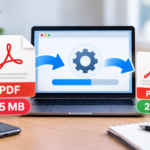
Cómo enviar archivos pesados por email de más de 25 MB
Enviar archivos pesados por correo electrónico puede volverse complicado cuando los adjuntos, videos, PDFs o carpetas superan los límites de los servicios de correo. En esta guía veremos cómo superar el problema de los 25 MB, qué herramientas usar y cómo compartir archivos grandes de forma segura.
Autore:Caterina Derio |
Pubblicato il: 17 septiembre 2026 |
Categoria:Digital |
Tag:
Enviar archivos pesados por correo electrónico puede parecer una operación sencilla, hasta que el mensaje es bloqueado porque el archivo adjunto supera el límite permitido. Esto sucede con frecuencia con videos, fotos de alta resolución, PDFs muy grandes, carpetas comprimidas, presentaciones, documentos de trabajo o archivos recibidos desde smartphones y ordenadores. Muchos servicios de correo no permiten enviar adjuntos demasiado grandes como archivos tradicionales. En estos casos, el correo puede no enviarse, puede devolverse con un error o puede ser transformado automáticamente en un mensaje con un enlace al archivo cargado en la nube.
Resumen
En esta guía veremos cómo enviar archivos pesados por email que superen los 25 MB, qué métodos usar con Gmail, Outlook, Apple Mail y servicios externos, cuándo conviene comprimir los archivos y cómo compartir documentos grandes de manera más segura.
Nota útil: el límite de los adjuntos no depende solo de tu servicio de correo electrónico. También el destinatario puede tener límites diferentes en su cuenta o en su servidor de correo. Por eso, cuando un archivo es grande, a menudo es mejor enviar un enlace seguro en lugar de adjuntar directamente el documento.
Por qué no puedes enviar archivos pesados por email
Cuando un adjunto es demasiado grande, el servicio de correo puede bloquear el envío para evitar mensajes demasiado pesados, problemas de entrega o consumo excesivo de espacio. El límite puede afectar a un solo archivo o al tamaño total del mensaje, por lo que varios adjuntos pequeños pueden igualmente superar el umbral permitido.
Los archivos que más frecuentemente causan problemas son:
videos grabados con smartphones;
fotos de alta resolución;
carpetas comprimidas en formato ZIP;
PDFs con muchas imágenes o escaneos;
presentaciones con fotos y gráficos;
archivos de audio;
copias de seguridad o exportaciones de datos;
documentos gráficos o creativos;
adjuntos múltiples enviados en el mismo mensaje.
En estos casos, la solución no es siempre “intentar de nuevo”. Si el archivo supera el límite, hay que cambiar el método: comprimir, cargar en la nube, usar un enlace o recurrir a un servicio de transferencia de archivos.
Cuál es el límite de los adjuntos de email
El límite de los adjuntos varía según el servicio de correo. Gmail, para cuentas personales, usa un límite de 25 MB para los adjuntos y, si un archivo supera este tamaño, añade automáticamente un enlace de Google Drive al mensaje en lugar de adjuntar el archivo directamente.
También Outlook.com establece un límite de 25 MB por mensaje y sugiere usar OneDrive cuando se deben compartir archivos más grandes. Apple, por su parte, ofrece Mail Drop, una función que permite enviar adjuntos grandes a través de iCloud hasta 5 GB. En práctica, cuando el archivo supera los 25 MB, conviene pensar en el email no como contenedor del archivo, sino como mensaje que contiene el enlace seguro para descargarlo.
Qué sucede cuando un archivo supera los 25 MB
Cuando intentas adjuntar un archivo demasiado grande, pueden ocurrir varias cosas. Depende del servicio que uses y del modo en que envíes el mensaje. Podrías ver:
un error durante la carga del adjunto;
un mensaje que alerta que el archivo es demasiado grande;
la propuesta de subir el archivo a la nube;
la transformación automática del adjunto en un enlace;
el correo que no se envía;
el correo que vuelve después de enviarse;
el destinatario que no puede recibir o descargar el archivo.
El problema se vuelve más frecuente cuando el archivo es pesado y el destinatario usa un servicio de correo con límites más bajos o una bandeja casi llena.
Método 1: usar Google Drive con Gmail
Si usas Gmail, Google Drive es uno de los métodos más cómodos para enviar archivos grandes. Cuando un archivo supera el límite de los adjuntos, Gmail puede subirlo a Drive e insertar automáticamente un enlace en el mensaje. El proceso general es este:
abre Gmail;
crea un nuevo mensaje;
adjunta el archivo o usa el ícono de Google Drive;
si el archivo es demasiado grande, súbelo a Drive;
inserta el enlace en el mensaje;
revisa los permisos de acceso;
envía el correo electrónico al destinatario.
Antes de enviar, Gmail puede verificar si el destinatario tiene acceso al archivo. Si no es así, puede pedirte que modifiques los permisos. Es un paso importante: si el enlace es demasiado cerrado, el destinatario no podrá abrir el archivo; si es demasiado abierto, corres el riesgo de compartir el documento con más personas de las necesarias.
Método 2: usar OneDrive con Outlook
Si usas Outlook o una cuenta Microsoft, OneDrive es la solución más natural para compartir archivos pesados. En lugar de adjuntar directamente el documento, puedes subirlo a OneDrive y enviar un enlace dentro del correo electrónico. El proceso general es este:
sube el archivo a OneDrive;
abre Outlook;
crea un nuevo mensaje;
inserta el archivo como enlace de OneDrive o copia el enlace para compartir;
configura quién puede abrir el archivo;
elige si el destinatario puede solo visualizar o también editar;
envía el correo electrónico.
Este método es especialmente útil para archivos de trabajo, documentos compartidos, presentaciones, PDFs y carpetas que deben ser actualizadas o descargadas por el destinatario.
Método 3: usar Mail Drop con iPhone, iPad y Mac
Si usas dispositivos Apple, Mail Drop permite enviar adjuntos grandes mediante iCloud. El archivo no se envía como adjunto tradicional, sino que se sube temporalmente a iCloud; el destinatario recibe un enlace para descargarlo. El funcionamiento es conveniente cuando necesitas enviar vídeos, fotos, documentos o archivos pesados desde iPhone, iPad o Mac. El proceso puede variar dependiendo del dispositivo, pero en general:
abre la app Mail;
crea un nuevo mensaje;
adjunta el archivo grande;
si está disponible, elige Mail Drop cuando se proponga;
completa el mensaje;
envía el correo electrónico;
el destinatario recibirá el enlace para descargar el adjunto.
Mail Drop es útil porque evita sobrecargar directamente el mensaje de correo electrónico. Sin embargo, también en este caso hay que considerar el tipo de documento y al destinatario: para archivos muy confidenciales, siempre verifica si el método es adecuado.
Método 4: usar WeTransfer o servicios similares
WeTransfer y servicios similares permiten cargar archivos grandes y generar un enlace para enviar al destinatario. Son herramientas muy utilizadas cuando necesitas transferir videos, imágenes, carpetas, materiales gráficos o documentos demasiado pesados para el correo electrónico. El flujo típico es este:
abre el servicio de transferencia de archivos;
carga uno o más archivos;
ingresa el correo electrónico del destinatario o genera un enlace;
agrega un mensaje, si es necesario;
envía o copia el enlace;
comunica al destinatario que el archivo está disponible.
Estas herramientas son cómodas, pero no siempre son la mejor opción para archivos sensibles. Antes de cargar documentos confidenciales, contratos, datos personales o archivos empresariales, revisa las condiciones, la caducidad del enlace, la protección disponible y el nivel de fiabilidad del servicio.
Método 5: usar Dropbox, iCloud Drive u otros servicios en la nube
Además de Google Drive, OneDrive y Mail Drop, también puedes usar Dropbox, iCloud Drive u otros servicios en la nube. El principio es siempre el mismo: el archivo se carga en línea y el correo electrónico solo contiene el enlace de acceso. Este método es útil cuando:
el archivo es demasiado grande para adjuntarlo;
debes compartir una carpeta completa;
varias personas necesitan acceder al mismo material;
quieres actualizar el archivo sin enviar un nuevo correo;
quieres controlar permisos y accesos;
el destinatario debe descargar el archivo cuando prefiera.
Cuando compartas un enlace en la nube, siempre verifica los permisos: no todos deben poder modificar, descargar o reenviar el archivo. En muchos casos basta con conceder solo la visualización o la descarga.
Método 6: comprimir archivos y carpetas antes de enviar
Comprimir archivos y carpetas puede ayudar a reducir el tamaño del adjunto, pero no siempre es suficiente. Funciona mejor con carpetas llenas de documentos, archivos de texto o materiales que no estén ya comprimidos. Funciona menos con videos, fotos JPG, PDF ya optimizados o archivos ya comprimidos. Puedes comprimir:
carpetas con muchos documentos;
archivos de texto;
presentaciones;
colecciones de imágenes no optimizadas;
materiales para enviar en bloque.
El formato más común es ZIP, legible por casi todos los sistemas operativos. Después de la compresión, verifica el peso final: si sigue superando el límite del correo electrónico, es mejor usar un enlace en la nube o un servicio de transferencia.
Método 7: reducir el tamaño del PDF antes de enviar
Los PDF pueden volverse muy pesados cuando contienen escaneos, imágenes de alta resolución, firmas, gráficos o muchas páginas. Antes de enviarlos, puedes intentar reducir el tamaño del archivo. Puedes intervenir de diversas maneras:
eliminar páginas innecesarias;
reducir la calidad de las imágenes solo si el texto sigue siendo legible;
evitar escaneos demasiado pesados;
usar blanco y negro cuando el color no es necesario;
comprimir el PDF con una herramienta confiable;
dividir el documento si no debe enviarse todo junto.
Si el PDF contiene varios documentos reunidos en el mismo archivo, también puede ser útil la guía sobre cómo unir varios PDF desde el smartphone, así puedes crear un documento único y más ordenado antes de enviarlo.
Enviar archivos pesados desde el smartphone
Muchos archivos pesados nacen directamente del smartphone: vídeos grabados con la cámara, fotos en alta calidad, documentos escaneados, PDFs generados por apps, grabaciones de audio o presentaciones recibidas por chat. Desde el smartphone puedes enviar archivos grandes de diferentes maneras:
Los vídeos son de los archivos más difíciles de enviar por email, porque pueden superar rápidamente los límites de los adjuntos. Incluso un vídeo corto grabado en alta calidad puede pesar decenas o cientos de megabytes. Para enviar un vídeo pesado, las soluciones más prácticas son:
subirlo a Google Drive, OneDrive, iCloud Drive o Dropbox;
enviar un enlace para compartir;
usar un servicio de transferencia de archivos;
reducir la resolución del vídeo, si no se necesita la máxima calidad;
cortar partes innecesarias;
comprimir el vídeo con una herramienta adecuada.
Evita enviar vídeos pesados como adjuntos tradicionales: a menudo no se envían, no llegan o ocupan espacio innecesario en la bandeja de entrada.
Enviar carpetas pesadas por email
El email no siempre permite adjuntar directamente una carpeta. En muchos casos primero debes comprimirla en ZIP o subirla a un servicio en la nube y compartir el enlace. La solución más ordenada depende del contenido:
si la carpeta contiene pocos archivos livianos, puedes comprimirla en ZIP;
si contiene muchos archivos o material pesado, es mejor usar un enlace en la nube;
si los archivos son confidenciales, verifica permisos y accesos;
si el destinatario debe descargar todo, crea una carpeta compartida;
si solo debe ver algunos documentos, comparte solo los necesarios.
Antes de enviar una carpeta, renómbrala claramente y elimina archivos innecesarios, borradores, copias antiguas o documentos que el destinatario no debe ver.
Enviar un enlace en lugar del archivo adjunto
Cuando el archivo es pesado, el enlace suele ser la mejor solución. En lugar de adjuntar físicamente el archivo al correo electrónico, lo subes a un servicio en la nube e insertas en el mensaje un enlace para abrirlo o descargarlo. Las ventajas son muchas:
el correo electrónico permanece ligero;
el archivo puede ser mucho más grande;
puedes actualizar el documento sin reenviar todo;
puedes revocar el acceso;
puedes elegir quién puede visualizar o modificar;
puedes compartir carpetas enteras;
reduces el riesgo de que el mensaje sea rechazado.
La desventaja es que debes gestionar bien los permisos. Un enlace demasiado abierto puede exponer el archivo a personas no previstas, mientras que un enlace demasiado cerrado puede impedir que el destinatario acceda.
Cómo configurar bien los permisos del enlace
Cuando compartes un archivo mediante enlace, siempre verifica quién puede abrirlo y qué puede hacer. Esta configuración es más importante que simplemente enviar el correo electrónico. Generalmente puedes elegir entre opciones como:
solo personas específicas;
cualquiera que tenga el enlace;
solo visualización;
posibilidad de comentar;
posibilidad de modificar;
fecha de expiración del enlace, si está disponible;
bloqueo de descarga, si el servicio lo permite.
Para documentos confidenciales, evita la opción “cualquiera que tenga el enlace” si no es realmente necesaria. Es mejor compartir el archivo solo con la dirección de correo electrónico del destinatario.
Cómo proteger archivos confidenciales antes de enviarlos
Si el archivo contiene datos personales, firmas, contratos, documentos fiscales, información sanitaria o material empresarial, no basta con pensar en el tamaño del archivo adjunto. También debes evaluar la seguridad del contenido. Antes de enviarlo:
verifica que el destinatario sea el correcto;
elimina páginas o archivos innecesarios;
usa un canal confiable;
establece permisos limitados en el enlace;
evita servicios desconocidos para documentos delicados;
no envíes contraseñas y archivos en el mismo mensaje;
Tabla: qué método usar para enviar archivos pesados
La elección del método depende del tipo de archivo, su tamaño y el nivel de confidencialidad.
Situación
Método recomendado
Cuándo usarlo
Archivo un poco más grande que 25 MB
Google Drive, OneDrive o nube
Cuando el adjunto supera ligeramente el límite del correo electrónico
Video muy pesado
Enlace en la nube o servicio de transferencia
Cuando el archivo es demasiado grande para el adjunto tradicional
PDF confidencial
Contraseña + enlace con permisos limitados
Cuando contiene datos personales, firmas o documentos importantes
Carpeta con muchos archivos
ZIP o carpeta compartida en la nube
Cuando necesitas enviar varios documentos juntos
Fotos en alta resolución
Nube o compresión
Cuando quieres mantener calidad sin sobrecargar el correo electrónico
Archivo no sensible para enviar rápidamente
Servicio tipo WeTransfer
Cuando se necesita una transferencia sencilla y temporal
Documento de trabajo compartido
Enlace en la nube con permisos
Cuando el destinatario debe consultar o colaborar en el archivo
Errores que evitar al enviar archivos pesados
Enviar archivos grandes es sencillo, pero algunos errores pueden causar problemas de entrega, acceso o seguridad.
Insistir con el adjunto tradicional: si el archivo supera el límite, es mejor usar un enlace.
Enviar archivos y contraseñas en el mismo mensaje: para documentos protegidos, usa canales separados.
No controlar los permisos: el destinatario podría no poder abrir el archivo.
Compartir enlaces demasiado abiertos: cuidado con documentos reservados.
No verificar el peso final: varios adjuntos pequeños pueden superar igualmente el límite.
Usar servicios aleatorios para archivos sensibles: siempre evalúa privacidad y fiabilidad.
No renombrar los archivos: nombres confusos pueden causar errores o envíos equivocados.
Olvidar la caducidad del enlace: algunos servicios hacen que el archivo esté disponible solo por un periodo limitado.
Cómo escribir el correo cuando envías un archivo pesado
Cuando envías un archivo mediante enlace, conviene escribir un mensaje claro. El destinatario debe entender qué contiene el enlace, si debe descargar el archivo, hasta cuándo debe hacerlo y si hay instrucciones particulares. Puedes usar una fórmula sencilla:
Hola, te envío el enlace para descargar el archivo. El documento es demasiado pesado para ser adjuntado directamente al correo. Avísame si puedes abrirlo correctamente.
Para archivos de trabajo o documentos importantes, añade también el nombre del archivo, el tipo de contenido y la posible caducidad del enlace.
Privacidad: qué comprobar antes de enviar archivos grandes
Antes de enviar un archivo pesado, sobre todo si contiene documentos personales o profesionales, verifica siempre el contenido. Los archivos grandes a menudo incluyen más material del necesario y pueden contener información que no querías compartir. Comprueba:
documentos innecesarios;
borradores o versiones antiguas;
datos personales;
firmas;
documentos de identidad;
información fiscal;
archivos internos;
nombres de archivo demasiado descriptivos;
carpetas compartidas con permisos demasiado amplios.
Para reducir los riesgos, envía solo lo que realmente se necesita y usa permisos coherentes con el destinatario.
En resumen
Para enviar archivos pesados por correo electrónico que superen los 25 MB, la mejor solución casi nunca es forzar el adjunto tradicional. Es más práctico subir el archivo a un servicio en la nube, usar Google Drive, OneDrive, Mail Drop, Dropbox, WeTransfer u herramientas similares y enviar un enlace seguro al destinatario. La elección depende del tipo de archivo: para videos y carpetas grandes es mejor un enlace; para PDF y documentos confidenciales conviene controlar permisos, contraseñas y el canal de envío; para fotos y materiales no sensibles puede bastar un servicio de transferencia rápida. Antes de enviar, verifica siempre el peso del archivo, nombre, contenido, destinatario, permisos del enlace y nivel de privacidad. Un archivo grande enviado correctamente es más fácil de descargar, más ordenado para archivar y menos riesgoso para compartir.
Preguntas frecuentes
¿Puedo enviar archivos pesados por correo electrónico que superen los 25 MB?
Sí, pero a menudo no como un adjunto tradicional. Puedes subir el archivo a Google Drive, OneDrive, iCloud Drive, Dropbox o un servicio de transferencia de archivos y enviar el enlace por correo electrónico.
¿Por qué Gmail no me permite adjuntar un archivo grande?
Gmail tiene un límite para los adjuntos. Si el archivo supera el tamaño permitido, puede cargarse en Google Drive y agregarse al correo como un enlace en lugar de un adjunto directo.
¿Cómo enviar un video pesado por correo electrónico?
La mejor solución es subir el video a un servicio en la nube o a una plataforma de transferencia de archivos y enviar el enlace al destinatario. Alternativamente, puedes reducir el peso del video antes de enviarlo.
¿Cómo enviar una carpeta pesada por correo electrónico?
Puedes comprimirla en ZIP si no es demasiado grande, o subirla a la nube y compartir el enlace. Para carpetas muy pesadas, el enlace casi siempre es más práctico.
¿Es seguro usar WeTransfer o servicios similares?
Depende del tipo de archivo y del servicio elegido. Para documentos no sensibles puede ser una solución cómoda; para archivos confidenciales es mejor evaluar permisos, protecciones y confiabilidad del servicio.
¿Es mejor adjuntar el archivo o enviar un enlace?
Para archivos pequeños está bien el adjunto. Para archivos pesados, carpetas, videos y documentos compartidos, el enlace suele ser más práctico y reduce el riesgo de que el correo sea bloqueado.
¿Cómo proteger un archivo pesado antes de enviarlo?
Puedes usar una contraseña, limitar los permisos del enlace, compartir solo con personas específicas y no enviar archivos y contraseñas en el mismo mensaje.
El destinatario no puede abrir el enlace: ¿qué debo hacer?
Revisa los permisos de compartición, verifica que la dirección de correo electrónico del destinatario sea correcta y prueba a configurar el acceso solo para esa persona o a generar un nuevo enlace.
{
“@context”: “https://schema.org”,
“@type”: “FAQPage”,
“mainEntity”: [
{
“@type”: “Question”,
“name”: “Posso inviare file pesanti via email oltre i 25 MB?”,
“acceptedAnswer”: {
“@type”: “Answer”,
“text”: “Sì, ma spesso non come allegato tradizionale. Puoi caricare il file su Google Drive, OneDrive, iCloud Drive, Dropbox o un servizio di trasferimento file e inviare il link via email.”
}
},
{
“@type”: “Question”,
“name”: “Perché Gmail non mi fa allegare un file grande?”,
“acceptedAnswer”: {
“@type”: “Answer”,
“text”: “Gmail ha un limite per gli allegati. Se il file supera la dimensione consentita, può essere caricato su Google Drive e inserito nell’email come link invece che come allegato diretto.”
}
},
{
“@type”: “Question”,
“name”: “Come inviare un video pesante via email?”,
“acceptedAnswer”: {
“@type”: “Answer”,
“text”: “La soluzione migliore è caricare il video su un servizio cloud o su una piattaforma di trasferimento file e inviare il link al destinatario. In alternativa puoi ridurre il peso del video prima dell’invio.”
}
},
{
“@type”: “Question”,
“name”: “Come inviare una cartella pesante via email?”,
“acceptedAnswer”: {
“@type”: “Answer”,
“text”: “Puoi comprimerla in ZIP se non è troppo grande, oppure caricarla su cloud e condividere il link. Per cartelle molto pesanti, il link è quasi sempre più pratico.”
}
},
{
“@type”: “Question”,
“name”: “È sicuro usare WeTransfer o servizi simili?”,
“acceptedAnswer”: {
“@type”: “Answer”,
“text”: “Dipende dal tipo di file e dal servizio scelto. Per documenti non sensibili può essere una soluzione comoda; per file riservati è meglio valutare permessi, protezioni e affidabilità del servizio.”
}
},
{
“@type”: “Question”,
“name”: “Meglio allegare il file o inviare un link?”,
“acceptedAnswer”: {
“@type”: “Answer”,
“text”: “Per file piccoli va bene l’allegato. Per file pesanti, cartelle, video e documenti condivisi, il link è spesso più pratico e riduce il rischio che l’email venga bloccata.”
}
},
{
“@type”: “Question”,
“name”: “Come proteggere un file pesante prima di inviarlo?”,
“acceptedAnswer”: {
“@type”: “Answer”,
“text”: “Puoi usare una password, limitare i permessi del link, condividere solo con persone specifiche e non inviare file e password nello stesso messaggio.”
}
},
{
“@type”: “Question”,
“name”: “Il destinatario non riesce ad aprire il link: cosa devo fare?”,
“acceptedAnswer”: {
“@type”: “Answer”,
“text”: “Controlla i permessi di condivisione, verifica che l’indirizzo email del destinatario sia corretto e prova a impostare l’accesso solo per quella persona oppure a generare un nuovo link.”
}
}
]
}
Per fornire le migliori esperienze, utilizziamo tecnologie come i cookie per memorizzare e/o accedere alle informazioni del dispositivo. Il consenso a queste tecnologie ci permetterà di elaborare dati come il comportamento di navigazione o ID unici su questo sito. Non acconsentire o ritirare il consenso può influire negativamente su alcune caratteristiche e funzioni.
Funzionale
Siempre activo
L'archiviazione tecnica o l'accesso sono strettamente necessari al fine legittimo di consentire l'uso di un servizio specifico esplicitamente richiesto dall'abbonato o dall'utente, o al solo scopo di effettuare la trasmissione di una comunicazione su una rete di comunicazione elettronica.
Preferenze
L'archiviazione tecnica o l'accesso sono necessari per lo scopo legittimo di memorizzare le preferenze che non sono richieste dall'abbonato o dall'utente.
Statistiche
L'archiviazione tecnica o l'accesso che viene utilizzato esclusivamente per scopi statistici.L'archiviazione tecnica o l'accesso che viene utilizzato esclusivamente per scopi statistici anonimi. Senza un mandato di comparizione, una conformità volontaria da parte del vostro Fornitore di Servizi Internet, o ulteriori registrazioni da parte di terzi, le informazioni memorizzate o recuperate per questo scopo da sole non possono di solito essere utilizzate per l'identificazione.
Marketing
L'archiviazione tecnica o l'accesso sono necessari per creare profili di utenti per inviare pubblicità, o per tracciare l'utente su un sito web o su diversi siti web per scopi di marketing simili.