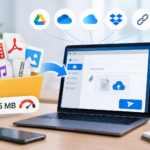
Comprimir un PDF es útil cuando el archivo es demasiado pesado para enviarlo por correo electrónico, subirlo a un portal o compartirlo desde un smartphone. En esta guía veremos cómo reducir el tamaño de un PDF gratis, qué métodos usar y cómo evitar perder legibilidad.
Comprimir un PDF es útil cuando el archivo es demasiado pesado para enviarlo por email, subirlo a un portal, compartirlo desde un smartphone o archivarlo sin ocupar demasiado espacio. Esto suele ocurrir con documentos escaneados, PDF llenos de imágenes, formularios firmados, presentaciones guardadas en PDF, catálogos, recibos, contratos o archivos combinados de varios documentos.
Resumen
Reducir el peso de un PDF, sin embargo, no siempre significa obtener un buen resultado. Si la compresión es demasiado agresiva, el texto puede volverse menos legible, las imágenes pueden perder detalle y algunas páginas pueden quedar pixeladas. Por eso es importante elegir el método adecuado según el tipo de documento.
En esta guía vemos cómo comprimir un PDF gratis sin perder calidad, qué herramientas usar en línea, en iPhone, Android, Mac y Windows, cuándo conviene comprimir y qué errores evitar antes de enviar el archivo.
Nota útil: ninguna compresión es realmente “sin pérdida” en sentido absoluto cuando el PDF contiene imágenes. El objetivo práctico es reducir el peso del archivo manteniendo texto, firmas, gráficos e imágenes lo suficientemente legibles para el uso final.
Cuándo es necesario comprimir un PDF
Comprimir un PDF es necesario cuando el archivo es demasiado grande para el uso que le vas a dar. Un documento pesado puede ser difícil de enviar, cargar, descargar o almacenar, especialmente si trabajas desde un smartphone o con una conexión no muy rápida.
Puede ser útil comprimir un PDF cuando necesitas:
enviarlo por email;
subirlo a un portal con límite de tamaño;
compartirlo a través de WhatsApp o aplicaciones de mensajería;
Un PDF puede volverse pesado por muchos motivos. A menudo el problema no es el texto, sino las imágenes contenidas en el documento: escaneos en alta resolución, fotos no optimizadas, gráficos, logos, páginas fotografiadas o presentaciones exportadas sin reducción de peso.
Las causas más comunes son:
escaneos con resolución demasiado alta;
fotos insertadas sin compresión;
muchas páginas en un mismo archivo;
documentos combinados de varios PDFs;
presentaciones convertidas en PDF;
imágenes en color cuando bastaría con blanco y negro;
archivos exportados con calidad de impresión demasiado alta;
páginas duplicadas o innecesarias;
adjuntos o elementos gráficos incorporados.
Entender por qué el PDF pesa demasiado ayuda a elegir la mejor solución. No es lo mismo comprimir un documento de texto que reducir un PDF formado por escaneos fotográficos.
Comprimir un PDF sin perder calidad: qué significa realmente
Cuando se habla de comprimir un PDF sin perder calidad, hay que ser precisos. Si el PDF contiene solo texto, la reducción puede ser muy eficiente y casi invisible. Si en cambio contiene imágenes, escaneos o fotografías, parte de la calidad puede disminuir.
El objetivo no siempre es mantener la calidad original al 100%, sino encontrar un equilibrio entre peso y legibilidad. Un PDF para leer en pantalla puede ser más ligero que un PDF destinado a impresión profesional.
En la práctica:
para lectura en pantalla: puedes usar una compresión media;
para envío por email: puedes reducir imágenes y peso total;
para impresión: evita compresiones demasiado agresivas;
para documentos oficiales: siempre verifica firmas, sellos y detalles;
para escaneos: asegúrate de que el texto siga siendo legible.
Antes de comprimir: revisa el PDF
Antes de comprimir un PDF, ábrelo y verifica qué contiene. En algunos casos puedes reducir el peso eliminando elementos innecesarios incluso antes de usar una herramienta de compresión.
El método más sencillo para comprimir un PDF es usar una herramienta online. Cargas el archivo, eliges el nivel de compresión, descargas el PDF reducido y lo verificas antes de enviarlo.
El proceso general es este:
elige una herramienta online confiable;
carga el PDF a comprimir;
selecciona el nivel de compresión, si está disponible;
inicia la reducción del archivo;
descarga el PDF comprimido;
abre el archivo y verifica la calidad;
comprueba el peso final;
usa el archivo solo si el texto y las imágenes siguen siendo legibles.
Las herramientas online son cómodas, pero deben usarse con precaución. Si el PDF contiene documentos de identidad, datos fiscales, contratos, firmas, información sanitaria o contenidos confidenciales, considera si es mejor usar una herramienta instalada en el dispositivo.
Cuándo evitar los compresores PDF online
No todos los PDFs deberían subirse a servicios online. Aunque muchas herramientas son conocidas y confiables, un documento confidencial merece mayor precaución.
Evita herramientas online al azar cuando el PDF contiene:
documentos de identidad;
datos personales de otras personas;
firmas;
contratos confidenciales;
documentos sanitarios;
información bancaria;
datos fiscales;
documentos internos de la empresa;
material no destinado a la difusión pública.
Si el documento contiene datos personales o información confidencial, después de la compresión puede ser útil seguir la guía sobre cómo proteger un PDF con contraseña.
Cómo comprimir un PDF en Mac
En Mac puedes reducir el peso de un PDF usando Vista Previa, la app integrada para abrir y gestionar PDFs e imágenes. Es una solución cómoda porque no requiere instalaciones adicionales.
El proceso general es este:
abre el PDF con Vista Previa;
usa la función de exportación;
elige un filtro u opción para reducir el tamaño del archivo;
guarda una nueva copia del PDF;
verifica el peso del archivo exportado;
abre el PDF comprimido para verificar la legibilidad.
En Mac es importante revisar el resultado final, porque algunas reducciones pueden ser agresivas y empeorar mucho la calidad de las imágenes. Para documentos con texto pequeño, firmas o sellos, siempre haz una verificación ampliando la página.
Cómo comprimir un PDF en Windows
En Windows puedes comprimir un PDF usando herramientas en línea, apps dedicadas de PDF, software de productividad o programas específicos para la gestión de PDFs. El sistema no ofrece siempre una función universal para reducir PDFs ya hechos, así que la solución depende del programa que uses.
Puedes probar a:
usar un compresor de PDF en línea confiable;
abrir el archivo con un editor de PDF que soporte la optimización;
reducir las imágenes en el documento original antes de exportarlo a PDF;
exportar nuevamente el archivo con una calidad más baja;
dividir un PDF demasiado grande en varias partes;
eliminar páginas innecesarias.
Si el PDF nace de Word, PowerPoint u otros programas, suele convenir aligerar imágenes y contenidos antes de la exportación. De esta manera el PDF final será más ligero desde el inicio.
Cómo comprimir un PDF desde iPhone
Desde iPhone puedes reducir el peso de un PDF usando apps dedicadas, herramientas en línea o funciones disponibles en algunas apps de gestión documental. La solución depende del tipo de archivo y de cuán sensible sea el contenido.
Un flujo práctico puede ser este:
guarda el PDF en la app Archivos o en una carpeta en la nube;
verifica el peso del documento;
abre una app o herramienta de compresión confiable;
elige el nivel de compresión;
guarda una copia del PDF reducido;
abre el archivo comprimido;
verifica que texto, firmas e imágenes sean legibles;
envía o archiva el documento.
Si el PDF contiene documentos reservados, evita herramientas al azar y considera apps confiables o una compresión desde el ordenador.
Cómo comprimir un PDF desde Android
En Android puedes comprimir un PDF con aplicaciones dedicadas, servicios en línea o herramientas en la nube. Mucho depende de la aplicación que uses para abrir y gestionar los documentos.
El procedimiento general es similar:
guarda el PDF en el teléfono;
verifica el tamaño del archivo;
elige una aplicación o herramienta confiable;
carga o abre el PDF;
selecciona el nivel de compresión;
guarda una nueva copia;
abre el archivo para revisarlo;
compártelo sólo después de verificarlo.
Desde el smartphone, presta atención especialmente a la privacidad: muchos PDFs comprimidos desde el teléfono son documentos recién recibidos, firmados o rellenados, por lo que pueden contener datos personales.
Comprimir un PDF para email
Una de las razones más comunes para comprimir un PDF es para enviarlo por email. Muchos servicios de correo tienen límites para los archivos adjuntos y un PDF demasiado pesado puede impedir el envío o causar problemas al destinatario.
Para preparar un PDF para enviar por email:
verifica el peso inicial del archivo;
elimina páginas innecesarias;
comprímelo con un nivel medio;
abre el archivo para comprobar la legibilidad;
verifica el nuevo tamaño;
si sigue siendo demasiado grande, envía un enlace en la nube en lugar del archivo adjunto;
protege el documento si contiene datos confidenciales.
Si, incluso después de la compresión, el archivo sigue siendo demasiado grande, no fuerces el envío: usa un enlace en la nube o un servicio de transferencia de archivos.
Comprimir un PDF a 1 MB, 2 MB o 5 MB
Muchos portales requieren PDFs bajo un límite específico, por ejemplo 1 MB, 2 MB o 5 MB. En estos casos hay que reducir el archivo hasta alcanzar el límite, pero sin destruir la calidad del documento.
Para lograrlo puedes:
intentar una compresión media;
verificar el peso final;
pasar a una compresión más fuerte solo si es necesario;
eliminar páginas inútiles;
reducir imágenes demasiado grandes;
convertir escaneos a color en blanco y negro cuando sea posible;
dividir el documento si el portal lo permite.
No siempre es posible comprimir un PDF muy grande a menos de 1 MB manteniendo una buena calidad. Si el documento contiene muchas imágenes o escaneos, el límite podría ser demasiado bajo para un resultado legible.
Comprimir PDF sin perder legibilidad
La calidad más importante, para muchos documentos, no es la belleza de la imagen sino la legibilidad. Un PDF comprimido debe permanecer claro para quien lo recibe.
Después de la compresión, comprueba:
texto pequeño;
firmas;
sellos;
código QR;
códigos de barras;
gráficos;
tablas;
imágenes importantes;
notas escritas a mano;
campos rellenados.
Si alguno de estos elementos se vuelve poco claro, prueba una compresión menos agresiva o reduce el archivo de otra manera, por ejemplo eliminando páginas innecesarias.
Comprimir un PDF firmado: atención
Cuando un PDF ya está firmado, hay que tener mucha precaución. Algunas modificaciones, compresiones o exportaciones podrían alterar el archivo y crear problemas con la firma o con la validez del documento, especialmente si se trata de firmas digitales o procedimientos oficiales.
no modifiques el documento después de una firma digital, si no sabes qué implica;
usa herramientas fiables para archivos oficiales;
si es posible, comprime primero y firma después.
¿Comprimir antes o después de modificar el PDF?
Generalmente conviene comprimir el PDF al final, después de haber completado modificaciones, rellenado, unión de archivos y firma gráfica. De este modo trabajas sobre el documento completo y reduces el peso solo de la versión final.
La secuencia más ordenada puede ser:
crear o recopilar el PDF;
modificarlo, si es necesario;
rellenarlo;
firmarlo, si es necesario;
unir los adjuntos, si los hay;
comprimir el archivo final;
protegerlo con contraseña, si contiene datos confidenciales;
¿Es mejor comprimir o crear un PDF más ligero desde el principio?
Cuando es posible, es mejor crear un PDF ligero desde el principio. Comprimir después puede ayudar, pero si el archivo se crea con imágenes enormes, escaneos pesados o páginas innecesarias, el resultado puede ser menos efectivo.
Para crear PDFs más ligeros:
escanea a la resolución adecuada;
usa blanco y negro para documentos textuales;
evita fotos innecesariamente grandes;
reduce el tamaño de las imágenes antes de insertarlas;
no dupliques adjuntos;
exporta con configuraciones adecuadas para pantalla si no necesitas imprimir;
verifica el peso antes de enviar.
La mejor compresión suele ser la que no tienes que hacer, porque el documento ya nace bien optimizado.
Tabla: qué método usar para comprimir un PDF
La elección del método depende del dispositivo, del tipo de documento y del nivel de privacidad requerido.
Situación
Método recomendado
Cuándo usarlo
PDF no reservado
Compresor online confiable
Cuando quieres reducir rápidamente el peso del archivo
PDF con datos personales
Herramienta local o app confiable
Cuando el documento contiene información delicada
PDF en Mac
Vista previa o app PDF
Cuando quieres reducir el archivo sin instalar muchas herramientas
PDF en Windows
Editor PDF o compresor confiable
Cuando trabajas desde PC y debes controlar el resultado
PDF desde smartphone
App PDF o servicio en la nube seguro
Cuando tienes que reducir el archivo desde iPhone o Android
PDF para email
Compresión media o enlace en la nube
Cuando el archivo supera el límite del adjunto
PDF firmado
Compresión prudente
Cuando debes evitar comprometer firmas o validaciones
Errores a evitar al comprimir un PDF
Comprimir un PDF es sencillo, pero algunos errores pueden empeorar el documento o hacerlo poco utilizable.
Comprimir demasiado: el archivo se vuelve ligero, pero el texto puede volverse ilegible.
No verificar el resultado: siempre abre el PDF comprimido antes de enviarlo.
Subir documentos reservados a sitios aleatorios: atención a la privacidad y datos personales.
Sobrescribir el original: conserva una copia del archivo no comprimido.
Comprimir un PDF firmado sin verificación: algunas operaciones pueden causar problemas con firmas o validaciones.
Usar ZIP esperando grandes reducciones: en muchos PDFs la ganancia es mínima.
Ignorar el límite requerido: siempre verifica si el portal solicita 1 MB, 2 MB u otro umbral.
Reducir imágenes importantes: gráficos, códigos y tablas deben permanecer legibles.
Privacidad y seguridad de los PDFs comprimidos
Un PDF comprimido puede contener los mismos datos sensibles que el archivo original. La compresión reduce el tamaño, pero no hace el documento más seguro. Si el archivo contiene información confidencial, debes protegerlo y compartirlo con cuidado.
Antes de enviar un PDF comprimido, verifica:
destinatario correcto;
datos personales visibles;
firmas y documentos identificativos;
páginas innecesarias;
nombre del archivo;
contraseña si aplica;
permisos del enlace cloud;
presencia de información no destinada al destinatario.
La compresión es solo una parte del proceso: privacidad, permisos y canal de envío siguen siendo fundamentales.
En resumen
Comprimir un PDF gratis es útil cuando el archivo es demasiado grande para emails, portales, cloud o para compartir desde smartphone. Puedes usar herramientas online, apps para iPhone y Android, Vista Previa en Mac, editores PDF en Windows o funciones de exportación más ligeras cuando el documento proviene de Word, PowerPoint u otros programas.
Lo más importante es no fijarse solo en el tamaño final. Un PDF comprimido debe ser legible, completo y adecuado para el uso previsto. Para documentos simples puede bastar una compresión online; para archivos confidenciales es mejor usar herramientas confiables y revisar privacidad y seguridad.
Antes de enviar el documento, siempre abre el PDF comprimido, verifica texto, firmas, imágenes y peso final. Si el archivo contiene datos delicados, considera también contraseñas y permisos de compartición.
Preguntas frecuentes
¿Puedo comprimir un PDF gratis?
Sí. Puedes usar herramientas online gratuitas, apps para smartphone, funciones integradas en Mac o programas PDF. Algunas funciones avanzadas pueden requerir suscripciones o versiones de pago.
¿Cómo comprimir un PDF sin perder calidad?
Usa una compresión moderada, revisa el resultado final y verifica que texto, firmas, sellos, imágenes y tablas permanezcan legibles. Evita compresiones demasiado agresivas si el documento debe ser impreso.
¿Cómo comprimir un PDF en línea?
Carga el PDF en una herramienta en línea confiable, elige el nivel de compresión, descarga el archivo reducido y ábrelo para comprobar la calidad y el tamaño final.
¿Cómo comprimir un PDF en iPhone?
Puedes usar aplicaciones de PDF, herramientas en línea o servicios en la nube compatibles. Después de la compresión, guarda una copia y verifica que el documento siga siendo legible.
¿Cómo comprimir un PDF en Mac?
En Mac puedes usar Vista Previa o aplicaciones PDF dedicadas. Después de exportar en tamaño reducido, siempre verifica que el texto y las imágenes sean legibles.
¿Por qué el PDF sigue siendo pesado incluso después de la compresión?
Puede deberse a imágenes muy grandes, escaneos en alta resolución, muchas páginas o elementos incrustados. En estos casos puede ser necesario eliminar páginas, reducir imágenes o dividir el archivo.
¿Es seguro comprimir PDFs en línea?
Depende del documento y del servicio usado. Para PDFs no sensibles puede ser conveniente; para documentos con datos personales, firmas o información reservada es mejor usar herramientas locales o servicios muy confiables.
¿Comprimir un PDF firmado puede generar problemas?
Sí, en algunos casos. Si el PDF contiene una firma digital o debe mantener validez formal, comprime con precaución, conserva el original y verifica que la firma siga siendo válida.
{
“@context”: “https://schema.org”,
“@type”: “FAQPage”,
“mainEntity”: [
{
“@type”: “Question”,
“name”: “Posso comprimere un PDF gratis?”,
“acceptedAnswer”: {
“@type”: “Answer”,
“text”: “Sì. Puoi usare strumenti online gratuiti, app per smartphone, funzioni integrate su Mac o programmi PDF. Alcune funzioni avanzate possono però richiedere abbonamenti o versioni a pagamento.”
}
},
{
“@type”: “Question”,
“name”: “Come comprimere un PDF senza perdere qualità?”,
“acceptedAnswer”: {
“@type”: “Answer”,
“text”: “Usa una compressione moderata, controlla il risultato finale e verifica che testo, firme, timbri, immagini e tabelle restino leggibili. Evita compressioni troppo aggressive se il documento deve essere stampato.”
}
},
{
“@type”: “Question”,
“name”: “Come comprimere un PDF online?”,
“acceptedAnswer”: {
“@type”: “Answer”,
“text”: “Carica il PDF su uno strumento online affidabile, scegli il livello di compressione, scarica il file ridotto e aprilo per controllare qualità e peso finale.”
}
},
{
“@type”: “Question”,
“name”: “Come comprimere un PDF su iPhone?”,
“acceptedAnswer”: {
“@type”: “Answer”,
“text”: “Puoi usare app PDF, strumenti online o servizi cloud compatibili. Dopo la compressione, salva una copia e controlla che il documento sia ancora leggibile.”
}
},
{
“@type”: “Question”,
“name”: “Come comprimere un PDF su Mac?”,
“acceptedAnswer”: {
“@type”: “Answer”,
“text”: “Su Mac puoi usare Anteprima o app PDF dedicate. Dopo l’esportazione in dimensione ridotta, controlla sempre che il testo e le immagini siano leggibili.”
}
},
{
“@type”: “Question”,
“name”: “Perché il PDF resta pesante anche dopo la compressione?”,
“acceptedAnswer”: {
“@type”: “Answer”,
“text”: “Può dipendere da immagini molto grandi, scansioni ad alta risoluzione, molte pagine o elementi incorporati. In questi casi può essere necessario eliminare pagine, ridurre immagini o dividere il file.”
}
},
{
“@type”: “Question”,
“name”: “È sicuro comprimere PDF online?”,
“acceptedAnswer”: {
“@type”: “Answer”,
“text”: “Dipende dal documento e dal servizio usato. Per PDF non sensibili può essere comodo; per documenti con dati personali, firme o informazioni riservate è meglio usare strumenti locali o servizi molto affidabili.”
}
},
{
“@type”: “Question”,
“name”: “Comprimere un PDF firmato può creare problemi?”,
“acceptedAnswer”: {
“@type”: “Answer”,
“text”: “Sì, in alcuni casi. Se il PDF contiene una firma digitale o deve mantenere validità formale, comprimi con cautela, conserva l’originale e verifica che la firma resti valida.”
}
}
]
}
Per fornire le migliori esperienze, utilizziamo tecnologie come i cookie per memorizzare e/o accedere alle informazioni del dispositivo. Il consenso a queste tecnologie ci permetterà di elaborare dati come il comportamento di navigazione o ID unici su questo sito. Non acconsentire o ritirare il consenso può influire negativamente su alcune caratteristiche e funzioni.
Funzionale
Siempre activo
L'archiviazione tecnica o l'accesso sono strettamente necessari al fine legittimo di consentire l'uso di un servizio specifico esplicitamente richiesto dall'abbonato o dall'utente, o al solo scopo di effettuare la trasmissione di una comunicazione su una rete di comunicazione elettronica.
Preferenze
L'archiviazione tecnica o l'accesso sono necessari per lo scopo legittimo di memorizzare le preferenze che non sono richieste dall'abbonato o dall'utente.
Statistiche
L'archiviazione tecnica o l'accesso che viene utilizzato esclusivamente per scopi statistici.L'archiviazione tecnica o l'accesso che viene utilizzato esclusivamente per scopi statistici anonimi. Senza un mandato di comparizione, una conformità volontaria da parte del vostro Fornitore di Servizi Internet, o ulteriori registrazioni da parte di terzi, le informazioni memorizzate o recuperate per questo scopo da sole non possono di solito essere utilizzate per l'identificazione.
Marketing
L'archiviazione tecnica o l'accesso sono necessari per creare profili di utenti per inviare pubblicità, o per tracciare l'utente su un sito web o su diversi siti web per scopi di marketing simili.