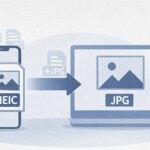
Come convertire immagini in PDF da Windows, Mac, Android e iPhone
Convertire un’immagine in PDF è un’operazione semplice e utile in moltissime situazioni: inviare documenti, ottimizzare file, prepararli per la stampa o trasformare foto in un unico file condivisibile. In questa guida trovi tutte le soluzioni gratuite per farlo da Windows, Mac, Android e iPhone, senza installare software complicati.
Autore:Anna Bruno |
Pubblicato il: 18 Dicembre 2025 |
Categoria:Grafica |
Tag:
Convertire un’immagine in PDF è diventata un’operazione indispensabile nel lavoro digitale, nella scuola, nella burocrazia e nella gestione documentale quotidiana. Che si tratti di una foto scattata al volo, di un documento cartaceo scannerizzato, di una ricevuta o di una schermata, trasformare un’immagine in PDF permette di ottenere un file più ordinato, compatto, facile da condividere e spesso richiesto da uffici, enti e piattaforme online.
Sommario
Il PDF è infatti uno dei formati più stabili e universali, leggibile su qualsiasi dispositivo e perfetto quando serve garantire che il contenuto non venga modificato. In questa guida vediamo tutti i metodi — gratuiti, immediati e disponibili su Windows, Mac, Android e iPhone — per convertire immagini in PDF senza usare software complessi.
Se lavori spesso con foto e documenti digitali, potresti trovare utili anche altre guide dedicate alla gestione delle immagini e dei metadati, come la lettura dei dati EXIF, la rimozione dei dati sensibili o la geolocalizzazione delle foto. Tutti elementi che possono influenzare la privacy di un file prima della conversione.
1. Perché convertire immagini in PDF è così utile
Il PDF è uno standard riconosciuto e utilizzato in tutto il mondo. Convertire una foto o un insieme di immagini in PDF offre numerosi vantaggi:
uniformità: il file appare uguale su tutti i dispositivi e sistemi operativi;
professionalità: è il formato richiesto da molti uffici, piattaforme e aziende;
ordine: più immagini possono essere combinate in un unico file;
leggerezza: spesso un PDF pesa meno di più immagini separate;
protezione: il contenuto non viene modificato accidentalmente;
compatibilità: è supportato da qualsiasi app o browser moderno.
Che si tratti di una foto scattata per lavoro o di un’immagine scannerizzata, trasformarla in PDF è sempre una buona idea.
2. Come convertire immagini in PDF su Windows
Windows include una funzione nativa che permette di convertire qualsiasi immagine in PDF senza installare nulla. È uno dei metodi più semplici disponibili.
Metodo 1: “Stampa in PDF”
Apri l’immagine con Foto o Visualizzatore immagini.
Premi Ctrl + P oppure vai su File → Stampa.
Seleziona la stampante Microsoft Print to PDF.
Conferma e scegli dove salvare il file.
È possibile anche combinare più immagini selezionandole tutte e stampandole in un unico PDF.
Metodo 2: strumenti gratuiti
Tra i più semplici:
IrfanView: leggero, gratuito, velocissimo;
GIMP: esporta qualsiasi immagine in PDF;
XnView: perfetto per convertire molte immagini in serie.
3. Come convertire immagini in PDF su macOS
I Mac hanno una funzione integrata molto potente tramite l’app Anteprima.
Metodo 1: Anteprima
Apri l’immagine in Anteprima.
Vai su File → Esporta come PDF.
Scegli nome e posizione.
Per creare un unico PDF con più immagini:
Seleziona tutte le immagini nel Finder;
Aprile in un’unica finestra di Anteprima;
Trascinale nell’ordine desiderato;
Esporta come PDF.
Metodo 2: Automator
Automator consente di creare flussi automatici per convertire intere cartelle di immagini in PDF. Utile per uso intensivo.
4. Convertire immagini in PDF da iPhone
Gli iPhone offrono più metodi integrati, senza app esterne.
Metodo 1: App Foto + Stampa PDF
Apri la foto.
Tocca Condividi.
Scegli Stampa.
Pizzica l’anteprima per convertirla in PDF.
Tocca Condividi → Salva su File.
Metodo 2: File
Se la foto è già nell’app File:
Tieni premuto sul file.
Scegli Crea PDF.
Metodo rapidissimo.
5. Convertire immagini in PDF da Android
Su Android il metodo più semplice è Google Drive.
Metodo 1: Google Drive
Apri Google Drive.
Tocca “+” → Scansiona.
Carica o scatta l’immagine.
Drive crea subito un PDF.
Metodo 2: Google Foto
Alcuni modelli Android consentono la conversione diretta tramite la funzione Stampa:
Apri la foto.
Tocca Stampa.
Scegli Salva come PDF.
6. Convertire immagini in PDF online
Se preferisci una soluzione immediata:
SmallPDF
iLovePDF
PDF24 Tools
Questi servizi permettono anche:
combinare più immagini;
ridimensionare;
ottimizzare il PDF.
Ottimi se non vuoi installare nulla.
7. Attenzione ai metadati e alla privacy
Prima di convertire una foto in PDF, ricorda che le immagini possono contenere dati sensibili come:
Convertire un’immagine in PDF è un’operazione semplice e alla portata di tutti, indipendentemente dal dispositivo utilizzato. Windows, macOS, Android e iPhone offrono soluzioni integrate e strumenti gratuiti che permettono di ottenere PDF ordinati, leggeri e perfettamente compatibili con qualsiasi piattaforma.
Che tu debba inviare un documento ufficiale, archiviare ricevute o trasformare foto in un unico file pratico da condividere, questa guida ti consente di farlo in pochi secondi e senza software costosi.
Per fornire le migliori esperienze, utilizziamo tecnologie come i cookie per memorizzare e/o accedere alle informazioni del dispositivo. Il consenso a queste tecnologie ci permetterà di elaborare dati come il comportamento di navigazione o ID unici su questo sito. Non acconsentire o ritirare il consenso può influire negativamente su alcune caratteristiche e funzioni.
Funzionale
Sempre attivo
L'archiviazione tecnica o l'accesso sono strettamente necessari al fine legittimo di consentire l'uso di un servizio specifico esplicitamente richiesto dall'abbonato o dall'utente, o al solo scopo di effettuare la trasmissione di una comunicazione su una rete di comunicazione elettronica.
Preferenze
L'archiviazione tecnica o l'accesso sono necessari per lo scopo legittimo di memorizzare le preferenze che non sono richieste dall'abbonato o dall'utente.
Statistiche
L'archiviazione tecnica o l'accesso che viene utilizzato esclusivamente per scopi statistici.L'archiviazione tecnica o l'accesso che viene utilizzato esclusivamente per scopi statistici anonimi. Senza un mandato di comparizione, una conformità volontaria da parte del vostro Fornitore di Servizi Internet, o ulteriori registrazioni da parte di terzi, le informazioni memorizzate o recuperate per questo scopo da sole non possono di solito essere utilizzate per l'identificazione.
Marketing
L'archiviazione tecnica o l'accesso sono necessari per creare profili di utenti per inviare pubblicità, o per tracciare l'utente su un sito web o su diversi siti web per scopi di marketing simili.