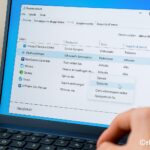
Cómo acelerar el PC sin cambiar hardware: estrategias efectivas para Windows y Mac
Una PC lenta puede ralentizar tu día. En esta guía te mostramos cómo acelerar tu computadora sin tener que comprar nuevos componentes de hardware, usando solo herramientas gratuitas y estrategias efectivas. Funciona en Windows y Mac.
Cuando el ordenador empieza a ralentizarse, muchos piensan que ha llegado el momento de comprar nueva RAM o incluso reemplazar todo el dispositivo. Pero en la mayoría de los casos, es posible acelerar el PC sin cambiar nada desde el punto de vista del hardware. En esta guía te explicamos cómo hacerlo, con métodos simples, gratuitos y al alcance de todos.
Muchos softwares se inician automáticamente al encender el ordenador, ralentizando el sistema desde los primeros minutos. En Windows, puedes gestionar los programas en inicio a través del Task Manager (Administrador de tareas). En Mac, ve a Preferencias del Sistema → Usuarios y Grupos → Ítems de inicio para eliminar los que no sean necesarios.
Con el tiempo, se acumulan archivos inútiles, caché del sistema y actualizaciones antiguas. Limpiarlos puede mejorar notablemente el rendimiento. En Windows puedes usar la herramienta “Limpieza de disco”, mientras que en Mac la app “Gestión de espacio” ofrece un panorama y sugiere archivos para eliminar.
Controlar cuánta memoria se está utilizando y por qué aplicaciones te ayudará a entender si hay procesos que ralentizan el sistema. También puedes ejecutar una prueba de RAM para asegurarte de que no haya errores o fallos.
Además de desactivar los programas en inicio, algunos sistemas permiten activar un modo “Inicio rápido”. En Windows 10 y 11, esta función se encuentra en el panel de control → Opciones de energía. En Mac, es recomendable mantener el sistema actualizado para mejorar el rendimiento en el arranque.
Configurar el perfil energético en “Alto rendimiento” en Windows o gestionar el “modo batería” en Mac puede influir mucho en la velocidad del sistema, especialmente en los portátiles.
6. Monitorizar la temperatura
Un PC sobrecalentado puede ralentizarse para proteger el hardware. Controla la temperatura con herramientas gratuitas como HWMonitor para Windows o Mac Fan Control para macOS, y asegúrate de que los ventiladores estén limpios.
Una función poco conocida de Windows es ReadyBoost, que permite usar una memoria USB como memoria virtual. No reemplaza la RAM física, pero puede ayudar en caso de PC con poca memoria instalada.
Acelerar el PC sin cambiar el hardware es posible: solo hay que aplicar algunas buenas prácticas y usar las herramientas adecuadas. Con pocos consejos puedes obtener un sistema más rápido, sin gastar un euro. Si después de realizar todos estos pasos el ordenador sigue lento, entonces podría ser el momento de considerar una actualización de hardware, pero siempre vale la pena probar estas soluciones primero.
FAQ: las preguntas más comunes
¿Cómo puedo acelerar el PC sin cambiar el hardware?
Desactiva los programas en inicio, libera espacio en disco, controla la RAM y monitorea la temperatura. Todas estas acciones mejoran el rendimiento sin necesidad de nuevos componentes.
¿Existen programas gratuitos para acelerar el ordenador?
Sí, herramientas como CCleaner, HWMonitor, o las utilidades integradas de Windows y Mac pueden ayudar a optimizar el sistema sin costo.
¿Es seguro usar una memoria USB como RAM?
Sí, con la función ReadyBoost de Windows. No reemplaza la RAM física pero puede ser una ayuda en sistemas con poca memoria.
¿Estas soluciones también son válidas para Mac?
Claro. Muchas de las estrategias indicadas funcionan también en Mac: limpieza de disco, gestión de inicio, actualizaciones, temperatura y software ligero ayudan también en macOS.
¿Cómo sé si es momento de cambiar el hardware?
Si el ordenador sigue lento a pesar de todas las optimizaciones de software, podrías considerar agregar un SSD, más RAM o el cambio completo del dispositivo.
Per fornire le migliori esperienze, utilizziamo tecnologie come i cookie per memorizzare e/o accedere alle informazioni del dispositivo. Il consenso a queste tecnologie ci permetterà di elaborare dati come il comportamento di navigazione o ID unici su questo sito. Non acconsentire o ritirare il consenso può influire negativamente su alcune caratteristiche e funzioni.
Funzionale
Siempre activo
L'archiviazione tecnica o l'accesso sono strettamente necessari al fine legittimo di consentire l'uso di un servizio specifico esplicitamente richiesto dall'abbonato o dall'utente, o al solo scopo di effettuare la trasmissione di una comunicazione su una rete di comunicazione elettronica.
Preferenze
L'archiviazione tecnica o l'accesso sono necessari per lo scopo legittimo di memorizzare le preferenze che non sono richieste dall'abbonato o dall'utente.
Statistiche
L'archiviazione tecnica o l'accesso che viene utilizzato esclusivamente per scopi statistici.L'archiviazione tecnica o l'accesso che viene utilizzato esclusivamente per scopi statistici anonimi. Senza un mandato di comparizione, una conformità volontaria da parte del vostro Fornitore di Servizi Internet, o ulteriori registrazioni da parte di terzi, le informazioni memorizzate o recuperate per questo scopo da sole non possono di solito essere utilizzate per l'identificazione.
Marketing
L'archiviazione tecnica o l'accesso sono necessari per creare profili di utenti per inviare pubblicità, o per tracciare l'utente su un sito web o su diversi siti web per scopi di marketing simili.