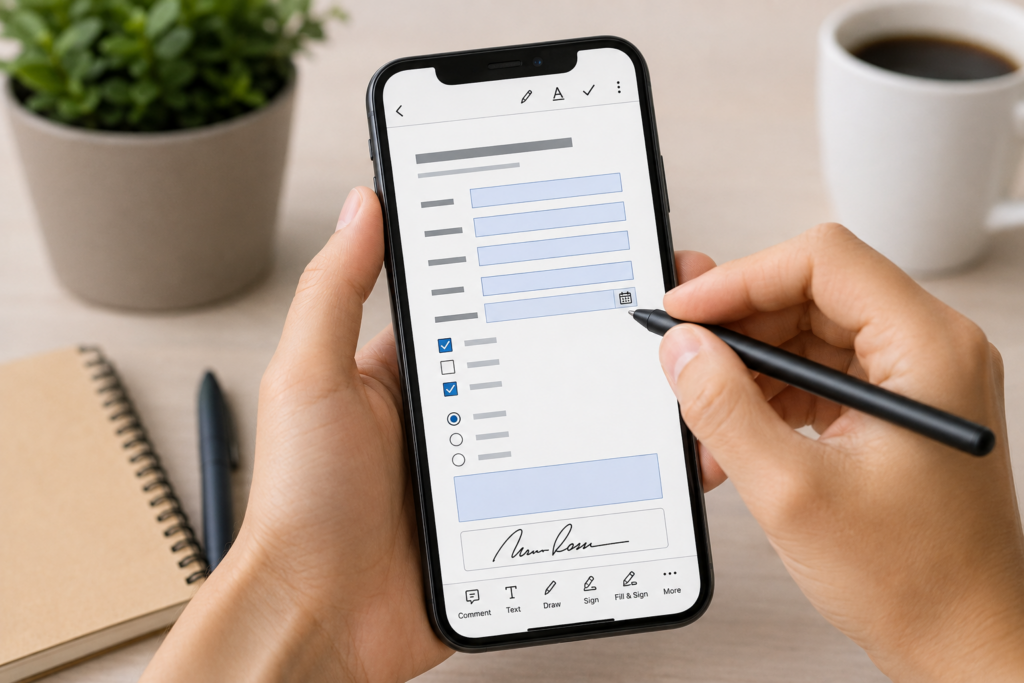
Cómo rellenar un PDF desde el smartphone: escribir, marcar casillas y guardar el archivo
Rellenar un PDF desde el teléfono inteligente es útil cuando recibes un formulario, un documento o una solicitud para completar sin usar la computadora. En esta guía veremos cómo escribir en un PDF, agregar fechas, marcar casillas, guardar el archivo y enviarlo desde Android y iPhone.
Rellenar un PDF desde el smartphone es una de las operaciones más útiles cuando recibes un formulario, una solicitud, una ficha, una autorización o un documento para completar rápidamente. No siempre es necesario encender el ordenador, imprimir el archivo o modificarlo con programas complejos: en muchos casos puedes hacerlo directamente desde Android o iPhone.
Resumen
Con el teléfono puedes abrir un PDF, añadir texto, insertar una fecha, rellenar campos, marcar casillas, añadir notas y guardar una copia actualizada del documento. Si es necesario, también puedes firmarlo y enviarlo por correo electrónico, WhatsApp o la nube.
En esta guía veremos cómo rellenar un PDF desde el smartphone, qué herramientas usar en Android y iPhone, qué hacer cuando el PDF no es editable y qué errores evitar antes de enviar el archivo.
Nota útil: rellenar un PDF no siempre significa modificar su contenido original. En muchos casos se añade texto, marcas o anotaciones sobre el documento, dejando la estructura del archivo sin cambios.
Cuándo es necesario rellenar un PDF desde el smartphone
Rellenar un PDF desde el teléfono es útil cuando necesitas completar un documento sin imprimir nada. Puede suceder en muchas situaciones cotidianas, tanto personales como profesionales.
Por ejemplo, puede servir para:
rellenar un formulario recibido por correo electrónico;
insertar nombre, apellido, fecha o dirección;
marcar casillas de consentimiento o selección;
añadir una nota en un documento;
completar una solicitud administrativa;
llenar un formulario escolar o laboral;
preparar un PDF para firmar;
devolver un documento sin imprimirlo.
Es una solución especialmente cómoda cuando ya tienes el archivo en el teléfono o cuando recibes el PDF por correo, chat o nube y debes reenviarlo en poco tiempo.
Qué puedes añadir a un PDF desde el teléfono
Las funciones disponibles dependen de la app que uses y del tipo de PDF. Algunos archivos contienen campos rellenables, es decir, áreas ya preparadas para insertar texto. Otros, en cambio, son documentos estáticos simples: en ese caso puedes añadir texto y marcas gráficas como anotaciones.
PDF rellenable o PDF no editable: ¿cuál es la diferencia?
Antes de empezar, conviene entender si el PDF es rellenable o no. La diferencia cambia la manera en que puedes intervenir en el documento.PDF rellenable contiene campos interactivos: puedes tocar una casilla, escribir dentro de un campo, seleccionar opciones o ingresar una fecha. Es el caso de los formularios creados especialmente para ser completados digitalmente.PDF no editable, en cambio, es similar a una página impresa: puedes leerlo, pero no siempre puedes escribir directamente en los campos. En este caso, puedes usar herramientas de anotación, cuadros de texto o apps PDF para agregar contenido sobre el documento.
En resumen:
si el PDF tiene campos rellenables, toca los campos e ingresa los datos requeridos;
si el PDF no tiene campos rellenables, usa herramientas de texto o anotación;
si el PDF está protegido, podrías no poder modificarlo o guardar una copia editable;
si el documento es un escaneo, podrías tener que añadir texto sobre la imagen de la página.
Cómo rellenar un PDF en iPhone
En iPhone puedes rellenar un PDF usando las herramientas integradas de iOS, especialmente si abres el archivo desde la app Archivos, Mail o desde una vista previa del documento. Las versiones recientes de iOS permiten añadir texto, firmas, anotaciones y rellenar formularios directamente desde el teléfono.
El proceso puede cambiar ligeramente según la app y la versión del sistema, pero en general puedes proceder así:
Abre el PDF en iPhone, por ejemplo desde Archivos, Mail, Mensajes o una app en la nube.
Toca el documento para visualizar las herramientas disponibles.
Busca el icono de editar, anotar o marcar.
Si el PDF tiene campos rellenables, toca el campo e ingresa el texto.
Si no hay campos, usa la herramienta de texto para añadir un cuadro.
Coloca el texto en el lugar correcto.
Añade fechas, marcas de verificación o notas si es necesario.
Revisa el documento completo.
Guarda el PDF rellenado o compártelo.
En iPhone también puedes usar las herramientas de firma si el documento requiere una firma gráfica. En este caso, es mejor rellenar todos los campos primero y firmar al final.
Cómo rellenar un PDF en Android
En Android puedes rellenar un PDF de diferentes maneras. Mucho depende del teléfono, del visualizador PDF instalado y de la app con la que abres el archivo. Algunos dispositivos permiten escribir o anotar directamente el PDF, mientras que otros requieren una app dedicada.
Un proceso general puede ser este:
Abre el PDF en el smartphone Android.
Verifica si el archivo tiene campos rellenables.
Toca los campos e ingresa el texto, si están disponibles.
Si no hay campos, busca herramientas como texto, pluma o anotación.
Agrega la información solicitada.
Inserta las casillas de verificación o notas si es necesario.
Guarda una copia del documento completado.
Abre el archivo final para verificar que los cambios sean visibles.
Comparte el PDF con el destinatario.
Si el visor PDF predeterminado no es suficiente, puedes usar Google Drive para anotaciones simples o una app PDF más completa para completar formularios y guardar el archivo de forma más ordenada.
Completar PDF con Adobe Acrobat móvil
Adobe Acrobat móvil es una de las soluciones más usadas para completar PDFs desde el teléfono. Está disponible para Android y iPhone y permite abrir archivos PDF, insertar texto, completar formularios, añadir firmas y guardar el documento actualizado.
El procedimiento general es este:
Abre Adobe Acrobat en el teléfono.
Importa o abre el PDF a completar.
Elige la función para completar o modificar el documento.
Toca el lugar donde quieres insertar el texto.
Escribe la información solicitada.
Agrega fechas, casillas de verificación o iniciales si es necesario.
Revisa todas las páginas del documento.
Guarda una copia completada.
Comparte el archivo final.
Este método es útil cuando el PDF contiene formularios, campos para rellenar, espacios para firmas o más información que insertar con precisión.
Cómo agregar texto a un PDF desde el teléfono
La función más usada al completar un PDF es la adición de texto. Sirve para ingresar nombre, apellido, dirección, correo electrónico, número de teléfono, fecha, código u otra información solicitada por el documento.
Para agregar texto de forma ordenada:
Abre el PDF con una app compatible.
Elige la herramienta de texto o completar.
Toca el lugar donde deseas escribir.
Inserta el texto solicitado.
Ajusta tamaño y posición, si es posible.
Verifica que el texto no cubra líneas, firmas o partes importantes.
Repite la operación para todos los campos necesarios.
Cuando escribas sobre un PDF desde el teléfono, usa textos breves y legibles. Si el documento es muy pequeño o denso, puede ser más cómodo girar el teléfono en horizontal o ampliar la página antes de ingresar el texto.
Cómo marcar casillas y seleccionar opciones
Muchos formularios PDF contienen casillas para marcar, opciones para seleccionar o pequeños cuadros para señalar. Si el PDF es rellenable, simplemente toca la casilla. Si no lo es, puedes usar un signo gráfico, una X, un símbolo de verificación o una pequeña anotación.
Para evitar confusiones:
usa siempre el mismo tipo de marca para todo el documento;
no cubras el texto cercano a la casilla;
amplía la página antes de marcar cuadros pequeños;
verifica que la marca siga visible después de guardar;
evita trazos demasiado grandes o desordenados.
Si el documento es importante, abre el PDF guardado y verifica que todas las casillas sigan correctamente marcadas.
Cómo agregar una fecha a un PDF
Muchos documentos requieren una fecha junto a la firma o en un campo específico. Desde el smartphone puedes insertarla como texto, usando la misma herramienta con la que rellenas los demás campos.
Antes de guardarla, revisa:
que el formato de la fecha sea coherente con el documento;
que la fecha esté en el campo correcto;
que no cubra otra información;
que sea legible también después de guardar;
que sea correcta con respecto al día de envío o firma.
En los artículos traducidos, el formato de fecha puede cambiar según el país. En un documento real, en cambio, conviene respetar el formato requerido por el destinatario.
Cómo guardar el PDF rellenado
Después de rellenar el PDF, no basta con cerrar la aplicación: debes verificar que los cambios se hayan guardado realmente. Algunas apps guardan el archivo automáticamente, otras piden crear una copia.
La mejor opción es guardar una copia con un nombre claro, por ejemplo:
formulario-relleno.pdf;
documento-firmado.pdf;
solicitud-rellena.pdf;
nombre-apellido-formulario.pdf;
contrato-relleno.pdf.
Evita nombres genéricos como “documento nuevo”, “archivo final” o “escaneo 1”, porque pueden causar confusión cuando debes enviar el documento correcto.
Cómo enviar el PDF rellenado
Una vez guardado, puedes enviar el PDF rellenado por email, WhatsApp, nube o portal online. El método depende del destinatario y del tipo de documento.
Puedes compartirlo mediante:
email como archivo adjunto;
WhatsApp como documento;
Google Drive;
iCloud Drive;
OneDrive;
Dropbox;
portal en línea;
app de empresa o educativa.
Para documentos importantes, es mejor enviar el PDF como archivo y no como imagen. De este modo el documento queda más ordenado, descargable y legible.
Si tienes una foto del documento
A veces no partes de un PDF, sino de una foto del documento. En ese caso conviene transformar primero la imagen en PDF, así el archivo será más ordenado y más fácil de completar, archivar o enviar. Si tienes una foto del documento y quieres transformarla en un archivo más ordenado, puedes seguir la guía sobre cómo transformar una foto en PDF con Android y iPhone. Si en cambio necesitas unir varias imágenes o crear un único archivo a partir de diferentes fotos, también te puede servir la guía sobre cómo convertir imágenes en PDF.
Cuando también tienes que firmar el PDF
Muchos documentos deben ser primero completados y luego firmados. En estos casos el orden es importante: primero introduces todos los datos requeridos, luego revisas el documento y solo al final añades la firma. Una secuencia correcta puede ser esta:
Errores que evitar al completar un PDF desde el móvil
Completar un PDF desde el teléfono es cómodo, pero algunos errores pueden hacer que el documento sea poco legible o no utilizable.
No revisar el archivo final: siempre abre el PDF guardado antes de enviarlo.
Escribir demasiado pequeño: el texto debe mantenerse legible incluso en pantallas pequeñas.
Cubrir su contenido: las casillas de texto y marcas no deben ocultar partes importantes.
Usar el formato incorrecto: si el destinatario solicita un PDF, no envíes una foto.
Olvidar páginas siguientes: muchos formularios tienen varias páginas para completar.
Firmar antes de completar: es mejor añadir la firma solo al final.
No guardar una copia: siempre conserva el archivo completado y, si es posible, también el original.
Privacidad y seguridad de los PDF completados
Un PDF completado puede contener datos personales, direcciones, firmas, números de teléfono, emails, datos fiscales, información económica u otros elementos reservados. Por eso es importante manejarlo con cuidado. Antes de enviarlo:
asegúrate de que el destinatario sea correcto;
verifica que no haya datos innecesarios;
usa canales confiables;
evita apps poco claras para documentos delicados;
no dejes archivos sensibles en carpetas compartidas públicamente;
elimina copias inútiles de apps temporales o descargas;
protege el teléfono con bloqueo de pantalla y cuenta segura.
Para documentos muy delicados, siempre valora si es oportuno usar herramientas más seguras o canales oficiales indicados por el destinatario.
Tabla: qué método usar para completar un PDF desde smartphone
La elección de la herramienta depende del tipo de PDF y de lo que necesites añadir.
Situación
Método recomendado
Cuándo usarlo
PDF con campos rellenables
Tocar los campos del formulario
Cuando el documento ya está preparado para ser completado
PDF no modificable
Cajas de texto o anotaciones
Cuando necesitas escribir sobre el documento
PDF en iPhone
Herramientas integradas de edición y anotación
Para rellenos sencillos sin aplicaciones externas
PDF en Android
Apps para PDF o anotaciones
Cuando el visor predeterminado permite escribir o marcar el archivo
Formulario complejo
App PDF dedicada
Cuando debes insertar texto, casillas, fecha y firma
Documento para firmar
Rellenar primero, firmar después
Para evitar modificaciones posteriores en el documento ya firmado
En resumen
Rellenar un PDF desde el smartphone es sencillo si usas la herramienta adecuada. En iPhone puedes aprovechar las funciones integradas de edición y anotación; en Android puedes usar herramientas disponibles en el visor de PDF, Google Drive o apps dedicadas; con Adobe Acrobat móvil y soluciones similares puedes gestionar también formularios más complejos.
Antes de enviar el archivo, siempre verifica que el texto sea legible, que las casillas estén marcadas correctamente, que las fechas estén en el formato correcto y que el documento se haya guardado como PDF.
El teléfono puede sustituir al ordenador, impresora y escáner en muchas situaciones cotidianas, especialmente cuando necesitas llenar, guardar y enviar un documento rápidamente.
Preguntas frecuentes
¿Puedo rellenar un PDF desde el smartphone sin imprimir?
Sí. Puedes abrir el PDF en el teléfono, agregar texto, marcar casillas, insertar fechas o anotaciones y guardar una copia rellenada sin imprimir el documento.
¿Cómo rellenar un PDF en iPhone?
Abre el PDF desde Archivos, Mail u otra aplicación, usa las herramientas de edición o anotación, inserta texto en los campos o añade cuadros de texto y guarda el documento rellenado.
¿Cómo rellenar un PDF en Android?
Abre el PDF con una app compatible, verifica si hay campos rellenables y usa herramientas de texto o anotación para agregar la información requerida.
¿Qué puedo añadir a un PDF desde el smartphone?
Puedes añadir texto, fechas, marcas de verificación, anotaciones, iniciales, comentarios y, si es necesario, una firma gráfica.
¿Por qué no puedo escribir en un PDF?
El PDF podría no tener campos rellenables, estar protegido o la app que usas podría no soportar la edición. En esos casos, prueba con herramientas de anotación o con una app PDF más completa.
¿Puedo rellenar y firmar el mismo PDF desde el teléfono?
Sí. Es recomendable rellenar primero todos los campos, revisar el documento y agregar la firma solo al final.
¿Es mejor enviar el PDF rellenado como archivo o como imagen?
Es mejor enviarlo como archivo PDF, especialmente si se trata de un documento. Así permanece más legible, ordenado y descargable.
¿Debo guardar una copia del PDF original?
Sí, es recomendable conservar una copia del PDF original y una copia del PDF rellenado, así puedes corregir errores sin empezar de nuevo.
Per fornire le migliori esperienze, utilizziamo tecnologie come i cookie per memorizzare e/o accedere alle informazioni del dispositivo. Il consenso a queste tecnologie ci permetterà di elaborare dati come il comportamento di navigazione o ID unici su questo sito. Non acconsentire o ritirare il consenso può influire negativamente su alcune caratteristiche e funzioni.
Funzionale
Siempre activo
L'archiviazione tecnica o l'accesso sono strettamente necessari al fine legittimo di consentire l'uso di un servizio specifico esplicitamente richiesto dall'abbonato o dall'utente, o al solo scopo di effettuare la trasmissione di una comunicazione su una rete di comunicazione elettronica.
Preferenze
L'archiviazione tecnica o l'accesso sono necessari per lo scopo legittimo di memorizzare le preferenze che non sono richieste dall'abbonato o dall'utente.
Statistiche
L'archiviazione tecnica o l'accesso che viene utilizzato esclusivamente per scopi statistici.L'archiviazione tecnica o l'accesso che viene utilizzato esclusivamente per scopi statistici anonimi. Senza un mandato di comparizione, una conformità volontaria da parte del vostro Fornitore di Servizi Internet, o ulteriori registrazioni da parte di terzi, le informazioni memorizzate o recuperate per questo scopo da sole non possono di solito essere utilizzate per l'identificazione.
Marketing
L'archiviazione tecnica o l'accesso sono necessari per creare profili di utenti per inviare pubblicità, o per tracciare l'utente su un sito web o su diversi siti web per scopi di marketing simili.