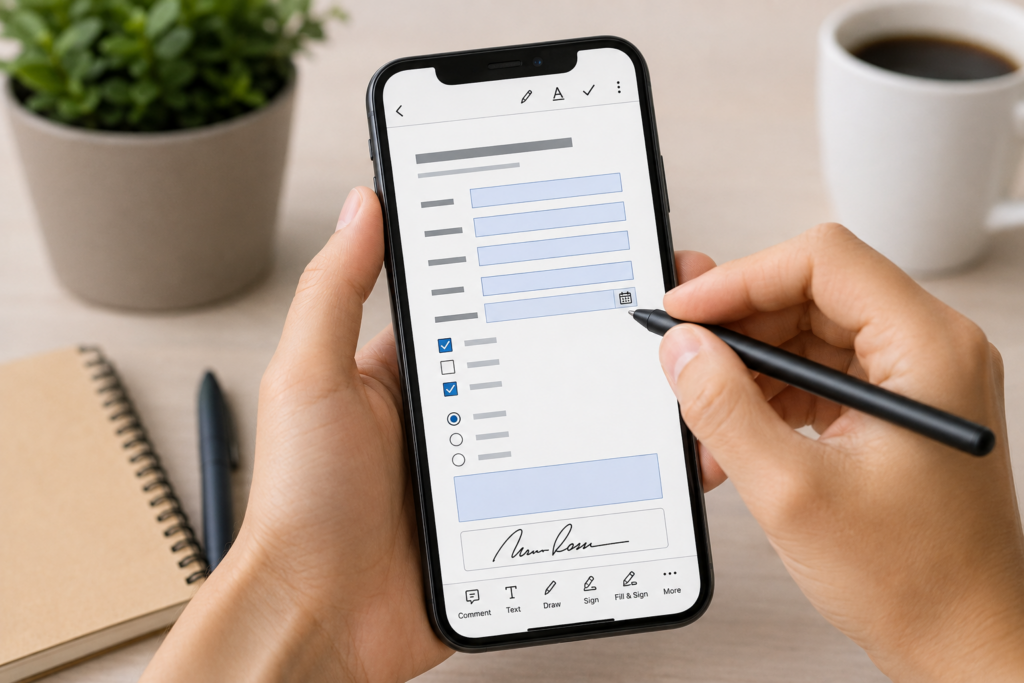
Comment remplir un PDF depuis un smartphone : écrire, cocher des cases et enregistrer le fichier
Remplir un PDF depuis un smartphone est utile lorsque vous recevez un formulaire, un document ou une demande à compléter sans utiliser d’ordinateur. Dans ce guide, nous verrons comment écrire sur un PDF, ajouter des dates, cocher des cases, enregistrer le fichier et l’envoyer depuis Android et iPhone.
Remplir un PDF depuis un smartphone est l’une des opérations les plus utiles lorsque vous recevez un formulaire, une demande, une fiche, une autorisation ou un document à compléter rapidement. Il n’est pas toujours nécessaire d’allumer l’ordinateur, d’imprimer le fichier ou de le modifier avec des logiciels complexes : dans de nombreux cas, vous pouvez le faire directement depuis Android ou iPhone.
Sommaire
Avec le téléphone, vous pouvez ouvrir un PDF, ajouter du texte, insérer une date, remplir des champs, cocher des cases, ajouter des notes et sauvegarder une copie mise à jour du document. Si besoin, vous pouvez également le signer et l’envoyer par email, WhatsApp ou cloud.
Dans ce guide, nous voyons comment remplir un PDF depuis un smartphone, quels outils utiliser sur Android et iPhone, que faire lorsque le PDF n’est pas modifiable et quelles erreurs éviter avant d’envoyer le fichier.
Note utile : remplir un PDF ne signifie pas toujours modifier son contenu original. Dans de nombreux cas, on ajoute du texte, des marques ou des annotations par-dessus le document, en laissant la structure du fichier intacte.
Quand il est utile de remplir un PDF depuis un smartphone
Remplir un PDF depuis un téléphone est utile lorsque vous devez compléter un document sans imprimer quoi que ce soit. Cela peut arriver dans de nombreuses situations quotidiennes, tant personnelles que professionnelles.
Par exemple, cela peut servir à :
remplir un formulaire reçu par email ;
insérer nom, prénom, date ou adresse ;
cocher des cases de consentement ou de sélection ;
ajouter une note sur un document ;
compléter une demande administrative ;
remplir un formulaire scolaire ou professionnel ;
préparer un PDF à signer ;
rendre un document sans l’imprimer.
C’est une solution particulièrement pratique lorsque vous avez déjà le fichier sur le téléphone ou lorsque vous recevez le PDF par email, chat ou cloud et devez le renvoyer rapidement.
Ce que vous pouvez ajouter à un PDF depuis le téléphone
Les fonctions disponibles dépendent de l’application que vous utilisez et du type de PDF. Certains fichiers contiennent des champs remplissables, c’est-à-dire des zones déjà prévues pour insérer du texte. D’autres, en revanche, sont des documents statiques simples : dans ce cas, vous pouvez ajouter du texte et des marques graphiques comme des annotations.
Depuis un smartphone, en général, vous pouvez ajouter :
PDF remplissable ou PDF non modifiable : quelle est la différence ?
Avant de commencer, il est utile de savoir si le PDF est remplissable ou non. La différence change la façon dont vous pouvez intervenir sur le document.
Un PDF remplissable contient des champs interactifs : vous pouvez toucher une case, écrire dans un champ, sélectionner des options ou saisir une date. C’est le cas des formulaires spécialement créés pour être complétés numériquement.
Un PDF non modifiable, en revanche, est similaire à une page imprimée : vous pouvez le lire, mais vous ne pouvez pas toujours écrire directement dans les champs. Dans ce cas, vous pouvez utiliser des outils d’annotation, des zones de texte ou des applications PDF pour ajouter du contenu par-dessus le document.
En pratique :
si le PDF a des champs remplissables, touchez les champs et saisissez les données demandées ;
si le PDF n’a pas de champs remplissables, utilisez des outils de texte ou d’annotation ;
si le PDF est protégé, il se peut que vous ne puissiez pas le modifier ou enregistrer une copie éditable ;
si le document est un scan, vous devrez peut-être ajouter du texte par-dessus l’image de la page.
Comment remplir un PDF sur iPhone
Sur iPhone, vous pouvez remplir un PDF en utilisant les outils intégrés d’iOS, surtout si vous ouvrez le fichier depuis l’application Fichiers, Mail ou une prévisualisation du document. Les versions récentes d’iOS permettent d’ajouter du texte, des signatures, des annotations et de remplir des formulaires directement depuis le téléphone.
Le chemin peut légèrement varier selon l’application et la version du système, mais en général, vous pouvez procéder ainsi :
Ouvrez le PDF sur iPhone, par exemple depuis Fichiers, Mail, Messages ou une application cloud.
Touchez le document pour afficher les outils disponibles.
Cherchez l’icône d’édition, d’annotation ou de marquage.
Si le PDF a des champs remplissables, touchez le champ et saisissez le texte.
S’il n’y a pas de champs, utilisez l’outil texte pour ajouter une zone.
Placez le texte à l’endroit approprié.
Ajoutez éventuellement des dates, des cases à cocher ou des notes.
Vérifiez le document complet.
Enregistrez le PDF rempli ou partagez-le.
Sur iPhone, vous pouvez aussi utiliser les outils de signature si le document nécessite une signature graphique. Dans ce cas, il est préférable de remplir d’abord tous les champs, puis de signer à la fin.
Comment remplir un PDF sur Android
Sur Android, vous pouvez remplir un PDF de plusieurs façons. Cela dépend beaucoup du téléphone, du lecteur PDF installé et de l’application avec laquelle vous ouvrez le fichier. Certains appareils permettent d’écrire ou d’annoter directement le PDF, tandis que d’autres nécessitent une application dédiée.
Une démarche générale peut être la suivante :
Ouvrez le PDF sur votre smartphone Android.
Vérifiez si le fichier a des champs remplissables.
Touchez les champs et saisissez le texte, si disponibles.
S’il n’y a pas de champs, cherchez des outils comme texte, stylo ou annotation.
Ajoutez les informations demandées.
Insérez d’éventuelles cases à cocher ou notes.
Enregistrez une copie du document rempli.
Ouvrez le fichier final pour vérifier que les modifications sont visibles.
Partagez le PDF avec le destinataire.
Si le lecteur PDF par défaut ne suffit pas, vous pouvez utiliser Google Drive pour des annotations simples ou une application PDF plus complète pour remplir des formulaires et enregistrer le fichier de façon plus ordonnée.
Remplir un PDF avec Adobe Acrobat mobile
Adobe Acrobat mobile est l’une des solutions les plus utilisées pour remplir des PDF depuis un smartphone. Disponible pour Android et iPhone, il permet d’ouvrir des fichiers PDF, d’insérer du texte, de remplir des formulaires, d’ajouter des signatures et d’enregistrer le document mis à jour.
La procédure générale est la suivante :
Ouvrez Adobe Acrobat sur le smartphone.
Importez ou ouvrez le PDF à remplir.
Choisissez la fonction pour remplir ou modifier le document.
Touchez l’endroit où vous souhaitez insérer du texte.
Écrivez les informations demandées.
Ajoutez des dates, cases à cocher ou initiales si nécessaire.
Vérifiez toutes les pages du document.
Enregistrez une copie remplie.
Partagez le fichier final.
Cette méthode est utile lorsque le PDF contient des formulaires, des champs à remplir, des espaces pour signature ou plusieurs informations à insérer avec précision.
Comment ajouter du texte à un PDF depuis un smartphone
La fonction la plus utilisée lors du remplissage d’un PDF est l’ajout de texte. Elle sert à insérer nom, prénom, adresse, email, numéro de téléphone, date, code ou autres informations demandées par le document.
Pour ajouter du texte de manière ordonnée :
Ouvrez le PDF avec une application compatible.
Choisissez l’outil texte ou remplissage.
Touchez l’endroit où vous souhaitez écrire.
Insérez le texte demandé.
Réglez la taille et la position, si possible.
Vérifiez que le texte ne recouvre pas des lignes, signatures ou parties importantes.
Répétez l’opération pour tous les champs nécessaires.
Lorsque vous écrivez sur un PDF depuis le téléphone, utilisez des textes courts et lisibles. Si le document est très petit ou dense, il peut être plus pratique de tourner le téléphone en mode paysage ou d’agrandir la page avant d’insérer le texte.
Comment cocher des cases et sélectionner des options
De nombreux formulaires PDF contiennent des cases à cocher, des options à sélectionner ou de petits cadres à marquer. Si le PDF est remplissable, il suffit de toucher la case. Sinon, vous pouvez utiliser un signe graphique, un X, un symbole de coche ou une petite annotation.
Pour éviter toute confusion :
utilisez toujours le même type de signe pour tout le document ;
ne recouvrez pas le texte proche de la case ;
agrandissez la page avant de marquer de petits cadres ;
vérifiez que le signe reste visible après l’enregistrement ;
évitez les traits trop grands ou désordonnés.
Si le document est important, ouvrez le PDF enregistré et vérifiez que toutes les cases soient toujours correctement marquées.
Comment ajouter une date à un PDF
De nombreux documents nécessitent une date à côté de la signature ou dans un champ spécifique. Depuis un smartphone, vous pouvez l’inscrire comme du texte, en utilisant le même outil que pour remplir les autres champs.
Avant de sauvegarder, vérifiez :
que le format de la date soit cohérent avec le document ;
que la date soit dans le champ correct ;
qu’elle ne recouvre pas d’autres informations ;
qu’elle soit lisible même après l’enregistrement ;
qu’elle soit correcte par rapport au jour d’envoi ou de signature.
Dans les articles traduits, le format de la date peut changer selon le pays. Dans un document réel, en revanche, il est préférable de respecter le format demandé par le destinataire.
Comment enregistrer le PDF rempli
Après avoir rempli le PDF, il ne suffit pas de fermer l’application : vous devez vérifier que les modifications ont bien été enregistrées. Certaines applications enregistrent automatiquement le fichier, d’autres demandent de créer une copie.
La meilleure option est d’enregistrer une copie avec un nom clair, par exemple :
formulaire-rempli.pdf ;
document-signé.pdf ;
demande-remplie.pdf ;
nom-prénom-formulaire.pdf ;
contrat-rempli.pdf.
Évitez les noms génériques comme « document nouveau », « fichier final » ou « scan 1 », car ils peuvent créer de la confusion lorsque vous devez envoyer le bon document.
Comment envoyer le PDF rempli
Une fois enregistré, vous pouvez envoyer le PDF rempli par email, WhatsApp, cloud ou portail en ligne. La méthode dépend du destinataire et du type de document.
Vous pouvez le partager via :
email en pièce jointe ;
WhatsApp en tant que document ;
Google Drive ;
iCloud Drive ;
OneDrive;
Dropbox;
portail en ligne;
application d’entreprise ou scolaire.
Pour les documents importants, il est préférable d’envoyer le PDF en tant que fichier et non comme image. Ainsi, le document reste plus ordonné, téléchargeable et lisible.
Si vous avez une photo du document
Parfois, vous ne partez pas d’un PDF, mais d’une photo du document. Dans ce cas, il est conseillé de transformer d’abord l’image en PDF, ainsi le fichier sera plus ordonné et plus facile à remplir, archiver ou envoyer. Si vous avez une photo du document et souhaitez la transformer en un fichier plus ordonné, vous pouvez suivre le guide sur comment transformer une photo en PDF avec Android et iPhone. Si vous devez fusionner plusieurs images ou créer un fichier unique à partir de différentes photos, le guide sur comment convertir des images en PDF.
Quand vous devez aussi signer le PDF
Beaucoup de documents doivent être d’abord remplis puis signés. Dans ces cas, l’ordre est important : vous entrez d’abord toutes les données requises, vérifiez le document, puis ajoutez la signature en dernier. Une séquence correcte peut être la suivante :
Erreurs à éviter lors du remplissage d’un PDF depuis un smartphone
Remplir un PDF depuis le téléphone est pratique, mais certaines erreurs peuvent rendre le document peu lisible ou inutilisable.
Ne pas vérifier le fichier final : ouvrez toujours le PDF enregistré avant de l’envoyer.
Écrire trop petit : le texte doit rester lisible même sur un petit écran.
Couvrir son contenu : les champs de texte et les marques ne doivent pas cacher des parties importantes.
Utiliser un mauvais format : si le destinataire demande un PDF, n’envoyez pas une photo.
Oublier les pages suivantes : de nombreux formulaires comportent plusieurs pages à remplir.
Signer avant de remplir : il vaut mieux ajouter la signature uniquement à la fin.
Ne pas sauvegarder une copie : conservez toujours le fichier rempli et, si possible, aussi l’original.
Confidentialité et sécurité des PDFs remplis
Un PDF rempli peut contenir des données personnelles, adresses, signatures, numéros de téléphone, emails, données fiscales, informations économiques ou d’autres éléments confidentiels. C’est pourquoi il est important de le gérer avec soin. Avant de l’envoyer :
vérifiez que le destinataire soit correct ;
vérifiez qu’il n’y ait pas de données inutiles ;
utilisez des canaux fiables ;
évitez les applications peu claires pour les documents sensibles ;
ne laissez pas de fichiers sensibles dans des dossiers partagés publiquement ;
supprimez les copies inutiles des applications temporaires ou téléchargements ;
protégez le téléphone avec un verrouillage d’écran et un compte sécurisé.
Pour les documents très sensibles, évaluez toujours s’il est opportun d’utiliser des outils plus sécurisés ou des canaux officiels indiqués par le destinataire.
Tableau : quelle méthode utiliser pour remplir un PDF depuis un smartphone
Le choix de l’outil dépend du type de PDF et de ce que vous devez insérer.
Situation
Méthode recommandée
Quand l’utiliser
PDF avec champs remplissables
Touchez les champs du formulaire
Quand le document est déjà prévu pour être rempli
PDF non modifiable
Zones de texte ou annotations
Quand vous devez écrire sur le document
PDF sur iPhone
Outils intégrés de modification et d’annotation
Pour des complétions simples sans applications externes
PDF sur Android
Application PDF ou annotations
Lorsque le visualiseur par défaut permet d’écrire ou de marquer le fichier
Formulaire complexe
Application PDF dédiée
Lorsque vous devez insérer du texte, des cases, une date et une signature
Document à signer
Remplissage d’abord, signature ensuite
Pour éviter des modifications ultérieures sur le document déjà signé
En résumé
Remplir un PDF depuis un smartphone est simple si vous utilisez le bon outil. Sur iPhone, vous pouvez profiter des fonctions intégrées de modification et d’annotation ; sur Android, vous pouvez utiliser les outils disponibles dans le visualiseur PDF, Google Drive ou des applications dédiées ; avec Adobe Acrobat mobile et des solutions similaires, vous pouvez aussi gérer des formulaires plus complexes.
Avant d’envoyer le fichier, vérifiez toujours que le texte est lisible, que les cases sont correctement cochées, que les dates éventuelles sont au bon format et que le document a été enregistré en PDF.
Le téléphone peut remplacer l’ordinateur, l’imprimante et le scanner dans de nombreuses situations quotidiennes, surtout lorsque vous devez remplir, enregistrer et envoyer un document rapidement.
Questions fréquentes
Puis-je remplir un PDF depuis mon smartphone sans l’imprimer ?
Oui. Vous pouvez ouvrir le PDF sur votre téléphone, ajouter du texte, cocher des cases, insérer des dates ou des annotations, et enregistrer une copie remplie sans imprimer le document.
Comment remplir un PDF sur iPhone ?
Ouvrez le PDF depuis Fichiers, Mail ou une autre application, utilisez les outils de modification ou d’annotation, saisissez du texte dans les champs ou ajoutez des zones de texte et enregistrez le document rempli.
Comment remplir un PDF sur Android ?
Ouvrez le PDF avec une application compatible, vérifiez s’il y a des champs à remplir et utilisez les outils de texte ou d’annotation pour ajouter les informations demandées.
Que puis-je ajouter à un PDF depuis un smartphone ?
Vous pouvez ajouter du texte, des dates, des cases à cocher, des annotations, des initiales, des commentaires et, si besoin, une signature graphique.
Pourquoi ne puis-je pas écrire sur un PDF ?
Le PDF pourrait ne pas contenir de champs remplissables, être protégé ou l’application que vous utilisez pourrait ne pas supporter la modification. Dans ces cas, essayez des outils d’annotation ou une application PDF plus complète.
Puis-je remplir et signer le même PDF depuis mon téléphone ?
Oui. Il est conseillé de remplir d’abord tous les champs, de vérifier le document puis d’ajouter la signature uniquement à la fin.
Est-il préférable d’envoyer le PDF rempli en fichier ou en image ?
Il est préférable de l’envoyer en fichier PDF, surtout s’il s’agit d’un document. Ainsi, il reste plus lisible, ordonné et téléchargeable.
Dois-je sauvegarder une copie du PDF original ?
Oui, il est conseillé de conserver une copie du PDF original et une copie du PDF rempli, afin de pouvoir corriger d’éventuelles erreurs sans repartir de zéro.
Per fornire le migliori esperienze, utilizziamo tecnologie come i cookie per memorizzare e/o accedere alle informazioni del dispositivo. Il consenso a queste tecnologie ci permetterà di elaborare dati come il comportamento di navigazione o ID unici su questo sito. Non acconsentire o ritirare il consenso può influire negativamente su alcune caratteristiche e funzioni.
Funzionale
Toujours activé
L'archiviazione tecnica o l'accesso sono strettamente necessari al fine legittimo di consentire l'uso di un servizio specifico esplicitamente richiesto dall'abbonato o dall'utente, o al solo scopo di effettuare la trasmissione di una comunicazione su una rete di comunicazione elettronica.
Preferenze
L'archiviazione tecnica o l'accesso sono necessari per lo scopo legittimo di memorizzare le preferenze che non sono richieste dall'abbonato o dall'utente.
Statistiche
L'archiviazione tecnica o l'accesso che viene utilizzato esclusivamente per scopi statistici.L'archiviazione tecnica o l'accesso che viene utilizzato esclusivamente per scopi statistici anonimi. Senza un mandato di comparizione, una conformità volontaria da parte del vostro Fornitore di Servizi Internet, o ulteriori registrazioni da parte di terzi, le informazioni memorizzate o recuperate per questo scopo da sole non possono di solito essere utilizzate per l'identificazione.
Marketing
L'archiviazione tecnica o l'accesso sono necessari per creare profili di utenti per inviare pubblicità, o per tracciare l'utente su un sito web o su diversi siti web per scopi di marketing simili.