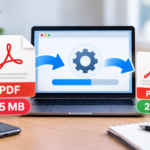
Comment envoyer des fichiers volumineux par email au-delà de 25 Mo
Envoyer des fichiers volumineux par email peut devenir compliqué lorsque les pièces jointes, vidéos, PDF ou dossiers dépassent les limites des services de messagerie. Dans ce guide, nous verrons comment dépasser la limite de 25 Mo, quels outils utiliser et comment partager des fichiers volumineux en toute sécurité.
Envoyer des fichiers volumineux par email peut sembler une opération simple, jusqu’à ce que le message soit bloqué parce que la pièce jointe dépasse la limite autorisée. Cela arrive souvent avec les vidéos, les photos en haute résolution, les PDF très volumineux, les dossiers compressés, les présentations, les documents professionnels ou les fichiers reçus depuis un smartphone ou un ordinateur. De nombreux services de messagerie ne permettent pas d’envoyer des pièces jointes trop grandes comme des fichiers traditionnels. Dans ces cas, l’email peut ne pas partir, peut être renvoyé avec une erreur ou peut être automatiquement transformé en un message contenant un lien vers le fichier chargé sur le cloud.
Sommaire
Dans ce guide nous voyonscomment envoyer des fichiers volumineux par email au-delà de 25 Mo, quelles méthodes utiliser avec Gmail, Outlook, Apple Mail et des services externes, quand il est utile de compresser les fichiers et comment partager des documents volumineux de manière plus sécurisée.
Note utile : la limite des pièces jointes ne dépend pas seulement de votre service email. Le destinataire peut également avoir des limites différentes sur son compte ou sur son serveur de messagerie. C’est pourquoi, quand un fichier est volumineux, il est souvent préférable d’envoyer un lien sécurisé plutôt que d’attacher directement le document.
Pourquoi vous ne pouvez pas envoyer des fichiers volumineux par email
Quand une pièce jointe est trop volumineuse, le service email peut bloquer l’envoi pour éviter des messages trop lourds, des problèmes de livraison ou une consommation excessive d’espace. La limite peut concerner un seul fichier ou la taille totale du message, donc plusieurs petites pièces jointes peuvent tout de même dépasser le seuil autorisé.
Les fichiers qui posent le plus souvent problème sont :
vidéos enregistrées avec un smartphone ;
photos en haute résolution ;
dossiers compressés au format ZIP ;
PDF avec beaucoup d’images ou scans ;
présentations avec photos et graphiques ;
fichiers audio ;
sauvegardes ou exportations de données ;
documents graphiques ou créatifs ;
plusieurs pièces jointes envoyées dans le même message.
Dans ces cas, la solution n’est pas toujours de “réessayer”. Si le fichier dépasse la limite, il faut changer de méthode : compresser, charger sur le cloud, utiliser un lien ou recourir à un service de transfert de fichiers.
Quelle est la limite des pièces jointes email
La limite des pièces jointes varie selon le service de messagerie. Gmail, pour les comptes personnels, utilise la limite de 25 Mo pour les pièces jointes et, si le fichier dépasse cette taille, ajoute automatiquement un lien Google Drive au message au lieu d’attacher directement le fichier.
Outlook.com indique également une limite de 25 Mo pour le message et suggère d’utiliser OneDrive quand il faut partager des fichiers plus volumineux. Apple, quant à lui, offre Mail Drop, une fonction qui permet d’envoyer des pièces jointes volumineuses via iCloud jusqu’à 5 Go. En pratique, quand le fichier dépasse 25 Mo, il vaut mieux considérer l’email non pas comme un conteneur du fichier, mais comme un message contenant un lien sécurisé pour le télécharger.
Que se passe-t-il quand un fichier dépasse 25 Mo
Quand vous essayez d’attacher un fichier trop volumineux, plusieurs choses peuvent arriver. Cela dépend du service que vous utilisez et de la manière dont vous envoyez le message. Vous pourriez voir :
une erreur lors du chargement de la pièce jointe ;
un message avertissant que le fichier est trop volumineux ;
la proposition de charger le fichier sur le cloud ;
la transformation automatique de la pièce jointe en lien ;
l’email qui ne part pas ;
l’email qui revient après l’envoi ;
le destinataire qui ne parvient pas à recevoir ou télécharger le fichier.
Le problème devient plus fréquent quand le fichier est volumineux et que le destinataire utilise un service de messagerie avec des limites plus basses ou une boîte presque pleine.
Méthode 1 : utiliser Google Drive avec Gmail
Si vous utilisez Gmail, Google Drive est l’une des méthodes les plus pratiques pour envoyer des fichiers volumineux. Lorsque la taille d’un fichier dépasse la limite des pièces jointes, Gmail peut le télécharger sur Drive et insérer automatiquement un lien dans le message. Le processus général est le suivant :
ouvrez Gmail ;
créez un nouveau message ;
joignez le fichier ou utilisez l’icône Google Drive ;
si le fichier est trop volumineux, téléversez-le sur Drive ;
insérez le lien dans le message ;
vérifiez les autorisations d’accès ;
envoyez l’email au destinataire.
Avant l’envoi, Gmail peut vérifier si le destinataire a accès au fichier. Si ce n’est pas le cas, il peut vous demander de modifier les autorisations. C’est une étape importante : si le lien est trop restreint, le destinataire ne pourra pas ouvrir le fichier ; s’il est trop ouvert, vous risquez de partager le document avec plus de personnes que nécessaire.
Méthode 2 : utiliser OneDrive avec Outlook
Si vous utilisez Outlook ou un compte Microsoft, OneDrive est la solution la plus naturelle pour partager des fichiers lourds. Au lieu de joindre directement le document, vous pouvez le téléverser sur OneDrive et envoyer un lien dans l’email. Le processus général est le suivant :
téléversez le fichier sur OneDrive ;
ouvrez Outlook ;
créez un nouveau message ;
insérez le fichier comme lien OneDrive ou copiez le lien de partage ;
définissez qui peut ouvrir le fichier ;
choisissez si le destinataire peut uniquement visualiser ou aussi modifier ;
envoyez l’email.
Cette méthode est particulièrement utile pour les fichiers professionnels, documents partagés, présentations, PDF et dossiers qui doivent être mis à jour ou téléchargés par le destinataire.
Méthode 3 : utiliser Mail Drop avec iPhone, iPad et Mac
Si vous utilisez des appareils Apple, Mail Drop permet d’envoyer des pièces jointes volumineuses via iCloud. Le fichier n’est pas envoyé comme pièce jointe traditionnelle, mais téléchargé temporairement sur iCloud ; le destinataire reçoit un lien pour le télécharger. Cela fonctionne bien lorsque vous devez envoyer des vidéos, photos, documents ou fichiers lourds depuis un iPhone, iPad ou Mac. Le processus peut varier selon l’appareil, mais en général :
ouvrez l’application Mail ;
créez un nouveau message ;
joignez le fichier volumineux ;
choisissez Mail Drop si l’option est proposée ;
complétez le message ;
envoyez l’email ;
le destinataire recevra un lien pour télécharger la pièce jointe.
Mail Drop est utile car il évite d’alourdir directement le message email. Cependant, il faut aussi prendre en compte le type de document et le destinataire : pour des fichiers très confidentiels, vérifiez toujours si cette méthode est appropriée.
Méthode 4 : utiliser WeTransfer ou des services similaires
WeTransfer et des services similaires permettent de charger des fichiers volumineux et de générer un lien à envoyer au destinataire. Ce sont des outils très utilisés lorsque vous devez transférer des vidéos, images, dossiers, supports graphiques ou documents trop lourds pour un email. Le flux typique est le suivant :
ouvrez le service de transfert de fichiers ;
chargez un ou plusieurs fichiers ;
insérez l’email du destinataire ou générez un lien ;
ajoutez un message, si nécessaire ;
envoyez ou copiez le lien ;
informez le destinataire que le fichier est disponible.
Ces outils sont pratiques, mais ne sont pas toujours le meilleur choix pour des fichiers sensibles. Avant de charger des documents confidentiels, contrats, données personnelles ou fichiers d’entreprise, vérifiez les conditions, la durée de validité du lien, la protection disponible et le niveau de fiabilité du service.
En plus de Google Drive, OneDrive et Mail Drop, vous pouvez également utiliser Dropbox, iCloud Drive ou d’autres services cloud. Le principe est toujours le même : le fichier est chargé en ligne et l’email contient uniquement le lien d’accès. Cette méthode est utile lorsque :
le fichier est trop volumineux pour être joint ;
vous devez partager un dossier entier ;
plusieurs personnes doivent accéder au même matériel ;
vous souhaitez mettre à jour le fichier sans envoyer un nouvel email ;
vous souhaitez contrôler les permissions et les accès ;
le destinataire doit pouvoir télécharger le fichier à sa convenance.
Lorsque vous partagez un lien cloud, vérifiez toujours les autorisations : tout le monde ne doit pas pouvoir modifier, télécharger ou transférer le fichier. Dans de nombreux cas, il suffit de donner uniquement la permission de visualisation ou de téléchargement.
Méthode 6 : compresser les fichiers et dossiers avant envoi
Compresser les fichiers et dossiers peut aider à réduire la taille de la pièce jointe, mais ce n’est pas toujours suffisant. Cela fonctionne mieux avec des dossiers remplis de documents, fichiers texte ou matériaux non encore compressés. Cela fonctionne moins bien avec des vidéos, photos JPG, PDF déjà optimisés ou archives déjà compressées. Vous pouvez compresser :
des dossiers contenant beaucoup de documents ;
des fichiers texte ;
des présentations ;
des collections d’images non optimisées ;
des matériaux à envoyer en lot.
Le format le plus courant est ZIP, lisible par presque tous les systèmes d’exploitation. Après la compression, vérifiez le poids final : s’il reste au-delà de la limite de l’email, il vaut mieux utiliser un lien cloud ou un service de transfert.
Méthode 7 : réduire le poids du PDF avant envoi
Les PDF peuvent devenir très lourds lorsqu’ils contiennent des scans, images haute résolution, signatures, graphiques ou de nombreuses pages. Avant de les envoyer, vous pouvez essayer de réduire la taille du fichier. Vous pouvez agir de différentes manières :
supprimer les pages inutiles ;
réduire la qualité des images uniquement si le texte reste lisible ;
éviter les scans trop lourds ;
utiliser le noir et blanc quand la couleur n’est pas nécessaire ;
compresser le PDF avec un outil fiable ;
diviser le document si tout ne doit pas être envoyé en une seule fois.
Si le PDF contient plusieurs documents rassemblés dans le même fichier, le guide sur comment fusionner plusieurs PDF depuis un smartphone, peut également vous être utile pour créer un document unique et plus ordonné avant l’envoi.
Envoyer des fichiers volumineux depuis un smartphone
Beaucoup de fichiers lourds proviennent directement du smartphone : vidéos tournées avec la caméra, photos en haute qualité, documents scannés, PDFs générés par des applications, enregistrements audio ou présentations reçues via chat. Depuis un smartphone, vous pouvez envoyer des fichiers volumineux de différentes façons :
Les vidéos font partie des fichiers les plus difficiles à envoyer par email, car elles peuvent rapidement dépasser les limites des pièces jointes. Même une vidéo courte enregistrée en haute qualité peut peser des dizaines ou des centaines de mégaoctets. Pour envoyer une vidéo lourde, les solutions les plus pratiques sont :
la téléverser sur Google Drive, OneDrive, iCloud Drive ou Dropbox ;
envoyer un lien de partage ;
utiliser un service de transfert de fichiers ;
réduire la résolution de la vidéo, si la qualité maximale n’est pas nécessaire ;
couper les parties non nécessaires ;
compresser la vidéo avec un outil adapté.
Évitez d’envoyer des vidéos lourdes en pièces jointes traditionnelles : elles ne partent souvent pas, n’arrivent pas ou occupent un espace inutile dans la boîte mail.
Envoyer des dossiers volumineux par email
L’email ne permet pas toujours d’attacher directement un dossier. Dans beaucoup de cas, vous devez d’abord le compresser en ZIP ou le téléverser sur un service cloud et partager le lien. La solution la plus ordonnée dépend du contenu :
si le dossier contient peu de fichiers légers, vous pouvez le compresser en ZIP ;
s’il contient beaucoup de fichiers ou des matériaux lourds, mieux vaut utiliser un lien cloud ;
si les fichiers sont réservés, vérifie les permissions et les accès ;
si le destinataire doit tout télécharger, crée un dossier partagé ;
s’il doit seulement voir certains documents, partage uniquement ceux nécessaires.
Avant d’envoyer un dossier, renomme-le de manière claire et supprime les fichiers inutiles, brouillons, anciennes copies ou documents que le destinataire ne doit pas voir.
Envoyer un lien plutôt que la pièce jointe
Lorsque le fichier est lourd, le lien est souvent la meilleure solution. Au lieu de joindre physiquement le fichier à l’email, tu le téléverses sur un service cloud et insères dans le message un lien pour l’ouvrir ou le télécharger. Les avantages sont nombreux :
l’email reste léger ;
le fichier peut être beaucoup plus volumineux ;
tu peux mettre à jour le document sans renvoyer tout ;
tu peux révoquer l’accès ;
tu peux choisir qui peut visualiser ou modifier ;
tu peux partager des dossiers entiers ;
tu réduis le risque que le message soit refusé.
L’inconvénient est que tu dois bien gérer les permissions. Un lien trop ouvert peut exposer le fichier à des personnes non prévues, tandis qu’un lien trop fermé peut empêcher le destinataire d’accéder.
Comment bien paramétrer les permissions du lien
Lorsque tu partages un fichier via un lien, vérifie toujours qui peut l’ouvrir et ce qu’il peut faire. Ce paramètre est plus important que l’envoi simple de l’email. En général, tu peux choisir parmi des options comme :
seules des personnes spécifiques ;
toute personne ayant le lien ;
visualisation seule ;
possibilité de commenter ;
possibilité de modifier ;
expiration du lien, si disponible ;
blocage du téléchargement, si le service le permet.
Pour des documents réservés, évite l’option « toute personne ayant le lien » si ce n’est pas vraiment nécessaire. Mieux vaut partager le fichier uniquement avec l’adresse email du destinataire.
Comment protéger les fichiers réservés avant l’envoi
Si le fichier contient des données personnelles, signatures, contrats, documents fiscaux, informations de santé ou matériel d’entreprise, il ne suffit pas de penser au poids de la pièce jointe. Tu dois aussi évaluer la sécurité du contenu. Avant de l’envoyer :
vérifie que le destinataire est correct ;
supprime les pages ou fichiers non nécessaires ;
utilise un canal fiable ;
paramètre des permissions limitées sur le lien ;
évitez les services inconnus pour les documents sensibles ;
n’envoyez pas les mots de passe et les fichiers dans le même message ;
Tableau : quelle méthode utiliser pour envoyer des fichiers volumineux
Le choix de la méthode dépend du type de fichier, du poids et du niveau de confidentialité.
Situation
Méthode recommandée
Quand l’utiliser
Fichier un peu au-dessus de 25 Mo
Google Drive, OneDrive ou cloud
Quand la pièce jointe dépasse légèrement la limite de l’email
Vidéo très lourde
Lien cloud ou service de transfert
Quand le fichier est trop volumineux pour la pièce jointe traditionnelle
PDF confidentiel
Mot de passe + lien avec permissions limitées
Quand il contient des données personnelles, des signatures ou des documents importants
Dossier avec plusieurs fichiers
ZIP ou dossier cloud partagé
Quand vous devez envoyer plusieurs documents ensemble
Photo en haute résolution
Cloud ou compression
Quand vous souhaitez garder la qualité sans alourdir l’email
Fichier non sensible à envoyer rapidement
Service comme WeTransfer
Quand un transfert simple et temporaire est nécessaire
Document de travail partagé
Lien cloud avec permissions
Lorsque le destinataire doit consulter ou collaborer sur le fichier
Erreurs à éviter lors de l’envoi de fichiers volumineux
Envoyer des fichiers volumineux est simple, mais certaines erreurs peuvent causer des problèmes de livraison, d’accès ou de sécurité.
Insister avec la pièce jointe traditionnelle : si le fichier dépasse la limite, il vaut mieux utiliser un lien.
Envoyer fichiers et mots de passe dans le même message : pour les documents protégés, utilisez des canaux séparés.
Ne pas vérifier les permissions : le destinataire pourrait ne pas réussir à ouvrir le fichier.
Partager des liens trop ouverts : attention aux documents confidentiels.
Ne pas vérifier le poids final : plusieurs petites pièces jointes peuvent malgré tout dépasser la limite.
Utiliser des services aléatoires pour des fichiers sensibles : évaluez toujours la confidentialité et la fiabilité.
Ne pas renommer les fichiers : des noms confus peuvent créer des erreurs ou des envois incorrects.
Oublier la date d’expiration du lien : certains services rendent le fichier disponible seulement pour une période limitée.
Comment écrire l’email lorsque vous envoyez un fichier volumineux
Lorsque vous envoyez un fichier via un lien, il est conseillé d’écrire un message clair. Le destinataire doit comprendre ce que contient le lien, s’il doit télécharger le fichier, jusqu’à quand il doit le faire et s’il y a des instructions particulières. Vous pouvez utiliser une formule simple :
Bonjour, je vous envoie le lien pour télécharger le fichier. Le document est trop volumineux pour être joint directement à l’email. Faites-moi savoir si vous parvenez à l’ouvrir correctement.
Pour des fichiers de travail ou des documents importants, ajoutez aussi le nom du fichier, le type de contenu et la date éventuelle d’expiration du lien.
Confidentialité : quoi vérifier avant d’envoyer de gros fichiers
Avant d’envoyer un fichier volumineux, surtout s’il contient des documents personnels ou professionnels, vérifiez toujours le contenu. Les fichiers volumineux incluent souvent plus de matériaux que nécessaire et peuvent contenir des informations que vous ne vouliez pas partager. Vérifiez :
documents inutiles ;
brouillons ou versions anciennes ;
données personnelles ;
signatures ;
documents d’identité ;
informations fiscales ;
fichiers internes ;
noms de fichiers trop descriptifs ;
dossiers partagés avec des permissions trop larges.
Pour réduire les risques, n’envoyez que ce qui est vraiment nécessaire et utilisez des permissions cohérentes avec le destinataire.
En résumé
Pour envoyer des fichiers volumineux par email au-delà de 25 Mo, la meilleure solution n’est presque jamais de forcer la pièce jointe traditionnelle. Il est plus pratique de télécharger le fichier sur un service cloud, d’utiliser Google Drive, OneDrive, Mail Drop, Dropbox, WeTransfer ou des outils similaires et d’envoyer un lien sécurisé au destinataire. Le choix dépend du type de fichier : pour les vidéos et grands dossiers, un lien est préférable ; pour les PDF et documents confidentiels, il convient de contrôler les permissions, les mots de passe et le canal d’envoi ; pour les photos et matériaux non sensibles, un service de transfert rapide peut suffire. Avant l’envoi, vérifiez toujours le poids du fichier, son nom, son contenu, le destinataire, les permissions du lien et le niveau de confidentialité. Un gros fichier bien envoyé est plus facile à télécharger, plus ordonné à archiver et moins risqué à partager.
Questions fréquentes
Puis-je envoyer des fichiers volumineux par email au-delà de 25 Mo ?
Oui, mais souvent pas comme pièce jointe traditionnelle. Vous pouvez télécharger le fichier sur Google Drive, OneDrive, iCloud Drive, Dropbox ou un service de transfert de fichiers et envoyer le lien par email.
Pourquoi Gmail ne me permet-il pas d’attacher un fichier volumineux ?
Gmail a une limite pour les pièces jointes. Si le fichier dépasse la taille autorisée, il peut être téléchargé sur Google Drive et inséré dans l’email en tant que lien plutôt qu’en pièce jointe directe.
Comment envoyer une vidéo lourde par email ?
La meilleure solution est de télécharger la vidéo sur un service cloud ou une plateforme de transfert de fichiers et d’envoyer le lien au destinataire. Sinon, vous pouvez réduire la taille de la vidéo avant l’envoi.
Comment envoyer un dossier volumineux par email ?
Vous pouvez le compresser en ZIP si ce n’est pas trop grand, ou le télécharger sur un cloud et partager le lien. Pour les dossiers très lourds, le lien est presque toujours plus pratique.
Est-il sûr d’utiliser WeTransfer ou des services similaires ?
Cela dépend du type de fichier et du service choisi. Pour les documents non sensibles, cela peut être une solution pratique ; pour des fichiers confidentiels, il vaut mieux évaluer les permissions, les protections et la fiabilité du service.
Est-il préférable d’attacher le fichier ou d’envoyer un lien ?
Pour les petits fichiers, la pièce jointe convient. Pour les fichiers lourds, dossiers, vidéos et documents partagés, le lien est souvent plus pratique et réduit le risque que l’email soit bloqué.
Comment protéger un fichier volumineux avant de l’envoyer ?
Vous pouvez utiliser un mot de passe, limiter les permissions du lien, partager uniquement avec des personnes spécifiques et ne pas envoyer le fichier et le mot de passe dans le même message.
Le destinataire ne parvient pas à ouvrir le lien : que dois-je faire ?
Vérifiez les permissions de partage, assurez-vous que l’adresse email du destinataire est correcte, puis essayez de restreindre l’accès uniquement à cette personne ou de générer un nouveau lien.
Per fornire le migliori esperienze, utilizziamo tecnologie come i cookie per memorizzare e/o accedere alle informazioni del dispositivo. Il consenso a queste tecnologie ci permetterà di elaborare dati come il comportamento di navigazione o ID unici su questo sito. Non acconsentire o ritirare il consenso può influire negativamente su alcune caratteristiche e funzioni.
Funzionale
Toujours activé
L'archiviazione tecnica o l'accesso sono strettamente necessari al fine legittimo di consentire l'uso di un servizio specifico esplicitamente richiesto dall'abbonato o dall'utente, o al solo scopo di effettuare la trasmissione di una comunicazione su una rete di comunicazione elettronica.
Preferenze
L'archiviazione tecnica o l'accesso sono necessari per lo scopo legittimo di memorizzare le preferenze che non sono richieste dall'abbonato o dall'utente.
Statistiche
L'archiviazione tecnica o l'accesso che viene utilizzato esclusivamente per scopi statistici.L'archiviazione tecnica o l'accesso che viene utilizzato esclusivamente per scopi statistici anonimi. Senza un mandato di comparizione, una conformità volontaria da parte del vostro Fornitore di Servizi Internet, o ulteriori registrazioni da parte di terzi, le informazioni memorizzate o recuperate per questo scopo da sole non possono di solito essere utilizzate per l'identificazione.
Marketing
L'archiviazione tecnica o l'accesso sono necessari per creare profili di utenti per inviare pubblicità, o per tracciare l'utente su un sito web o su diversi siti web per scopi di marketing simili.