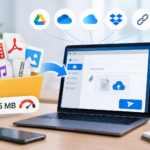
Wie man ein PDF kostenlos komprimiert, ohne Qualität zu verlieren
Das Komprimieren einer PDF ist nützlich, wenn die Datei zu groß ist, um per E-Mail versendet, auf ein Portal hochgeladen oder vom Smartphone aus geteilt zu werden. In diesem Leitfaden zeigen wir, wie man die Größe einer PDF kostenlos reduziert, welche Methoden verwendet werden können und wie man dabei die Lesbarkeit erhält.
Wie man ein PDF kostenlos komprimiert, ohne Qualität zu verlieren
Ein PDF zu komprimieren ist nützlich, wenn die Datei zu groß ist, um per E-Mail versendet, auf einem Portal hochgeladen, vom Smartphone geteilt oder gespeichert zu werden, ohne viel Platz zu beanspruchen. Das passiert oft bei gescannten Dokumenten, PDFs voller Bilder, unterschriebenen Formularen, als PDF gespeicherten Präsentationen, Katalogen, Quittungen, Verträgen oder Dateien, die aus mehreren Dokumenten zusammengefügt wurden.
Inhaltsverzeichnis
Das Gewicht eines PDFs zu reduzieren bedeutet jedoch nicht immer, ein gutes Ergebnis zu erzielen. Wenn die Kompression zu stark ist, kann der Text weniger lesbar werden, Bilder Details verlieren und einige Seiten unscharf erscheinen. Deshalb ist es wichtig, die richtige Methode entsprechend dem Dokumenttyp zu wählen.
In diesem Leitfaden sehen wir wie man ein PDF kostenlos komprimiert, ohne Qualität zu verlieren, welche Werkzeuge online, auf iPhone, Android, Mac und Windows zu verwenden sind, wann sich eine Kompression lohnt und welche Fehler man vor dem Versenden der Datei vermeiden sollte.
Nützlicher Hinweis: keine Kompression ist wirklich komplett “verlustfrei”, wenn das PDF Bilder enthält. Das praktische Ziel ist es, das Dateigröße zu reduzieren und dabei Text, Unterschriften, Grafiken und Bilder ausreichend lesbar für die endgültige Nutzung zu erhalten.
Wann man ein PDF komprimieren sollte
Ein PDF zu komprimieren ist sinnvoll, wenn die Datei im Verhältnis zur Nutzung zu groß ist. Eine große Datei kann schwer zu versenden, hochzuladen, herunterzuladen oder zu speichern sein, besonders wenn man mit dem Smartphone arbeitet oder eine langsame Verbindung hat.
Es kann nützlich sein, ein PDF zu komprimieren, wenn du es:
per E-Mail versenden möchtest;
auf einem Portal mit Größenbeschränkung hochladen möchtest;
über WhatsApp oder Messenger-Apps teilen möchtest;
an eine Online-Anfrage anhängen möchtest;
in der Cloud speichern möchtest;
das Gewicht einer eingescannten Datei reduzieren möchtest;
ein Dokument vom Smartphone senden möchtest;
eine leichtere Datei für das Web vorbereiten möchtest;
Ein PDF kann aus vielen Gründen groß werden. Oft liegt das Problem nicht beim Text, sondern bei den im Dokument enthaltenen Bildern: hochauflösende Scans, nicht optimierte Fotos, Grafiken, Logos, fotografierte Seiten oder Präsentationen, die ohne Größenreduzierung exportiert wurden.
Die häufigsten Gründe sind:
Scans mit zu hoher Auflösung;
Fotos ohne Kompression eingefügt;
viele Seiten in einer Datei;
Dokumente, die aus mehreren PDFs zusammengefügt wurden;
Präsentationen, die in PDF umgewandelt wurden;
Bilder in Farbe, obwohl Schwarzweiß ausreichen würde;
Dateien mit zu hoher Druckqualität exportiert;
doppelte oder unnötige Seiten;
Anhänge oder eingebettete Grafikelemente.
Zu verstehen, warum die PDF-Datei zu groß ist, hilft, die beste Lösung zu wählen. Es ist ein Unterschied, ob man ein Textdokument komprimiert oder ein PDF, das aus fotografischen Scans besteht.
Ein PDF komprimieren, ohne Qualität zu verlieren: was es wirklich bedeutet
Wenn man von der Komprimierung eines PDFs ohne Qualitätsverlust spricht, muss man genau sein. Enthält das PDF nur Text, kann die Reduzierung sehr effizient und nahezu unsichtbar sein. Enthält es jedoch Bilder, Scans oder Fotos, kann ein Teil der Qualität abnehmen.
Das Ziel ist nicht immer, die Originalqualität zu 100% zu erhalten, sondern ein Gleichgewicht zwischen Dateigröße und Lesbarkeit zu finden. Ein PDF zur Bildschirmansicht kann leichter sein als ein PDF für den professionellen Druck.
Praktisch:
für die Bildschirmansicht: kannst du eine mittlere Kompression verwenden;
für den Versand per E-Mail: kannst du Bilder und Gesamtdateigröße reduzieren;
für den Druck: vermeide zu starke Kompressionen;
für offizielle Dokumente: überprüfe immer Unterschriften, Stempel und Details;
für Scans: stelle sicher, dass der Text lesbar bleibt.
Vor der Komprimierung: PDF überprüfen
Bevor du ein PDF komprimierst, öffne es und prüfe, was es enthält. In manchen Fällen kannst du die Größe reduzieren, indem du unnötige Elemente entfernst, bevor du ein Komprimierungswerkzeug verwendest.
Die einfachste Methode, ein PDF zu komprimieren, ist die Verwendung eines Online-Tools. Du lädst die Datei hoch, wählst den Komprimierungsgrad, lädst das verkleinerte PDF herunter und überprüfst es, bevor du es verschickst.
Der allgemeine Ablauf sieht folgendermaßen aus:
wähle ein zuverlässiges Online-Tool aus;
lade das zu komprimierende PDF hoch;
wähle gegebenenfalls den Komprimierungsgrad aus;
starte die Dateiverkleinerung;
lade das komprimierte PDF herunter;
öffne die Datei und prüfe die Qualität;
überprüfe das Endgewicht;
verwende die Datei nur, wenn Text und Bilder weiterhin lesbar sind.
Online-Tools sind praktisch, sollten aber mit Vorsicht verwendet werden. Wenn das PDF Ausweisdokumente, Steuerdaten, Verträge, Unterschriften, Gesundheitsinformationen oder vertrauliche Inhalte enthält, solltest du überlegen, ob es besser ist, ein auf dem Gerät installiertes Tool zu verwenden.
Wann man Online-PDF-Kompressoren meiden sollte
Nicht alle PDFs sollten auf Online-Dienste hochgeladen werden. Auch wenn viele Tools bekannt und zuverlässig sind, verdient ein vertrauliches Dokument erhöhte Vorsicht.
Vermeide zufällige Online-Tools, wenn das PDF Folgendes enthält:
Ausweisdokumente;
personenbezogene Daten anderer Personen;
Unterschriften;
vertrauliche Verträge;
Gesundheitsdokumente;
Bankinformationen;
Steuerdaten;
interne Unternehmensdokumente;
Material, das nicht zur öffentlichen Weitergabe bestimmt ist.
Wenn das Dokument persönliche Daten oder vertrauliche Informationen enthält, kann es nach der Komprimierung hilfreich sein, die Anleitung über wie man ein PDF mit einem Passwort schützt.
Wie man ein PDF auf dem Mac komprimiert
Auf dem Mac kannst du das Gewicht eines PDFs mit Vorschau reduzieren, der integrierten App zum Öffnen und Verwalten von PDFs und Bildern. Es ist eine bequeme Lösung, da keine zusätzlichen Installationen erforderlich sind.
Der allgemeine Ablauf ist folgender:
Öffne das PDF mit der Vorschau;
verwende die Exportfunktion;
wähle einen Filter oder eine Option, um die Dateigröße zu reduzieren;
speichere eine neue Kopie des PDFs;
überprüfe das Gewicht der exportierten Datei;
öffne das komprimierte PDF, um die Lesbarkeit zu überprüfen.
Auf dem Mac ist es wichtig, das Endergebnis zu kontrollieren, da einige Reduzierungen aggressiv sein und die Bildqualität stark verschlechtern können. Bei Dokumenten mit kleinem Text, Unterschriften oder Stempeln solltest du immer eine Vergrößerung zur Kontrolle vornehmen.
Wie man ein PDF unter Windows komprimiert
Unter Windows kannst du ein PDF mit Online-Tools, speziellen PDF-Apps, Produktivitätssoftware oder Programmen zur PDF-Verwaltung komprimieren. Das System bietet nicht immer eine universelle Funktion zur Reduzierung fertiger PDFs, daher hängt die Lösung vom verwendeten Programm ab.
Du kannst versuchen:
einen zuverlässigen Online-PDF-Kompressor zu verwenden;
die Datei mit einem PDF-Editor zu öffnen, der Optimierung unterstützt;
die Bilder im Originaldokument vor dem Export als PDF zu verkleinern;
die Datei mit niedrigerer Qualität erneut zu exportieren;
ein zu großes PDF in mehrere Teile zu teilen;
unnötige Seiten zu entfernen.
Wenn das PDF aus Word, PowerPoint oder anderen Programmen stammt, ist es oft sinnvoll, Bilder und Inhalte vor dem Export zu verkleinern. So ist die finale PDF-Datei von Anfang an leichter.
Wie man ein PDF vom iPhone komprimiert
Auf dem iPhone kannst du die Dateigröße eines PDFs mit speziellen Apps, Online-Tools oder Funktionen in bestimmten Dokumentenverwaltungs-Apps reduzieren. Die Lösung hängt vom Dateityp und der Sensibilität des Inhalts ab.
Ein praktischer Ablauf kann so aussehen:
Speichere das PDF in der Dateien-App oder in einem Cloud-Ordner;
überprüfe das Gewicht des Dokuments;
öffne eine zuverlässige Komprimierungs-App oder ein Tool;
wähle den Komprimierungsgrad;
speichere eine Kopie des verkleinerten PDFs;
öffne die komprimierte Datei;
prüfe, ob Text, Unterschriften und Bilder lesbar sind;
sende oder archiviere das Dokument.
Wenn das PDF vertrauliche Dokumente enthält, vermeide zufällige Tools und verwende zuverlässige Apps oder eine Komprimierung am Computer.
Wie man ein PDF von Android aus komprimiert
Auf Android kannst du ein PDF mit speziellen Apps, Online-Diensten oder Cloud-Tools komprimieren. Viel hängt von der App ab, mit der du die Dokumente öffnest und verwaltest.
Der allgemeine Ablauf ist ähnlich:
speichere das PDF auf dem Telefon;
prüfe das Dateigewicht;
wähle eine zuverlässige App oder ein Tool;
lade das PDF hoch oder öffne es;
wähle die Kompressionsstufe aus;
speichere eine neue Kopie;
öffne die Datei wieder, um sie zu überprüfen;
teile sie erst nach der Überprüfung.
Achte bei Smartphones besonders auf den Datenschutz: Viele PDF-Dateien, die auf dem Telefon komprimiert werden, sind Dokumente, die gerade erst erhalten, unterschrieben oder ausgefüllt wurden und können persönliche Daten enthalten.
PDF für E-Mail komprimieren
Einer der häufigsten Gründe, ein PDF zu komprimieren, ist der Versand per E-Mail. Viele E-Mail-Dienste haben Beschränkungen für Anhänge, und ein zu großes PDF kann das Versenden verhindern oder beim Empfänger Probleme verursachen.
So bereitest du ein PDF zum Versand per E-Mail vor:
prüfe das Anfangsgewicht der Datei;
entferne unnötige Seiten;
komprimiere es mit mittlerer Stufe;
öffne die Datei, um die Lesbarkeit zu überprüfen;
kontrolliere das neue Gewicht;
ist es immer noch zu groß, sende stattdessen einen Cloud-Link;
schütze das Dokument, wenn es vertrauliche Daten enthält.
Bleibt die Datei auch nach der Komprimierung zu groß, erzwinge den Versand nicht: Nutze einen Cloud-Link oder einen File-Transfer-Dienst.
PDF auf 1 MB, 2 MB oder 5 MB komprimieren
Viele Portale verlangen PDFs unter einer bestimmten Größe, z. B. 1 MB, 2 MB oder 5 MB. In solchen Fällen muss die Datei reduziert werden, ohne die Qualität des Dokuments zu zerstören.
So gelingt es dir:
versuche eine mittlere Kompression;
prüfe das Endgewicht;
setze stärkere Kompression nur bei Bedarf ein;
entferne unnötige Seiten;
zu große Bilder verkleinern;
Farbsfscans wenn möglich in Schwarz-Weiß umwandeln;
das Dokument aufteilen, wenn das Portal dies erlaubt.
Es ist nicht immer möglich, eine sehr große PDF-Datei unter 1 MB zu komprimieren und dabei eine gute Qualität zu erhalten. Enthält das Dokument viele Bilder oder Scans, könnte die Grenze zu niedrig sein für ein lesbares Ergebnis.
PDF komprimieren ohne Verlust der Lesbarkeit
Die wichtigste Qualität bei vielen Dokumenten ist nicht die Bildschönheit, sondern die Lesbarkeit. Eine komprimierte PDF muss für den Empfänger klar und gut lesbar bleiben.
Nach der Kompression überprüfen Sie:
kleiner Text;
Unterschriften;
Stempel;
QR-Codes;
Barcodes;
Diagramme;
Tabellen;
wichtige Bilder;
handschriftliche Notizen;
ausgefüllte Felder.
Wird eines dieser Elemente undeutlich, versuchen Sie eine weniger starke Kompression oder reduzieren Sie die Datei auf andere Weise, z. B. durch Entfernen unnötiger Seiten.
PDF mit Unterschrift komprimieren: Vorsicht!
Wenn eine PDF bereits unterschrieben ist, muss man sehr vorsichtig sein. Manche Änderungen, Kompressionen oder Exporte könnten die Datei verändern und Probleme mit der Unterschrift oder der Gültigkeit des Dokuments verursachen, besonders bei digitalen Unterschriften oder offiziellen Verfahren.
ändern Sie das Dokument nach einer digitalen Unterschrift nicht, wenn Sie nicht wissen, welche Folgen dies hat;
verwenden Sie zuverlässige Werkzeuge für offizielle Dateien;
wenn möglich, erst komprimieren und dann unterschreiben.
Vor oder nach der Bearbeitung der PDF komprimieren?
In der Regel ist es ratsam, die PDF-Datei am Ende zu komprimieren, nachdem Sie Änderungen vorgenommen, das Formular ausgefüllt, Dateien zusammengeführt und eine grafische Signatur hinzugefügt haben. So arbeiten Sie am vollständigen Dokument und reduzieren das Gewicht nur der endgültigen Version.
Die geordneteste Reihenfolge könnte sein:
PDF erstellen oder sammeln;
bei Bedarf bearbeiten;
ausfüllen;
unterschreiben, falls erforderlich;
eventuelle Anhänge zusammenführen;
die endgültige Datei komprimieren;
mit Passwort schützen, wenn vertrauliche Daten enthalten sind;
Ist es besser, eine PDF von Anfang an leichter zu erstellen oder nachträglich zu komprimieren?
Wann immer möglich, ist es besser, eine PDF von Anfang an leicht zu erstellen. Nachträgliches Komprimieren kann helfen, aber wenn die Datei mit großen Bildern, schweren Scans oder unnötigen Seiten entsteht, ist das Ergebnis möglicherweise weniger effektiv.
Um leichtere PDFs zu erstellen:
scannen Sie in der richtigen Auflösung;
verwenden Sie Schwarz-Weiß für Textdokumente;
vermeiden Sie unnötig große Fotos;
reduzieren Sie Bilder vor dem Einfügen;
duplizieren Sie keine Anhänge;
exportieren Sie mit passenden Einstellungen für Bildschirme, wenn nicht gedruckt werden muss;
prüfen Sie das Gewicht vor dem Versenden.
Die beste Komprimierung ist oft die, die Sie nicht vornehmen müssen, weil das Dokument von Anfang an gut optimiert ist.
Tabelle: Welche Methode verwendet man, um eine PDF zu komprimieren
Die Wahl der Methode hängt vom Gerät, dem Dokumenttyp und dem erforderlichen Datenschutzniveau ab.
Situation
Empfohlene Methode
Wann anwenden
Nicht vertrauliches PDF
Zuverlässiger Online-Kompressor
Wenn Sie die Dateigröße schnell reduzieren möchten
PDF mit persönlichen Daten
Lokales Tool oder zuverlässige App
Wenn das Dokument sensible Informationen enthält
PDF auf dem Mac
Vorschau oder PDF-App
Wenn Sie die Datei verkleinern möchten, ohne viele Tools zu installieren
PDF unter Windows
Zuverlässiger PDF-Editor oder Kompressor
Wenn Sie am PC arbeiten und das Ergebnis überprüfen müssen
PDF vom Smartphone
Sichere PDF-App oder Cloud-Dienst
Wenn Sie die Datei vom iPhone oder Android aus reduzieren müssen
PDF für E-Mail
Mittlere Komprimierung oder Cloud-Link
Wenn die Datei die Anhangsgrenze überschreitet
Signiertes PDF
Vorsichtige Komprimierung
Wenn Sie vermeiden müssen, Signaturen oder Validierungen zu beeinträchtigen
Fehler, die beim Komprimieren eines PDFs vermieden werden sollten
Ein PDF zu komprimieren ist einfach, aber einige Fehler können das Dokument verschlechtern oder es kaum nutzbar machen.
Zu stark komprimieren: die Datei wird zwar leichter, aber der Text kann unlesbar werden.
Das Ergebnis nicht überprüfen: Öffnen Sie immer das komprimierte PDF, bevor Sie es versenden.
Vertrauliche Dokumente auf zufälligen Websites hochladen: Achten Sie auf Datenschutz und persönliche Daten.
Originaldatei überschreiben:bewahrt eine Kopie der unkomprimierten Datei auf.
Ein signiertes PDF ohne Überprüfung komprimieren: einige Vorgänge können Probleme mit Unterschriften oder Validierungen verursachen.
ZIP verwenden in der Hoffnung auf große Einsparungen: bei vielen PDFs ist der Gewinn minimal.
Das geforderte Limit ignorieren: überprüfe immer, ob das Portal 1 MB, 2 MB oder eine andere Grenze verlangt.
Wichtige Bilder verkleinern: Grafiken, Codes und Tabellen müssen lesbar bleiben.
Datenschutz und Sicherheit komprimierter PDFs
Ein komprimiertes PDF kann dieselben sensiblen Daten wie die Originaldatei enthalten. Die Kompression verringert die Dateigröße, macht das Dokument jedoch nicht sicherer. Wenn die Datei vertrauliche Informationen enthält, musst du sie schützen und sorgfältig teilen.
Bevor du ein komprimiertes PDF sendest, überprüfe:
korrekten Empfänger;
sichtbare persönliche Daten;
Unterschriften und Ausweisdokumente;
nicht nötige Seiten;
Dateiname;
eventuelles Passwort;
Berechtigungen des Cloud-Links;
Vorhandensein von Informationen, die nicht für den Empfänger bestimmt sind.
Die Kompression ist nur ein Teil des Prozesses: Datenschutz, Berechtigungen und Übertragungskanal bleiben entscheidend.
Zusammenfassung
Ein PDF kostenlos zu komprimieren ist nützlich, wenn die Datei zu groß für E-Mails, Portale, Cloud oder Smartphone-Teilen ist. Du kannst Online-Tools, Apps für iPhone und Android, Vorschau auf dem Mac, PDF-Editoren unter Windows oder leichtere Exportfunktionen verwenden, wenn das Dokument aus Word, PowerPoint oder anderen Programmen stammt.
Das Wichtigste ist, nicht nur auf das Endgewicht zu achten. Ein komprimiertes PDF muss lesbar, vollständig und für den vorgesehenen Zweck geeignet bleiben. Für einfache Dokumente reicht oft eine Online-Kompression; für vertrauliche Dateien ist es besser, zuverlässige Werkzeuge zu verwenden und Datenschutz sowie Sicherheit zu prüfen.
Öffne das komprimierte PDF immer vor dem Versand, überprüfe Text, Unterschriften, Bilder und Endgewicht. Enthält die Datei sensible Daten, erwäge auch Passwörter und Freigabeberechtigungen.
Häufig gestellte Fragen
Kann ich ein PDF kostenlos komprimieren?
Ja. Du kannst kostenlose Online-Tools, Smartphone-Apps, integrierte Funktionen auf Macs oder PDF-Programme nutzen. Einige erweiterte Funktionen erfordern jedoch Abonnements oder kostenpflichtige Versionen.
Wie komprimiere ich ein PDF, ohne Qualität zu verlieren?
Verwende eine moderate Kompression, überprüfe das Endergebnis und stelle sicher, dass Text, Unterschriften, Stempel, Bilder und Tabellen lesbar bleiben. Vermeide zu starke Kompressionen, wenn das Dokument gedruckt werden soll.
Wie komprimiere ich eine PDF-Datei online?
Laden Sie die PDF auf ein zuverlässiges Online-Tool hoch, wählen Sie das Komprimierungsniveau, laden Sie die verkleinerte Datei herunter und öffnen Sie sie, um Qualität und Endgröße zu überprüfen.
Wie komprimiere ich eine PDF auf dem iPhone?
Sie können PDF-Apps, Online-Tools oder kompatible Cloud-Dienste verwenden. Nach der Komprimierung speichern Sie eine Kopie und überprüfen, ob das Dokument weiterhin lesbar ist.
Wie komprimiere ich eine PDF auf dem Mac?
Auf dem Mac können Sie Vorschau oder spezielle PDF-Apps verwenden. Nach dem Export in einer kleineren Größe prüfen Sie stets, ob Text und Bilder lesbar sind.
Warum bleibt die PDF-Datei auch nach der Komprimierung groß?
Das kann an sehr großen Bildern, hochauflösenden Scans, vielen Seiten oder eingebetteten Elementen liegen. In solchen Fällen kann es notwendig sein, Seiten zu entfernen, Bilder zu verkleinern oder die Datei zu teilen.
Ist es sicher, PDFs online zu komprimieren?
Das kommt auf das Dokument und den genutzten Dienst an. Für nicht sensible PDFs kann es praktisch sein; bei Dokumenten mit persönlichen Daten, Unterschriften oder vertraulichen Informationen ist es besser, lokale Werkzeuge oder sehr vertrauenswürdige Dienste zu verwenden.
Kann die Komprimierung eines signierten PDFs Probleme verursachen?
Ja, in manchen Fällen. Wenn die PDF eine digitale Unterschrift enthält oder formelle Gültigkeit behalten muss, komprimieren Sie vorsichtig, bewahren Sie das Original auf und überprüfen Sie, ob die Signatur weiterhin gültig ist.
{
“@context”: “https://schema.org”,
“@type”: “FAQPage”,
“mainEntity”: [
{
“@type”: “Question”,
“name”: “Posso comprimere un PDF gratis?”,
“acceptedAnswer”: {
“@type”: “Answer”,
“text”: “Sì. Puoi usare strumenti online gratuiti, app per smartphone, funzioni integrate su Mac o programmi PDF. Alcune funzioni avanzate possono però richiedere abbonamenti o versioni a pagamento.”
}
},
{
“@type”: “Question”,
“name”: “Come comprimere un PDF senza perdere qualità?”,
“acceptedAnswer”: {
“@type”: “Answer”,
“text”: “Usa una compressione moderata, controlla il risultato finale e verifica che testo, firme, timbri, immagini e tabelle restino leggibili. Evita compressioni troppo aggressive se il documento deve essere stampato.”
}
},
{
“@type”: “Question”,
“name”: “Come comprimere un PDF online?”,
“acceptedAnswer”: {
“@type”: “Answer”,
“text”: “Carica il PDF su uno strumento online affidabile, scegli il livello di compressione, scarica il file ridotto e aprilo per controllare qualità e peso finale.”
}
},
{
“@type”: “Question”,
“name”: “Come comprimere un PDF su iPhone?”,
“acceptedAnswer”: {
“@type”: “Answer”,
“text”: “Puoi usare app PDF, strumenti online o servizi cloud compatibili. Dopo la compressione, salva una copia e controlla che il documento sia ancora leggibile.”
}
},
{
“@type”: “Question”,
“name”: “Come comprimere un PDF su Mac?”,
“acceptedAnswer”: {
“@type”: “Answer”,
“text”: “Su Mac puoi usare Anteprima o app PDF dedicate. Dopo l’esportazione in dimensione ridotta, controlla sempre che il testo e le immagini siano leggibili.”
}
},
{
“@type”: “Question”,
“name”: “Perché il PDF resta pesante anche dopo la compressione?”,
“acceptedAnswer”: {
“@type”: “Answer”,
“text”: “Può dipendere da immagini molto grandi, scansioni ad alta risoluzione, molte pagine o elementi incorporati. In questi casi può essere necessario eliminare pagine, ridurre immagini o dividere il file.”
}
},
{
“@type”: “Question”,
“name”: “È sicuro comprimere PDF online?”,
“acceptedAnswer”: {
“@type”: “Answer”,
“text”: “Dipende dal documento e dal servizio usato. Per PDF non sensibili può essere comodo; per documenti con dati personali, firme o informazioni riservate è meglio usare strumenti locali o servizi molto affidabili.”
}
},
{
“@type”: “Question”,
“name”: “Comprimere un PDF firmato può creare problemi?”,
“acceptedAnswer”: {
“@type”: “Answer”,
“text”: “Sì, in alcuni casi. Se il PDF contiene una firma digitale o deve mantenere validità formale, comprimi con cautela, conserva l’originale e verifica che la firma resti valida.”
}
}
]
}
Per fornire le migliori esperienze, utilizziamo tecnologie come i cookie per memorizzare e/o accedere alle informazioni del dispositivo. Il consenso a queste tecnologie ci permetterà di elaborare dati come il comportamento di navigazione o ID unici su questo sito. Non acconsentire o ritirare il consenso può influire negativamente su alcune caratteristiche e funzioni.
Funzionale
Immer aktiv
L'archiviazione tecnica o l'accesso sono strettamente necessari al fine legittimo di consentire l'uso di un servizio specifico esplicitamente richiesto dall'abbonato o dall'utente, o al solo scopo di effettuare la trasmissione di una comunicazione su una rete di comunicazione elettronica.
Preferenze
L'archiviazione tecnica o l'accesso sono necessari per lo scopo legittimo di memorizzare le preferenze che non sono richieste dall'abbonato o dall'utente.
Statistiche
L'archiviazione tecnica o l'accesso che viene utilizzato esclusivamente per scopi statistici.L'archiviazione tecnica o l'accesso che viene utilizzato esclusivamente per scopi statistici anonimi. Senza un mandato di comparizione, una conformità volontaria da parte del vostro Fornitore di Servizi Internet, o ulteriori registrazioni da parte di terzi, le informazioni memorizzate o recuperate per questo scopo da sole non possono di solito essere utilizzate per l'identificazione.
Marketing
L'archiviazione tecnica o l'accesso sono necessari per creare profili di utenti per inviare pubblicità, o per tracciare l'utente su un sito web o su diversi siti web per scopi di marketing simili.