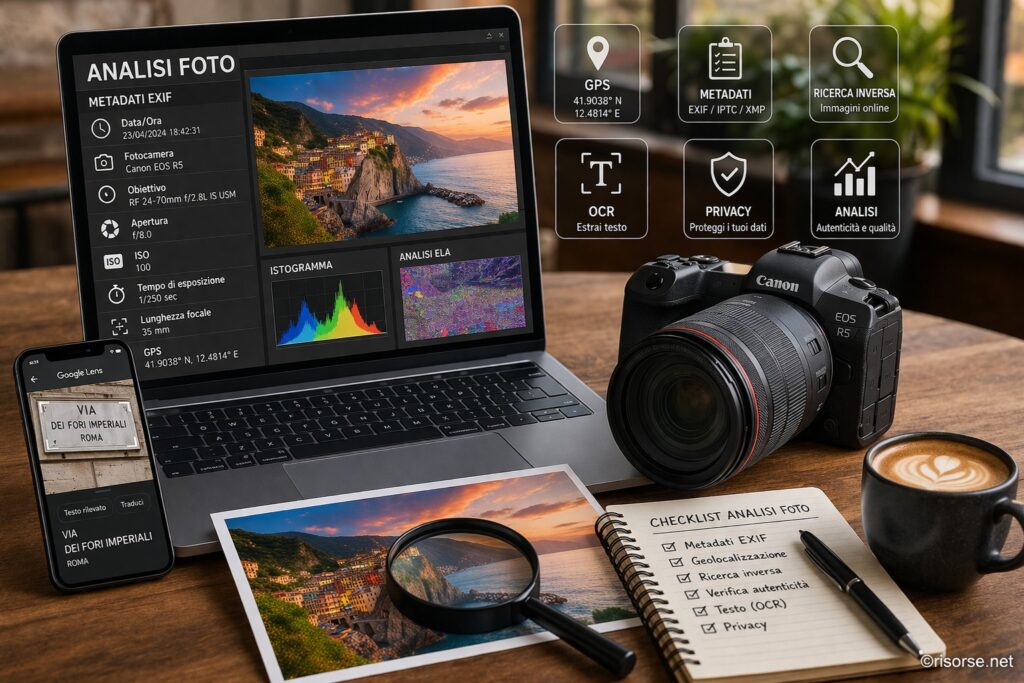
Comment analyser une photo : métadonnées, localisation, texte et informations cachées
Chaque photo contient bien plus d’informations qu’il n’y paraît : position GPS, données techniques, texte caché et détails de l’appareil. Dans ce guide complet, nous découvrons comment analyser une photo de manière professionnelle, quels outils utiliser et comment protéger la vie privée avant de partager des images en ligne.
Analyser une photo aujourd’hui signifie aller au-delà de ce que l’on voit. Chaque fichier photo est un conteneur de données : informations visuelles, métadonnées techniques, coordonnées géographiques, traces de modifications et même contenus textuels cachés. Ces éléments peuvent être utiles dans de nombreux contextes : vérification des informations, sécurité numérique, marketing, journalisme d’investigation, photographie légale et usage quotidien. Dans ce guide complet, nous voyons comment analyser une photo de manière professionnelle, quels outils utiliser pour chaque objectif spécifique, comment interpréter correctement les données obtenues et comment se protéger des risques liés au partage inconscient d’images.
Sommaire
Que signifie vraiment analyser une photo
Une photo numérique n’est jamais qu’une simple image. C’est un fichier binaire structuré qui contient au moins trois niveaux d’information distincts :
Contenu visuel: ce que nous voyons, c’est-à-dire les pixels qui composent l’image
Métadonnées incorporées: données techniques écrites dans le fichier au moment de la prise ou de la modification
Données cachées ou dérivables: GPS, signatures numériques, niveaux de retouche, miniatures incorporées, profils colorimétriques
Cette distinction est fondamentale : souvent, les informations les plus pertinentes ne sont pas visibles à l’œil nu, mais sont intégrées dans le fichier sous des formats structurés comme EXIF, IPTC et XMP.
Les trois principaux standards de métadonnées photographiques
EXIF (Exchangeable Image File Format): c’est le standard le plus répandu et il contient des données techniques de prise de vue, comme l’appareil photo, l’objectif, les réglages, le GPS, la date et l’heure. Né avec les appareils photo numériques dans les années 90, il est aujourd’hui supporté par presque tous les dispositifs.
IPTC (International Press Telecommunications Council): né pour le journalisme photographique, il contient des légendes, crédits, mots-clés éditoriaux et droits d’auteur. Il est très utilisé par les agences de presse et les archives photographiques.
XMP (Extensible Metadata Platform): format plus moderne basé sur XML, développé par Adobe. Il supporte des métadonnées complexes et peut être incorporé dans le fichier ou sauvegardé comme fichier sidecar (.xmp). Il est très utilisé par Lightroom et Photoshop.
Comprendre quel standard contient les informations que vous recherchez est la première étape pour une analyse efficace.
Analyse pratique : quoi vérifier immédiatement
Lorsque vous analysez une photo pour la première fois, il y a certaines vérifications immédiates à haute priorité que vous pouvez réaliser en quelques minutes :
Date et heure de la prise de vue: vérifiez qu’elles sont cohérentes avec le contexte de l’image
Géolocalisation GPS: contrôlez si le lieu de la prise est présent et plausible
Appareil utilisé: identifiez la marque, le modèle et la version du firmware
Logiciel de traitement: découvrez si la photo est passée par des éditeurs comme Photoshop, Lightroom ou des applications mobiles
Textes éventuels dans l’image: extrayez les informations textuelles avec OCR
Authenticité visuelle: rechercher des artefacts, des incohérences d’éclairage ou des bords anormaux
Recherche d’images inversée: vérifier si l’image ou des versions similaires existent déjà en ligne
Ces sept contrôles forment une checklist de base applicable à toute image reçue de sources externes, trouvée en ligne ou jointe à des documents officiels.
Checklist rapide pour la vérification des faits photographiques
Avant de partager ou de publier une photo dont vous n’êtes pas sûr, suivez cet ordre :
Téléchargez le fichier sur un visualiseur EXIF et sauvegardez toutes les données disponibles
Vérifiez la date EXIF par rapport à la date de réception du fichier
Si des coordonnées GPS sont présentes, ouvrez-les sur Google Maps ou OpenStreetMap et vérifiez le contexte
Effectuez une recherche inversée sur Google Images, TinEye et Yandex Images
Vérifiez si un logiciel de retouche apparaît dans les métadonnées
Analysez visuellement l’image avec un outil d’Error Level Analysis (ELA)
S’il y a du texte dans l’image, extrayez-le avec un OCR et vérifiez-le séparément
Comment découvrir où une photo a été prise
Si la photo contient des données GPS, il est possible d’identifier précisément le lieu de la prise de vue. Cela se fait via les métadonnées EXIF, qui sur les smartphones modernes sont automatiquement remplies grâce au module GPS intégré.
Les coordonnées sont données au format DMS (degrés, minutes, secondes) ou décimal. Par exemple :
DMS: 41° 54′ 13.8″ N, 12° 28′ 53.2″ E
Décimal: 41.9038, 12.4814
Les deux formats peuvent être saisis directement dans Google Maps ou OpenStreetMap pour afficher le point exact.
Que faire si les données GPS ne sont pas présentes
Toutes les photos ne contiennent pas de géolocalisation. Les causes les plus courantes sont :
GPS désactivé dans les paramètres de l’appareil photo ou du smartphone
Photo prise dans des lieux fermés où le signal GPS n’arrive pas
Métadonnées supprimées délibérément avant le partage
Photo scannée à partir d’un original papier
Capture d’écran, qui par définition n’ont pas d’EXIF de prise de vue
En l’absence de GPS, vous pouvez néanmoins tenter la géolocalisation par des méthodes alternatives :
Recherche visuelle des éléments: enseignes, monuments, architectures typiques, signalisation routière, textes en langues spécifiques
Recherche inversée d’images: Google Lens, TinEye ou Bing Visual Search peuvent trouver des lieux identiques ou similaires déjà catalogués en ligne
Analyse de l’ombre: la direction et la longueur des ombres peuvent aider à estimer la latitude, l’heure du jour et la saison avec des outils comme SunCalc
Analyse du contexte visuel: le ciel, les nuages, la qualité de la lumière et la position apparente du soleil peuvent être comparés avec des archives météo historiques
Métadonnées EXIF : analyse technique complète
Les métadonnées EXIF sont la partie la plus riche et importante dans l’analyse d’une photo. Elles permettent d’accéder à un vaste ensemble d’informations, regroupables en différentes catégories.
Données de l’appareil
Make: le fabricant, par exemple Canon, Nikon, Apple, Samsung ou Sony
Model: le modèle spécifique, comme iPhone 15 Pro, Galaxy S24 Ultra ou EOS R5
Software: version iOS, Android ou firmware de l’appareil photo
LensMake e LensModel: marque et modèle de l’objectif dans les appareils photo à optiques interchangeables
Paramètres de prise de vue
ISO: sensibilité du capteur ; des valeurs élevées indiquent souvent des prises en conditions de faible luminosité
Ouverture (F-stop): f/1.8, f/8, f/16 et ainsi de suite ; indique la profondeur de champ
Temps d’exposition: par exemple 1/1000 s ou 30 s ; aide à comprendre si la photo a été prise en mouvement ou de nuit
Longueur focale: exprimée en millimètres, indique le champ de vision de l’objectif
Balance des blancs: automatique, lumière du jour, tungstène ou personnalisé
Flash: s’il a été utilisé et dans quel mode
Mode de prise de vue: automatique, manuel, priorité à l’ouverture ou priorité à la vitesse
Méthode de mesure d’exposition: matricielle, spot ou moyenne pondérée au centre
Données temporelles
DateTimeOriginal: date et heure de la prise de vue, essentiel pour la vérification des faits
DateTimeDigitized: moment où le fichier a été créé numériquement
DateTime: dernier moment où le fichier a été modifié
OffsetTime: fuseau horaire où la photo a été prise, si disponible
Attention : la date EXIF peut être modifiée manuellement. Une différence entre DateTimeOriginal e DateTime peut indiquer un post-traitement ou une modification ultérieure du fichier.
Données géographiques GPS
GPSLatitude e GPSLongitude: coordonnées précises
GPSAltitude: altitude en mètres
GPSSpeed: vitesse de l’appareil au moment de la prise de vue
GPSDirection: direction vers laquelle était pointée la caméra
GPSTimestamp: heure UTC de la prise de vue enregistrée par le GPS
Données de l’image
Résolution: largeur et hauteur en pixels
Profondeur de couleur: 8 bits, 16 bits par canal, etc.
Espace colorimétrique: sRGB, AdobeRGB, P3
Orientation: position dans laquelle l’appareil était tenu au moment de la prise de vue
Vignette EXIF: miniature intégrée dans le fichier, qui dans certains cas peut différer de l’image principale si celle-ci a été modifiée
Vérifier si une photo a été modifiée ou est authentique
Une des utilisations les plus critiques de l’analyse photographique est de comprendre si une image est authentique ou si elle a été modifiée. Cette compétence est utile non seulement pour les journalistes et fact-checkers, mais aussi pour les avocats, les entreprises et tous ceux qui travaillent avec des preuves numériques.
Signaux dans les métadonnées
Logiciel d’édition dans les métadonnées: la présence d’entrées telles que Adobe Photoshop, GIMP, Lightroom ou d’applications de retouche mobile indique que le fichier est passé par un éditeur
Discordance entre les dates: si DateTimeOriginal est différent de DateTime, le fichier a été modifié après la prise de vue
Vignette incohérente: la vignette EXIF peut montrer la version originale de l’image, différente de celle ensuite modifiée et enregistrée
Absence totale de métadonnées: ce n’est pas toujours un signal négatif, mais dans certains contextes cela peut indiquer que le fichier a été exporté, retraité ou délibérément nettoyé avant le partage
Métadonnées incohérentes: par exemple des paramètres de prise de vue incompatibles avec le modèle d’appareil photo déclaré
L’ELA est une technique qui analyse les différences dans les niveaux de compression JPEG au sein de la même image. Lorsqu’une photo est modifiée puis enregistrée à nouveau, les zones altérées peuvent montrer des niveaux de compression différents par rapport au reste.
Concrètement :
L’image est recompilée à un niveau connu, par exemple qualité 75 %
La différence entre l’original et la version recompilée est amplifiée et affichée
Les zones avec des différences marquées peuvent indiquer des manipulations ou des retouches locales
Des outils connus pour l’ELA sont FotoForensics, Izitru et Tungstène.
Analyse des incohérences visuelles
Même sans outils spécialisés, un œil exercé peut repérer plusieurs signes suspects :
Ombres incohérentes: direction ou dureté des ombres incompatibles avec une source lumineuse unique
Bords non naturels: flou non uniforme autour des objets, typique d’un détourage ou d’une insertion
Tampon de clonage: zones avec des motifs répétés pouvant trahir l’utilisation du tampon de clonage
Qualité non uniforme: zones très nettes à côté d’autres trop floues de manière non naturelle
Proportions anormales: objets ou personnes avec des tailles peu plausibles par rapport au contexte
Artefacts de compression localisés: blocs de pixelisation dans des zones spécifiques de l’image
Recherche inverse d’images pour vérifier l’origine
Une image peut être authentique, mais utilisée dans un contexte incorrect. Une vraie photo peut être présentée comme actuelle alors qu’elle date en réalité de dix ans. La recherche inversée permet de trouver les premières apparitions de l’image en ligne et de mieux la contextualiser.
Les moteurs les plus utiles à utiliser en combinaison sont :
Google Images: très large et utile pour des contenus en italien et en anglais
TinEye: spécialisé dans l’historique des apparitions en ligne
Yandex Images: particulièrement efficace sur certains contenus internationaux et la reconnaissance faciale
Bing Visual Search: utile pour les produits, les visages et les contextes commerciaux
Recherche inversée d’images : guide pratique
La recherche inversée d’images est l’un des outils les plus puissants dans l’analyse photographique. Elle peut vous aider à :
Trouver la source originale d’une image
Découvrir des utilisations non autorisées de vos photos
Vérifier si une personne ou un profil utilise des images prises ailleurs
Trouver des versions haute résolution d’une même image
Identifier des produits, lieux ou objets inconnus
Comment faire une recherche inversée efficace
Google Lens: chargez l’image ou prenez une photo directement depuis l’application. Fonctionne bien aussi sur les découpes, utile si vous souhaitez analyser un élément spécifique
Google Images depuis le bureau: cliquez sur l’icône de l’appareil photo et chargez le fichier ou collez l’URL de l’image
TinEye: chargez l’image et consultez la liste des pages où elle est apparue, souvent triable par date
Yandex: particulièrement efficace pour les visages, endroits et images internationales
Stratégies avancées de recherche inversée
Recherche par découpe: si l’image contient plusieurs éléments, découpez uniquement celui qui vous intéresse
Modification préalable: il est parfois utile de corriger le contraste, de découper ou de simplifier l’image avant la recherche
Utilisation combinée de plusieurs moteurs: chaque moteur a un index différent et les résultats peuvent beaucoup varier
Comment extraire du texte d’une photo (OCR)
Les images contiennent souvent des informations textuelles importantes qu’il est utile d’extraire et de rendre réutilisables au format numérique. Ce processus s’appelle OCR (Reconnaissance Optique de Caractères) et atteint aujourd’hui des niveaux de précision très élevés grâce aussi à l’intelligence artificielle.
Quand l’OCR est nécessaire sur une photo
Captures d’écran de conversations ou de documents
Documents photographiés, tels que contrats, reçus ou cartes d’identité
Panneaux routiers, enseignes, plaques et avis
Couvertures de livres ou de magazines
Captures d’écran d’applications et de logiciels
Tableaux et graphiques présents dans des présentations ou rapports
Outils OCR gratuits et professionnels
Google Lens: intégré dans Android et également disponible sur iPhone, il reconnaît le texte dans de nombreuses langues et permet de le copier rapidement
Tesseract OCR: moteur open source utilisé dans de nombreuses applications professionnelles, supporte plus de 100 langues
Adobe Acrobat: utile pour les documents complexes et les conversions plus structurées
ILovePDF e SmallPDF: outils en ligne pratiques pour l’OCR et la conversion PDF
Microsoft Lens: application gratuite qui améliore les photos de documents et les convertit en Word, PDF ou OneNote
Modèles IA multimodaux: des outils comme ChatGPT, Claude ou Gemini peuvent lire et transcrire le texte des images avec une bonne précision
Si la photo contient du texte en caractères non latins, comme le chinois, japonais, coréen, arabe ou cyrillique, il existe des solutions spécifiques :
Google Lens: prend en charge les principaux systèmes d’écriture et inclut également la traduction en temps réel
Baidu OCR: particulièrement efficace pour le chinois simplifié et traditionnel
Naver OCR: valable pour le coréen
API de vision artificielle: Google Cloud Vision, AWS Textract et Azure Computer Vision prennent en charge de nombreuses langues et des textes complexes
Analyse photographique avec l’intelligence artificielle
L’intelligence artificielle a considérablement étendu les possibilités d’analyse photographique. Les modèles modernes de vision artificielle peuvent extraire des informations que les outils traditionnels ne pouvaient pas obtenir aussi facilement.
Que peuvent faire les modèles d’IA avec une photo
Décrire le contenu: identification d’objets, de personnes, d’animaux, d’environnements et d’actions
Reconnaître les marques et logos: utile en marketing et pour la surveillance visuelle
Estimer la qualité et la composition: netteté, exposition, structure de la scène
Classer l’image: paysage, portrait, produit, document, etc.
Détecter les contenus sensibles: nudité, violence ou autres contenus problématiques
Soutenir le contrôle de cohérence visuelle: dans certains cas, ils aident à mettre en évidence les anomalies ou incohérences
Outils d’IA pour l’analyse photographique
Google Cloud Vision API: reconnaissance d’objets, de textes, de lieux et des propriétés de l’image
AWS Rekognition: solution Amazon pour l’analyse d’images et de vidéos
Azure Computer Vision: OCR avancé, descriptions automatiques et modération de contenus
ChatGPT, Claude et Gemini: modèles multimodaux utiles pour l’analyse descriptive et l’interprétation contextuelle des images
Vie privée : quels risques en partageant une photo
Chaque photo partagée en ligne peut contenir des informations sensibles mettant en danger votre vie privée ou celle des personnes représentées. Comprendre ces risques est essentiel pour une utilisation plus consciente des images numériques.
Les principaux risques
Partage involontaire de la localisation: les données GPS peuvent révéler où vous vivez, travaillez ou passez votre temps
Suivi de l’appareil: modèle du téléphone et autres données techniques peuvent faciliter l’identification et le profilage
Reconnaissance faciale: même sans métadonnées, les visages présents sur les images peuvent être identifiés par des systèmes automatiques
Exposition d’informations en arrière-plan: documents, plaques d’immatriculation, numéros civiques, intérieurs domestiques et autres détails visibles peuvent révéler bien plus que prévu
Problèmes liés aux droits: métadonnées et crédits peuvent avoir une importance légale et professionnelle
Profilage commercial: plateformes et services peuvent analyser les images à des fins publicitaires ou statistiques
Comment se protéger avant de partager
Supprimez systématiquement les métadonnées: surtout avant de publier des images sur des plateformes publiques
Désactivez le GPS dans les photos: c’est la mesure préventive la plus efficace sur smartphone
Utilisez des applications dédiées: certains outils suppriment les métadonnées en un seul clic
Ne tenez pas pour acquis le comportement des plateformes: certains services suppriment une partie des métadonnées, d’autres non, et ces politiques peuvent changer
Analyse photographique pour l’OSINT et le journalisme d’investigation
L’analyse des images est devenue une compétence centrale également dans l’OSINT (Open Source Intelligence), c’est-à-dire le renseignement basé sur des sources ouvertes. Des organisations spécialisées ont démontré tout ce qui peut être reconstruit en analysant systématiquement photos et vidéos disponibles publiquement.
Techniques OSINT appliquées aux images
Géolocalisation visuelle: identifier la position d’une photo en analysant l’architecture, la végétation, la signalisation, les routes, les enseignes et les éléments distinctifs
Chronolocalisation: estimer quand une photo a été prise en observant l’angle solaire, la végétation, l’état des lieux, les véhicules ou produits présents
Vérification des véhicules: plaques d’immatriculation, modèles et détails techniques peuvent aider à identifier le pays, la période ou la compatibilité avec une certaine scène
Analyse des vêtements et du contexte: uniformes, insignes, objets ou équipements peuvent être utiles pour mieux situer l’image
Croisement de références: comparer des éléments présents dans plusieurs images provenant de sources différentes
Ressources pour approfondir l’OSINT photographique
Bellingcat
First Draft
InVID / WeVerify
Forensically
Optimiser et compresser les images : gestion professionnelle des fichiers
Analyser une photo signifie aussi savoir la gérer correctement. Des fichiers trop lourds ralentissent les sites web, prennent de la place de stockage et augmentent les temps de chargement sur ordinateur et mobile, avec des effets directs sur l’expérience utilisateur et le SEO.
Formats photographiques et quand les utiliser
JPEG/JPG: format compressé avec perte, idéal pour les photographies réelles. Bon compromis entre qualité et taille, avec support universel
PNG: compression sans perte, plus adapté aux captures d’écran, graphiques, interfaces et images avec transparence
WebP: format moderne avec compression très efficace, adapté au web
AVIF: format très prometteur, avec une excellente compression mais une compatibilité encore en évolution
HEIC/HEIF: très utilisé dans l’univers Apple, efficace mais pas toujours pratique hors de cet écosystème
RAW: fichiers bruts adaptés à l’édition professionnelle, pas pour le web
Quand et combien compresser
Pour le web, les lignes directives générales peuvent être celles-ci :
Images éditoriales : environ 150-200 KB pour des tailles standards
Images principales ou très grandes : 300-500 KB, si nécessaire
Miniature : 20-50 Ko
Images produit : 80-120 Ko, selon le niveau de détail requis
Il existe de nombreux outils pour l’analyse photographique. Le choix dépend de l’objectif, du type de contrôle nécessaire et de votre niveau de compétence technique.
Visionneuses et analyseurs EXIF
ExifTool: référence professionnelle pour lire et écrire des métadonnées dans de nombreux formats
Jeffrey’s Exif Viewer: visionneuse web très appréciée pour sa simplicité et sa complétude
ExifPurge: utile pour supprimer les métadonnées en batch
Metapicz: visionneuse en ligne rapide
Outils pour la vérification de l’authenticité
FotoForensics: connu pour l’analyse ELA en ligne
Forensically: suite en ligne avec plusieurs outils d’analyse médico-légale
Ghiro: plateforme open source pour des analyses plus structurées
Izitru: outil orienté vers la vérification technique des images
Outils pour la recherche inversée
Google Lens
TinEye
Yandex Images
Bing Visual Search
Outils OCR
Google Lens
Tesseract
Adobe Acrobat
Microsoft OneNote ou Microsoft Lens
Logiciel d’édition avec analyse intégrée
Adobe Lightroom e Adobe Bridge: lecture complète des EXIF, IPTC et XMP
Capture One: gestion avancée des images et des métadonnées
digiKam: solution open source très complète
Analyse photographique pour le marketing et les contenus numériques
En marketing digital, l’analyse des images va au-delà de la vérification technique et devient un outil stratégique pour améliorer la qualité, la cohérence et les performances des contenus.
Analyse de la concurrence via les images
Étudier les photos utilisées par les concurrents permet de comprendre :
Quel style photographique prévaut
Quelles émotions ils cherchent à évoquer
Comment les produits et environnements sont présentés
Quels formats dominent sur les différents canaux
Optimisation SEO des images
Nom du fichier: mieux vaut descriptif que générique
Texte alternatif (alt text): utile pour l’accessibilité et le contexte SEO
Dimensions: des fichiers trop lourds peuvent dégrader les performances
Format: le WebP est souvent préférable sur le web moderne
Balises structurées: dans certains contextes, cela peut aider à la visibilité des images
UGC : comment analyser et valider les photos des utilisateurs
Si une marque collecte des photos des utilisateurs, avant de les publier, elle devrait :
Vérifier leur authenticité et provenance
Contrôler la qualité technique et la lisibilité
Exclure les éléments problématiques ou marques concurrentes
Obtenir le consentement pour l’utilisation
Quand faut-il vraiment analyser une photo : cas d’usage réels
Cette compétence est utile dans de nombreux domaines. Voici quelques scénarios concrets.
Journalisme et fact-checking
Un journaliste reçoit une photo qui montrerait un événement d’actualité. Avant de la publier, il peut contrôler date et lieu dans les métadonnées, faire une recherche inversée pour voir si la photo a déjà circulé ailleurs, et analyser d’éventuels signes de manipulation.
Sécurité personnelle et OSINT défensif
Quelqu’un voulant vérifier l’identité d’une personne connue en ligne peut utiliser la recherche inversée des images de profil et vérifier si elles apparaissent sur d’autres comptes, sites ou archives.
Photographes professionnels
Un photographe peut surveiller la circulation de ses images, détecter des usages non autorisés et contrôler comment ses photos sont réutilisées en ligne.
E-commerce et vente en ligne
Un vendeur peut vérifier si les images reçues d’un fournisseur sont originales, trop compressées, issues de catalogues tiers ou inadéquates pour la publication.
Domaine légal et assurance
Dans certains cas, la date, l’heure, le lieu et l’historique technique du fichier peuvent aider à confirmer ou remettre en question une reconstitution des faits.
Usage personnel
Même dans la vie quotidienne, l’analyse photographique peut être utile : pour retrouver le lieu d’une vieille photo, vérifier la crédibilité d’une annonce en ligne ou contrôler si l’image d’un logement est récente et authentique.
Si vous voulez juste faire une chose précise
Vous n’avez pas toujours besoin d’une analyse complète. Dans de nombreux cas, vous souhaitez seulement résoudre un problème précis. Voici par où commencer :
Si vous voulez trouver le lieu où une photo a été prise, consultez les guides sur la géolocalisation et les données GPS
Si vous voulez lire les métadonnées EXIF, utilisez un visualiseur dédié ou approfondissez le guide technique
Si vous voulez extraire du texte d’une photo ou d’une capture d’écran, vous avez besoin d’un outil OCR
Si vous voulez supprimer des données sensibles avant de partager une image, concentrez-vous sur la partie concernant la confidentialité et les métadonnées
Si vous voulez vérifier si une photo est authentique, combinez métadonnées, recherche inversée et analyse visuelle
Conclusion
Une photo n’est jamais qu’une simple image. C’est un ensemble structuré de données, d’informations techniques et de signaux visuels qui peuvent être analysés, interprétés et valorisés. Avec les bons outils, des visualiseurs EXIF à l’analyse médico-légale, de la recherche inversée à l’intelligence artificielle, il est possible d’extraire de n’importe quelle image bien plus d’informations qu’il ne semble à première vue.
Savoir lire ces éléments signifie être plus conscient, plus sûr et mieux préparé dans le monde numérique, que vous soyez journaliste, photographe, professionnel du marketing ou simplement une personne curieuse.
Questions fréquentes
Comment analyser une photo en ligne gratuitement ?
Vous pouvez utiliser des visualiseurs EXIF en ligne pour lire les métadonnées, des outils comme FotoForensics pour certains contrôles médico-légaux, Google Lens ou TinEye pour la recherche inversée, et des services OCR pour extraire du texte des images.
Comment voir où une photo a été prise ?
Si la géolocalisation était activée au moment de la prise de vue, les données GPS dans les métadonnées EXIF peuvent montrer la position exacte. En l’absence de GPS, vous pouvez essayer la recherche inversée d’images ou l’analyse visuelle du contexte.
Les métadonnées des photos sont-elles dangereuses pour la vie privée ?
Elles peuvent l’être. Les données GPS peuvent révéler des lieux précis, tandis que d’autres métadonnées peuvent fournir des informations sur l’appareil, l’heure et les habitudes de celui qui a pris la photo.
Comment supprimer les métadonnées d’une photo ?
Vous pouvez utiliser des outils dédiés comme ExifTool, des applications pour smartphone, des logiciels de bureau ou certaines fonctions intégrées au système d’exploitation pour supprimer les propriétés et informations personnelles.
Comment extraire du texte d’une image ?
Vous pouvez utiliser des outils OCR. Google Lens est parmi les solutions les plus simples pour un usage quotidien, tandis que des outils comme Tesseract ou des services cloud peuvent être plus adaptés à des besoins avancés.
Comment savoir si une photo a été modifiée avec Photoshop ?
Vérifiez les métadonnées EXIF pour voir si un logiciel d’édition est mentionné, contrôlez les éventuelles incohérences entre la date de prise et la date de modification, et si nécessaire, utilisez des outils d’analyse médico-légale comme l’ELA.
Quel est le meilleur outil pour lire les métadonnées EXIF ?
ExifTool est considéré comme une référence professionnelle. Si vous préférez quelque chose de plus immédiat, vous pouvez utiliser des visualiseurs en ligne ou des logiciels avec interface graphique comme digiKam.
Les photos sur les réseaux sociaux conservent-elles les métadonnées ?
Cela dépend de la plateforme et du type de partage. Certains services suppriment une partie des métadonnées, d’autres non, et les politiques peuvent évoluer avec le temps. Par prudence, il vaut mieux ne pas se fier automatiquement à la plateforme.
Comment analyser une photo pour vérifier qu’elle est authentique ?
La meilleure méthode est de combiner plusieurs vérifications : lecture des métadonnées EXIF, recherche inversée d’images, contrôle du contexte et analyse visuelle d’éventuelles anomalies.
Per fornire le migliori esperienze, utilizziamo tecnologie come i cookie per memorizzare e/o accedere alle informazioni del dispositivo. Il consenso a queste tecnologie ci permetterà di elaborare dati come il comportamento di navigazione o ID unici su questo sito. Non acconsentire o ritirare il consenso può influire negativamente su alcune caratteristiche e funzioni.
Funzionale
Toujours activé
L'archiviazione tecnica o l'accesso sono strettamente necessari al fine legittimo di consentire l'uso di un servizio specifico esplicitamente richiesto dall'abbonato o dall'utente, o al solo scopo di effettuare la trasmissione di una comunicazione su una rete di comunicazione elettronica.
Preferenze
L'archiviazione tecnica o l'accesso sono necessari per lo scopo legittimo di memorizzare le preferenze che non sono richieste dall'abbonato o dall'utente.
Statistiche
L'archiviazione tecnica o l'accesso che viene utilizzato esclusivamente per scopi statistici.L'archiviazione tecnica o l'accesso che viene utilizzato esclusivamente per scopi statistici anonimi. Senza un mandato di comparizione, una conformità volontaria da parte del vostro Fornitore di Servizi Internet, o ulteriori registrazioni da parte di terzi, le informazioni memorizzate o recuperate per questo scopo da sole non possono di solito essere utilizzate per l'identificazione.
Marketing
L'archiviazione tecnica o l'accesso sono necessari per creare profili di utenti per inviare pubblicità, o per tracciare l'utente su un sito web o su diversi siti web per scopi di marketing simili.