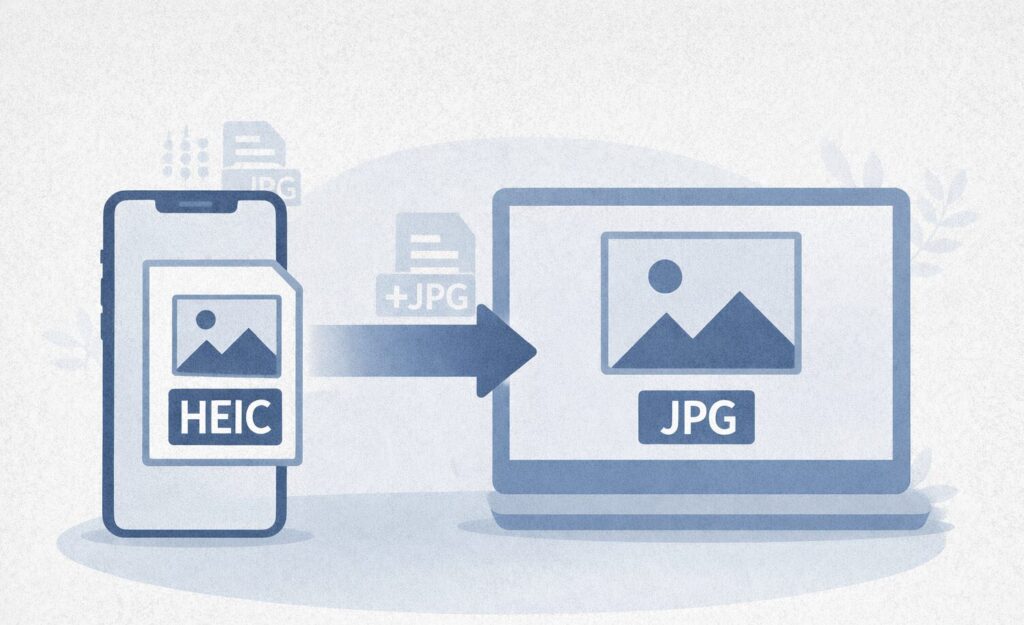
Convertir HEIC en JPG : guide simple pour PC, Android et web
Les fichiers HEIC sont de plus en plus courants, notamment sur les iPhone, mais ne sont pas toujours compatibles avec tous les appareils et logiciels. Dans ce guide, découvrez comment convertir facilement des images HEIC en JPG en utilisant des outils gratuits sur PC, Android et en ligne, tout en conservant une bonne qualité et sans complications.
Le format HEIC (High Efficiency Image Container) est devenu la norme pour les photos prises avec les appareils Apple les plus récents, comme l’iPhone et l’iPad. Ce format permet d’obtenir des images de haute qualité tout en occupant moins d’espace que les JPG classiques, mais il présente une limite importante : il n’est pas toujours compatible avec tous les appareils, logiciels et plateformes en ligne. Pour cette raison, convertir des fichiers HEIC en JPG est souvent nécessaire lorsqu’il faut partager des images, les télécharger sur des sites web ou les utiliser sur des ordinateurs Windows ou des appareils Android.
Qu’est-ce que le format HEIC et pourquoi est-il utilisé
HEIC est un format basé sur la norme HEIF (High Efficiency Image Format) développé pour offrir des images de haute qualité avec des tailles réduites. Apple l’utilise pour optimiser l’espace sur les appareils sans sacrifier les détails des photos. Les principaux avantages sont :
tailles réduites par rapport au JPG ;
meilleure qualité à poids égal ;
prise en charge de plusieurs images dans le même fichier ;
meilleure gestion des couleurs.
Cependant, beaucoup de programmes et de sites ne supportent pas encore pleinement ce format.
Quand faut-il convertir HEIC en JPG
La conversion devient utile lorsque :
vous devez envoyer des photos par email ou WhatsApp ;
vous devez télécharger des images sur des sites web ou CMS ;
vous utilisez des logiciels ne supportant pas HEIC ;
vous travaillez sur un PC Windows sans codecs à jour ;
vous devez créer des documents PDF avec des images compatibles.
Convertir HEIC en JPG sur Windows
Méthode 1 : application Photos de Windows
Ouvrez le fichier HEIC avec l’application Photos ;
Cliquez sur Enregistrer sous;
Choisissez le format JPG ;
Enregistrez la nouvelle image.
Si le fichier ne s’ouvre pas, il peut être nécessaire d’installer le codec HEIF depuis le Microsoft Store.
Méthode 2 : outils gratuits
IrfanView (avec plugin HEIC) ;
XnConvert (conversion par lot) ;
CopyTrans HEIC pour Windows.
Convertir HEIC en JPG sur Mac
Sur macOS la conversion est très simple grâce à l’application Aperçu :
Ouvrez l’image ;
Allez dans Fichier → Exporter;
Choisissez JPG comme format ;
Réglez la qualité et enregistrez.
Vous pouvez aussi convertir plusieurs images en même temps en les sélectionnant et en les ouvrant toutes dans Aperçu.
Convertir HEIC en JPG sur Android
Android n’utilise pas nativement le HEIC, mais peut ouvrir et convertir ces fichiers avec certaines applications :
HEIC Converter ;
Luma ;
File Converter.
Il suffit de charger l’image et de choisir JPG comme format de sortie.
Convertir HEIC en JPG en ligne
Si vous voulez éviter les installations, vous pouvez utiliser des outils en ligne :
iLoveIMG ;
HEICtoJPG ;
CloudConvert ;
Convertio.
Vous téléchargez le fichier HEIC et téléchargez la version JPG en quelques secondes.
Qualité de l’image après la conversion
Lors de la conversion, il est important de choisir le niveau de qualité. Un réglage trop bas peut réduire les détails, tandis qu’une qualité trop haute maintient la qualité mais augmente la taille du fichier. Après la conversion, vous pouvez éventuellement optimiser davantage le fichier en suivant le guide sur comment compresser les photos sans perdre en qualité.
Attention aux métadonnées des images
Les fichiers HEIC peuvent contenir des données EXIF et des informations de position GPS. Après la conversion, ces données peuvent être conservées ou supprimées. Pour les gérer :
Convertir des fichiers HEIC en JPG est une opération simple mais souvent nécessaire pour garantir la compatibilité et la facilité d’utilisation des images. Avec les bons outils, vous pouvez obtenir des résultats rapides et maintenir une excellente qualité visuelle. Que vous utilisiez Windows, Mac, Android ou des services en ligne, vous avez à disposition des solutions gratuites et immédiates pour gérer au mieux vos images. Le format HEIC (High Efficiency Image Container) est devenu la norme pour les photos prises avec les appareils Apple les plus récents, comme l’iPhone et l’iPad. Ce format permet d’obtenir des images de haute qualité en occupant moins d’espace que les classiques JPG, mais il présente une limite importante : il n’est pas toujours compatible avec tous les appareils, logiciels et plateformes en ligne.
Beaucoup d’utilisateurs rencontrent des difficultés lorsqu’ils doivent ouvrir ou partager une photo HEIC sur un ordinateur Windows, la télécharger sur un site web ou l’envoyer via des services qui n’acceptent que le JPG. C’est pourquoi convertir les fichiers HEIC en JPG est souvent une étape nécessaire dans le flux de travail quotidien. Si vous travaillez souvent avec des images numériques, vous pourriez également trouver utiles d’autres guides de notre site, comme comment compresser une photo sans perdre en qualité o comment rechercher du texte dans une photo, qui précèdent ou suivent souvent la phase de conversion.
Qu’est-ce que le format HEIC et pourquoi est-il utilisé
HEIC est un format basé sur la norme HEIF (High Efficiency Image Format), conçu pour offrir une meilleure compression que les formats traditionnels. Apple l’a adopté pour réduire l’espace occupé par les photos sans compromettre la qualité visuelle. En pratique, une photo HEIC peut peser jusqu’à deux fois moins qu’un JPG tout en conservant un niveau de détail supérieur. Cela le rend idéal pour stocker de grandes quantités d’images sur les smartphones et appareils avec un espace limité. Les principaux avantages sont :
taille réduite par rapport au JPG ;
qualité supérieure pour un poids équivalent ;
prise en charge de plusieurs images dans un même fichier ;
meilleure gestion des couleurs et de la profondeur.
Malgré ces avantages, le format HEIC n’est pas encore universellement supporté, et c’est justement pour cette raison qu’il est souvent nécessaire de le convertir.
Quand faut-il convertir HEIC en JPG
La conversion de HEIC en JPG devient indispensable dans de nombreuses situations pratiques :
lorsque vous devez envoyer des images par email ou WhatsApp ;
lorsque vous téléchargez des photos sur des sites web ou CMS ;
lorsque vous utilisez des logiciels non compatibles avec HEIC ;
lorsque vous travaillez sur PC Windows sans codecs à jour ;
lorsque vous devez insérer des images dans des documents PDF ou fichiers officiels.
En général, le JPG reste le format le plus compatible et universellement accepté.
Différences entre HEIC et JPG : lequel choisir
Comprendre la différence entre HEIC et JPG est utile pour choisir le format le plus adapté :
HEIC: meilleure qualité et taille réduite, mais compatibilité limitée ;
JPG: compatibilité totale, mais fichiers plus lourds et compression destructive.
Pour l’archivage personnel, HEIC est excellent. Pour le partage et le travail, JPG reste le choix le plus pratique.
Convertir HEIC en JPG sur Windows
Méthode 1 : application Photos de Windows
Ouvrez le fichier HEIC avec l’application Photos ;
Cliquez sur Enregistrer sous;
Choisissez le format JPG ;
Enregistrez la nouvelle image.
Si le fichier ne s’ouvre pas, le support HEIC est probablement manquant : dans ce cas, vous pouvez installer le codec HEIF depuis le Microsoft Store.
Méthode 2 : conversion en lot
Si vous avez beaucoup d’images à convertir, vous pouvez utiliser des outils tels que :
IrfanView (avec plugin HEIC) ;
XnConvert ;
CopyTrans HEIC pour Windows.
Ces programmes permettent de convertir des centaines d’images en quelques clics.
Convertir HEIC en JPG sur Mac
Sur macOS, la conversion est immédiate grâce à l’application Aperçu :
Ouvrez l’image ;
Allez dans Fichier → Exporter;
Sélectionnez JPG ;
Ajustez la qualité et enregistrez.
Vous pouvez aussi sélectionner plusieurs images et les convertir ensemble, créant un flux de travail très rapide.
Convertir HEIC en JPG sur Android
Android prend de mieux en mieux en charge HEIC, mais il est souvent nécessaire de le convertir pour la compatibilité. Vous pouvez utiliser des applications dédiées :
HEIC Converter ;
Luma ;
File Converter.
Le fonctionnement est simple : vous chargez le fichier, choisissez JPG et lancez la conversion.
Convertir HEIC en JPG en ligne
Si vous préférez éviter d’installer quoi que ce soit, vous pouvez utiliser des outils en ligne :
iLoveIMG ;
HEICtoJPG ;
CloudConvert ;
Convertio.
Ce sont des solutions rapides et parfaites pour des conversions occasionnelles.
Qualité de l’image après la conversion
Lors de la conversion, le paramètre le plus important est la qualité. Des réglages trop bas peuvent dégrader l’image, tandis que des réglages élevés maintiennent les détails mais augmentent la taille du fichier. Après la conversion, vous pouvez optimiser davantage le fichier en utilisant des outils dédiés, comme expliqué dans le guide sur comment compresser des photos sans perdre en qualité.
Attention aux métadonnées des images
Les images HEIC peuvent contenir des métadonnées EXIF et des informations de localisation GPS. Ces données peuvent être conservées même après la conversion. Pour les contrôler ou les supprimer :
Gérer ces aspects est important surtout lorsqu’on partage des images en ligne.
Conclusion
Convertir des fichiers HEIC en JPG est une solution simple pour résoudre les problèmes de compatibilité des images modernes. Grâce aux outils disponibles sur PC, Mac, Android et web, vous pouvez effectuer la conversion en quelques secondes sans perte de qualité. Intégrer cette opération dans votre flux de travail vous permettra de mieux gérer les images, de les partager plus facilement et de les utiliser sans limitation sur n’importe quelle plateforme.
Questions fréquentes
Comment convertir un fichier HEIC en JPG sans perte de qualité ?
Pour convertir un fichier HEIC en JPG sans perte de qualité, il est important de choisir un niveau de compression élevé lors de l’exportation. Des outils comme Aperçu sur Mac, Photos sur Windows ou des services en ligne permettent de maintenir une excellente qualité visuelle avec une perte minimale, souvent imperceptible.
Pourquoi les fichiers HEIC ne s’ouvrent-ils pas sur Windows ?
Windows ne supporte pas nativement le format HEIC dans toutes les versions. Pour ouvrir ces fichiers, il est nécessaire d’installer le codec HEIF depuis le Microsoft Store ou d’utiliser des logiciels compatibles comme IrfanView ou XnConvert.
Est-il préférable d’utiliser HEIC ou JPG ?
Le format HEIC offre une meilleure qualité à taille de fichier égale, mais il a une compatibilité plus limitée. Le format JPG est en revanche plus universel et supporté partout, ce qui en fait le meilleur choix pour le partage.
Comment convertir plusieurs fichiers HEIC en JPG simultanément ?
Pour convertir plusieurs fichiers en une seule opération, vous pouvez utiliser des programmes comme XnConvert, IrfanView ou des outils en ligne qui supportent la conversion par lots. Ceux-ci permettent de transformer des dossiers entiers d’images en quelques secondes.
Les métadonnées sont-elles conservées après la conversion ?
Cela dépend de l’outil utilisé. Certains conservent les données EXIF, d’autres les suppriment automatiquement. Il est toujours conseillé de vérifier les informations présentes dans les images avant de les partager.
Per fornire le migliori esperienze, utilizziamo tecnologie come i cookie per memorizzare e/o accedere alle informazioni del dispositivo. Il consenso a queste tecnologie ci permetterà di elaborare dati come il comportamento di navigazione o ID unici su questo sito. Non acconsentire o ritirare il consenso può influire negativamente su alcune caratteristiche e funzioni.
Funzionale
Toujours activé
L'archiviazione tecnica o l'accesso sono strettamente necessari al fine legittimo di consentire l'uso di un servizio specifico esplicitamente richiesto dall'abbonato o dall'utente, o al solo scopo di effettuare la trasmissione di una comunicazione su una rete di comunicazione elettronica.
Preferenze
L'archiviazione tecnica o l'accesso sono necessari per lo scopo legittimo di memorizzare le preferenze che non sono richieste dall'abbonato o dall'utente.
Statistiche
L'archiviazione tecnica o l'accesso che viene utilizzato esclusivamente per scopi statistici.L'archiviazione tecnica o l'accesso che viene utilizzato esclusivamente per scopi statistici anonimi. Senza un mandato di comparizione, una conformità volontaria da parte del vostro Fornitore di Servizi Internet, o ulteriori registrazioni da parte di terzi, le informazioni memorizzate o recuperate per questo scopo da sole non possono di solito essere utilizzate per l'identificazione.
Marketing
L'archiviazione tecnica o l'accesso sono necessari per creare profili di utenti per inviare pubblicità, o per tracciare l'utente su un sito web o su diversi siti web per scopi di marketing simili.