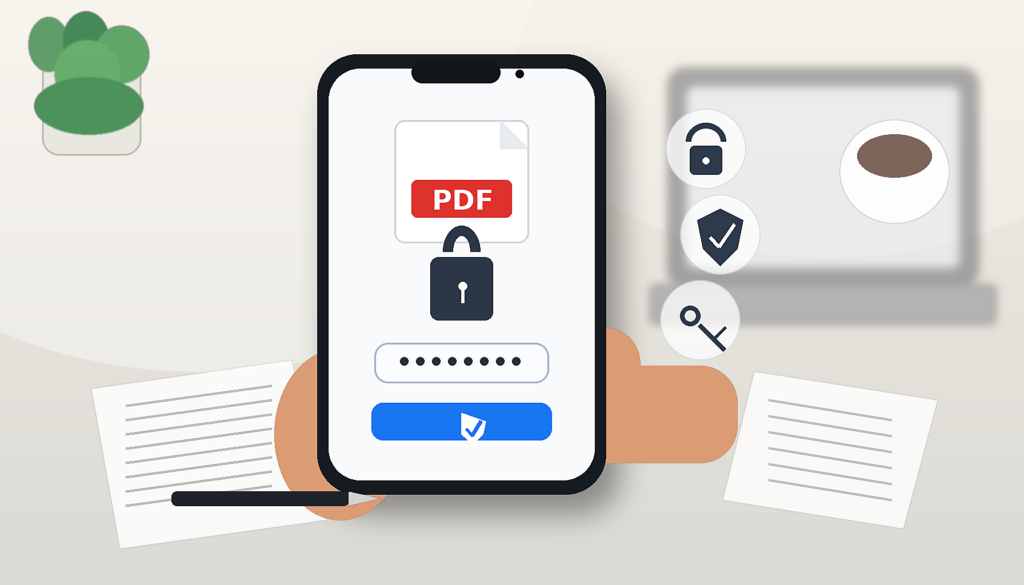
Come proteggere un PDF con password: metodi semplici da smartphone e computer
Proteggere un PDF con password è utile quando devi inviare, archiviare o condividere un documento che contiene dati personali, firme, moduli, ricevute o informazioni riservate. In questa guida vediamo come farlo da smartphone e computer, quali strumenti usare e quali limiti considerare.
Proteggere un PDF con password è utile quando devi inviare, archiviare o condividere un documento che contiene dati personali, firme, moduli, ricevute, contratti, documenti di lavoro o informazioni riservate. Il PDF è un formato molto pratico, ma questo non significa che sia automaticamente sicuro: se il file viene inoltrato alla persona sbagliata o caricato in un posto non adatto, le informazioni al suo interno possono essere lette da chiunque riesca ad aprirlo.
Sommario
Impostare una password può aggiungere un livello di protezione, soprattutto quando il documento contiene dati che non vuoi rendere accessibili a tutti. La protezione può servire per impedire l’apertura del file, oppure per limitare alcune operazioni come modifica, stampa o copia del contenuto. Le due cose, però, non sono identiche e vanno distinte.
In questa guida vediamo come proteggere un PDF con password da smartphone e computer, quali strumenti usare, quando basta una protezione semplice, quali limiti considerare e come condividere il file in modo più sicuro.
Nota utile: una password non rende automaticamente invulnerabile un PDF. La sicurezza dipende dalla qualità della password, dallo strumento usato, dal tipo di protezione applicata e dal modo in cui condividi il file. Per documenti molto delicati, usa sempre strumenti affidabili e canali sicuri.
Quando conviene proteggere un PDF con password
Conviene proteggere un PDF con password quando il documento contiene informazioni che non dovrebbero essere lette da chiunque. Non tutti i file hanno bisogno dello stesso livello di protezione, ma alcuni documenti meritano più attenzione di altri.
Può essere utile proteggere:
documenti con dati personali;
moduli compilati;
documenti firmati;
ricevute e fatture;
contratti e preventivi;
documenti fiscali;
certificati;
documenti sanitari;
schede riservate;
file aziendali o professionali.
La protezione è particolarmente importante quando il PDF deve essere inviato via email, caricato su un portale, archiviato in cloud o condiviso con più persone.
Password di apertura e restrizioni: qual è la differenza?
Quando si parla di proteggere un PDF con password, spesso si confondono due funzioni diverse: la password per aprire il documento e la password per limitare alcune azioni. Adobe distingue infatti la protezione che richiede una password per aprire il PDF dalle impostazioni che possono limitare modifica, stampa o copia del contenuto.
La password di apertura serve a impedire l’accesso al documento: chi non conosce la password non dovrebbe riuscire ad aprire il file. È la protezione più immediata quando vuoi evitare che il PDF venga letto da persone non autorizzate.
Le restrizioni alla modifica, stampa o copia servono invece a limitare cosa può fare chi ha già aperto il documento. Per esempio, puoi provare a impedire modifiche, stampa o copia del testo. Queste restrizioni sono utili, ma non vanno confuse con una vera garanzia assoluta contro ogni uso improprio del file. In pratica:
password di apertura: protegge l’accesso al PDF;
password per modifiche o permessi: limita alcune azioni sul documento;
crittografia: protegge tecnicamente il contenuto del file, ma dipende dallo strumento e dalle impostazioni usate;
condivisione sicura: resta fondamentale anche quando il PDF ha una password.
Come scegliere una password sicura per un PDF
Prima ancora dello strumento da usare, conta la password. Una password debole rende la protezione molto meno efficace, soprattutto se contiene parole comuni, nomi, date di nascita o sequenze facili da indovinare. Una buona password dovrebbe essere:
lunga;
non prevedibile;
diversa da quelle usate per altri account;
composta da lettere, numeri e simboli;
non collegata al nome del file o al destinatario;
conservata in modo sicuro.
Evita password come “123456”, “password”, “documento”, “fattura2026”, il tuo nome, il nome del cliente o la data del documento. Sono facili da provare e non offrono una protezione adeguata.
Come proteggere un PDF con password da computer
Da computer hai spesso più opzioni rispetto allo smartphone. Puoi usare software PDF, strumenti integrati nel sistema operativo, funzioni di esportazione da programmi di scrittura o servizi online. La scelta dipende da dove si trova il documento e dal livello di protezione che ti serve.
In generale, il percorso è questo:
apri il PDF con uno strumento compatibile;
cerca una funzione come Proteggi, Sicurezza, Cifra, Password o Permessi;
scegli se impostare una password di apertura o limitare modifiche e stampa;
inserisci una password robusta;
salva una copia protetta del documento;
chiudi il file e riaprilo per verificare che la password venga richiesta.
Prima di inviare il PDF, fai sempre una prova: apri il file da un altro dispositivo o da un’altra app e controlla che la protezione funzioni davvero.
Come proteggere un PDF con Adobe Acrobat
Adobe Acrobat è uno degli strumenti più usati per proteggere PDF. La documentazione Adobe indica che Acrobat permette di aggiungere password ai PDF per controllare chi può aprire il documento e per limitare operazioni come modifica, stampa o copia. Il percorso generale può essere questo:
apri il PDF in Adobe Acrobat;
vai negli strumenti di protezione del PDF;
scegli se impostare una password per aprire il documento o restrizioni sui permessi;
inserisci la password;
conferma le impostazioni;
salva una nuova copia del PDF protetto;
riapri il file per verificare che la protezione sia attiva.
Alcune funzioni possono dipendere dalla versione di Acrobat, dal piano utilizzato e dal dispositivo. Prima di usare questa soluzione per documenti importanti, controlla sempre le opzioni effettivamente disponibili nel tuo account.
Come proteggere un PDF con password su Mac
Su Mac puoi proteggere un PDF usando Anteprima, l’app integrata per aprire e gestire immagini e PDF. Apple indica che Anteprima permette di proteggere un PDF con password, così chi apre il documento deve inserirla per visualizzarlo. Il percorso può cambiare leggermente in base alla versione di macOS, ma in generale puoi procedere così:
apri il PDF con Anteprima;
usa la funzione di esportazione o duplicazione del documento;
attiva l’opzione per proteggere o cifrare il file;
inserisci una password;
salva il nuovo PDF protetto;
chiudi e riapri il file per verificare che venga richiesta la password.
È preferibile salvare una copia protetta invece di sovrascrivere subito il file originale, così puoi conservare anche la versione non protetta in una cartella sicura.
Come proteggere un PDF da Word o Microsoft 365
Se il documento nasce in Word, puoi proteggerlo prima di inviarlo come PDF. Microsoft spiega che, durante l’esportazione o il salvataggio in PDF, Word può mostrare l’opzione per cifrare il documento PDF con una password, così chi apre il file deve inserirla. Questo metodo è utile quando stai creando il documento da zero e non hai ancora generato il PDF finale.
apri il documento in Word;
scegli la funzione per esportare o salvare come PDF;
entra nelle opzioni di esportazione, se disponibili;
attiva l’opzione per cifrare il PDF con password;
inserisci e conferma la password;
salva il PDF;
apri il file generato per verificare che la password sia richiesta.
Se invece hai già un PDF pronto, Word potrebbe non essere lo strumento più adatto per proteggerlo: in quel caso conviene usare un editor PDF, Anteprima su Mac o un servizio dedicato.
Come proteggere un PDF con password da smartphone
Da smartphone puoi proteggere un PDF, ma le funzioni disponibili dipendono molto dall’app usata. Alcuni strumenti permettono solo di leggere, compilare o firmare; altri offrono anche la protezione con password, spesso nelle versioni premium o negli strumenti online collegati. Un percorso generale può essere questo:
apri il PDF nell’app scelta;
cerca una sezione chiamata Proteggi, Sicurezza, Password o Cifra;
scegli se impostare una password di apertura;
inserisci una password robusta;
salva una copia protetta;
riapri il file per verificare che la password funzioni;
condividi il PDF protetto con attenzione.
Se l’app che usi non offre questa funzione, puoi salvare il file e proteggerlo da computer oppure usare uno strumento online affidabile, valutando però bene la privacy del documento.
Proteggere PDF online: quando conviene e quando evitarlo
Molti servizi online permettono di caricare un PDF, impostare una password e scaricare il file protetto. È una soluzione comoda, soprattutto quando non vuoi installare programmi o stai lavorando da smartphone. Tuttavia, bisogna valutare il tipo di documento. Se il PDF contiene dati personali, informazioni sanitarie, contratti, documenti fiscali o dati aziendali riservati, caricarlo su un servizio online non sempre è la scelta migliore. Può avere senso usare uno strumento online quando:
il documento non contiene dati delicati;
il servizio è noto e affidabile;
hai letto le condizioni di gestione del file;
il documento non è riservato;
devi fare un’operazione rapida e non hai alternative locali.
È meglio evitare strumenti online casuali quando il PDF contiene documenti di identità, dati bancari, firme, certificati, contratti importanti o informazioni personali di altre persone.
Prima di proteggere il PDF: crearlo, compilarlo o firmarlo
La password dovrebbe essere uno degli ultimi passaggi del flusso. Prima conviene creare il PDF, controllarlo, compilarlo, firmarlo se necessario e solo alla fine proteggerlo. In questo modo eviti di dover sbloccare o ricreare il file per ogni modifica.
Proteggere il PDF è importante, ma anche il modo in cui condividi la password conta. Un errore molto comune è inviare il file protetto e la password nello stesso messaggio o nella stessa email. In questo modo, se qualcuno accede a quel messaggio, trova sia il documento sia la chiave per aprirlo. Meglio separare i canali:
invia il PDF via email e comunica la password via telefono;
invia il PDF via cloud e la password via messaggio separato;
usa una password temporanea solo per quel documento;
non scrivere la password nell’oggetto dell’email;
non usare password prevedibili come nome o data;
verifica che il destinatario sia quello corretto.
Per documenti molto riservati, valuta strumenti di condivisione con accesso controllato, scadenza del link o autenticazione del destinatario.
Proteggere un PDF archiviato in cloud
Se il PDF è salvato in Google Drive, iCloud Drive, OneDrive, Dropbox o altri servizi cloud, la password del file non sostituisce le impostazioni di condivisione. Devi controllare anche chi può accedere alla cartella, al link o all’account. Prima di archiviare o condividere il PDF in cloud, verifica:
chi può aprire il file;
se il link è pubblico o limitato;
se la cartella è condivisa con altre persone;
se il destinatario può scaricare, copiare o inoltrare il file;
se il tuo account cloud usa autenticazione a due fattori;
se il documento deve restare online o può essere eliminato dopo l’uso.
Una password sul PDF aggiunge protezione, ma non corregge impostazioni di condivisione troppo permissive.
Tabella: quale metodo usare per proteggere un PDF
La scelta del metodo dipende dal dispositivo, dal tipo di file e dal livello di sicurezza richiesto.
Situazione
Metodo consigliato
Quando usarlo
PDF già pronto su computer
Editor PDF o Acrobat
Quando devi impostare password o permessi sul file
PDF su Mac
Anteprima
Quando vuoi proteggere un PDF senza installare app aggiuntive
Documento creato in Word
Esportazione PDF con password
Quando il file nasce da un documento Word
PDF su smartphone
App PDF con funzione protezione
Quando vuoi lavorare direttamente da Android o iPhone
Documento poco sensibile
Strumento online affidabile
Quando hai bisogno di una soluzione rapida
Documento riservato
Strumento locale e password forte
Quando il file contiene dati personali o informazioni delicate
PDF condiviso in cloud
Password + controllo permessi
Quando il file resta su Drive, iCloud, OneDrive o Dropbox
Errori da evitare quando proteggi un PDF con password
Proteggere un PDF è semplice, ma alcuni errori possono ridurre molto l’efficacia della protezione.
Usare una password debole: evita parole comuni, nomi, date e sequenze facili.
Inviare file e password insieme: meglio usare canali separati.
Non verificare il file: riapri sempre il PDF per controllare che la password venga richiesta.
Sovrascrivere l’originale senza copia: conserva una versione non protetta in luogo sicuro, se ti serve.
Caricare documenti delicati su siti casuali: valuta sempre privacy e affidabilità.
Confondere permessi e protezione di apertura: limitare stampa o copia non è la stessa cosa che impedire l’apertura.
Dimenticare la password: potresti perdere l’accesso al file.
Condividere link cloud pubblici: la password non sostituisce i permessi corretti.
Privacy: cosa controllare prima di proteggere e inviare un PDF
Prima di inviare un PDF protetto, controlla cosa contiene davvero il documento. Una password serve a limitare l’accesso, ma non elimina dati superflui, pagine inutili o informazioni che non dovrebbero essere condivise. Controlla soprattutto:
dati personali;
indirizzi;
firme;
codici fiscali o identificativi;
coordinate bancarie;
informazioni sanitarie;
dati di clienti o fornitori;
note interne;
pagine non necessarie;
metadati o nomi file troppo descrittivi.
Per documenti delicati, invia solo le pagine necessarie e usa un nome file chiaro ma non eccessivamente rivelatore.
In sintesi
Proteggere un PDF con password è una buona abitudine quando il documento contiene dati personali, firme, moduli, contratti o informazioni riservate. Puoi farlo da computer con strumenti come Acrobat, Anteprima su Mac o funzioni di esportazione da Word, e da smartphone usando app PDF compatibili o strumenti online affidabili. La protezione più importante è la password di apertura, perché limita l’accesso al documento. Le restrizioni su modifica, stampa o copia possono essere utili, ma non vanno considerate una garanzia assoluta. Conta anche il modo in cui scegli la password, salvi il file e la comunichi al destinatario. Prima di inviare un PDF protetto, verifica che la password funzioni, controlla che il documento contenga solo le informazioni necessarie e non inviare mai file e password nello stesso messaggio.
Domande frequenti
Posso proteggere un PDF con password gratis?
Sì, in molti casi puoi farlo gratuitamente usando strumenti integrati, funzioni disponibili su Mac, opzioni di esportazione o servizi online. Alcune funzioni avanzate, però, possono richiedere software o piani a pagamento.
Come proteggere un PDF con password su Mac?
Su Mac puoi usare Anteprima: apri il PDF, usa le opzioni di esportazione o duplicazione, attiva la protezione con password e salva una copia protetta del documento.
Posso proteggere un PDF con password da smartphone?
Sì, ma dipende dall’app usata. Alcune app PDF consentono di impostare una password direttamente da Android o iPhone, mentre altre permettono solo lettura, compilazione o firma.
Che differenza c’è tra password di apertura e password per modifiche?
La password di apertura serve a impedire l’accesso al PDF. Le restrizioni su modifiche, stampa o copia limitano alcune operazioni dopo l’apertura del documento.
È sicuro usare servizi online per proteggere PDF?
Dipende dal tipo di documento e dall’affidabilità del servizio. Per file non sensibili può essere una soluzione comoda; per documenti con dati personali, firme o informazioni riservate è meglio usare strumenti locali o servizi molto affidabili.
Come devo inviare la password del PDF?
È meglio non inviare file e password nello stesso messaggio. Puoi inviare il PDF via email e comunicare la password tramite un altro canale, per esempio telefono o messaggio separato.
Una password impedisce sempre di modificare un PDF?
No. Dipende dal tipo di protezione impostata. Una password di apertura protegge l’accesso; per limitare modifiche, stampa o copia servono impostazioni specifiche sui permessi del documento.
Cosa succede se dimentico la password del PDF?
Potresti non riuscire più ad aprire il file protetto. Per questo è importante conservare la password in modo sicuro e, se necessario, mantenere una copia originale in una posizione protetta.
Per fornire le migliori esperienze, utilizziamo tecnologie come i cookie per memorizzare e/o accedere alle informazioni del dispositivo. Il consenso a queste tecnologie ci permetterà di elaborare dati come il comportamento di navigazione o ID unici su questo sito. Non acconsentire o ritirare il consenso può influire negativamente su alcune caratteristiche e funzioni.
Funzionale
Sempre attivo
L'archiviazione tecnica o l'accesso sono strettamente necessari al fine legittimo di consentire l'uso di un servizio specifico esplicitamente richiesto dall'abbonato o dall'utente, o al solo scopo di effettuare la trasmissione di una comunicazione su una rete di comunicazione elettronica.
Preferenze
L'archiviazione tecnica o l'accesso sono necessari per lo scopo legittimo di memorizzare le preferenze che non sono richieste dall'abbonato o dall'utente.
Statistiche
L'archiviazione tecnica o l'accesso che viene utilizzato esclusivamente per scopi statistici.L'archiviazione tecnica o l'accesso che viene utilizzato esclusivamente per scopi statistici anonimi. Senza un mandato di comparizione, una conformità volontaria da parte del vostro Fornitore di Servizi Internet, o ulteriori registrazioni da parte di terzi, le informazioni memorizzate o recuperate per questo scopo da sole non possono di solito essere utilizzate per l'identificazione.
Marketing
L'archiviazione tecnica o l'accesso sono necessari per creare profili di utenti per inviare pubblicità, o per tracciare l'utente su un sito web o su diversi siti web per scopi di marketing simili.