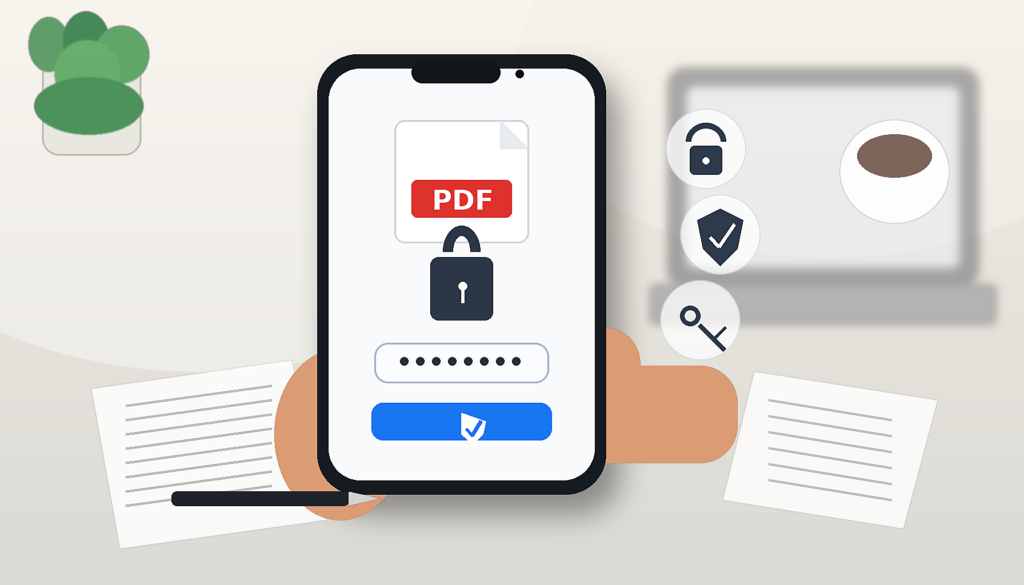
Wie man eine PDF mit einem Passwort schützt: Einfache Methoden für Smartphone und Computer
Ein PDF mit einem Passwort zu schützen ist nützlich, wenn Sie ein Dokument senden, speichern oder teilen müssen, das persönliche Daten, Unterschriften, Formulare, Quittungen oder vertrauliche Informationen enthält. In diesem Leitfaden zeigen wir, wie Sie das auf dem Smartphone und Computer machen, welche Werkzeuge Sie verwenden können und welche Einschränkungen zu beachten sind.
Ein PDF mit einem Passwort zu schützen ist nützlich, wenn du ein Dokument senden, speichern oder teilen musst, das persönliche Daten, Unterschriften, Formulare, Quittungen, Verträge, Arbeitsdokumente oder vertrauliche Informationen enthält. PDF ist ein sehr praktisches Format, aber das bedeutet nicht automatisch, dass es sicher ist: Wenn die Datei an die falsche Person weitergeleitet oder an einem ungeeigneten Ort hochgeladen wird, können die darin enthaltenen Informationen von jedem, der sie öffnen kann, gelesen werden.
Inhaltsverzeichnis
Das Festlegen eines Passworts kann eine zusätzliche Schutzebene bieten, insbesondere wenn das Dokument Daten enthält, die du nicht für alle zugänglich machen möchtest. Der Schutz kann dazu dienen, das Öffnen der Datei zu verhindern oder bestimmte Aktionen wie Bearbeitung, Drucken oder Kopieren des Inhalts einzuschränken. Diese beiden Dinge sind jedoch nicht identisch und müssen unterschieden werden.
In dieser Anleitung sehen wir wie man ein PDF mit einem Passwort schützt von Smartphone und Computer, welche Werkzeuge man verwendet, wann ein einfacher Schutz ausreicht, welche Einschränkungen zu beachten sind und wie man die Datei sicherer teilt.
Nützlicher Hinweis: Ein Passwort macht ein PDF nicht automatisch unverwundbar. Die Sicherheit hängt von der Qualität des Passworts, dem verwendeten Werkzeug, der angewandten Schutzart und der Art und Weise ab, wie du die Datei teilst. Für sehr sensible Dokumente solltest du immer zuverlässige Werkzeuge und sichere Kanäle verwenden.
Wann lohnt es sich, ein PDF mit einem Passwort zu schützen
Es lohnt sich, ein PDF mit einem Passwort zu schützen, wenn das Dokument Informationen enthält, die nicht von jedermann gelesen werden sollten. Nicht alle Dateien benötigen das gleiche Schutzniveau, aber einige Dokumente verdienen mehr Aufmerksamkeit als andere.
Es kann nützlich sein, zu schützen:
Dokumente mit persönlichen Daten;
ausgefüllte Formulare;
unterzeichnete Dokumente;
Quittungen und Rechnungen;
Verträge und Kostenvoranschläge;
steuerliche Dokumente;
Zertifikate;
Gesundheitsdokumente;
vertrauliche Akten;
Unternehmens- oder Profidateien.
Der Schutz ist besonders wichtig, wenn das PDF per E-Mail versendet, auf einem Portal hochgeladen, in der Cloud gespeichert oder mit mehreren Personen geteilt werden soll.
Öffnungspasswort und Einschränkungen: Was ist der Unterschied?
Wenn man von PDF-Passwortschutz spricht, werden oft zwei unterschiedliche Funktionen verwechselt: das Passwort zum Öffnen des Dokuments und das Passwort zum Einschränken bestimmter Aktionen. Adobe unterscheidet nämlich den Schutz, der ein Passwort erfordert, um das PDF zu öffnen, von den Einstellungen, die Bearbeitung, Drucken oder Kopieren des Inhalts einschränken können.
Das Öffnungspasswort dient dazu, den Zugang zum Dokument zu verhindern: Wer das Passwort nicht kennt, sollte die Datei nicht öffnen können. Es ist der unmittelbarste Schutz, wenn du verhindern möchtest, dass das PDF von Unbefugten gelesen wird.
Die Einschränkungen für Bearbeitung, Drucken oder Kopieren hingegen dienen dazu, zu begrenzen, was jemand tun kann, der das Dokument bereits geöffnet hat. Zum Beispiel kannst du versuchen, Änderungen, Drucken oder Kopieren des Texts zu verhindern. Diese Einschränkungen sind nützlich, sollten aber nicht mit einer absoluten Garantie gegen jede missbräuchliche Nutzung der Datei verwechselt werden. Praktisch bedeutet das:
Öffnungspasswort: schützt den Zugang zum PDF;
Passwort für Änderungen oder Berechtigungen: beschränkt bestimmte Aktionen im Dokument;
Verschlüsselung: schützt den Inhalt der Datei technisch, hängt jedoch vom verwendeten Werkzeug und den Einstellungen ab;
sichere Freigabe: bleibt grundlegend, auch wenn das PDF mit einem Passwort geschützt ist.
Wie wählt man ein sicheres Passwort für ein PDF?
Noch bevor man das zu verwendende Werkzeug auswählt, ist das Passwort entscheidend. Ein schwaches Passwort macht den Schutz viel weniger wirksam, besonders wenn es gängige Wörter, Namen, Geburtsdaten oder leicht zu erratende Reihenfolgen enthält. Ein gutes Passwort sollte:
lang sein;
nicht vorhersehbar sein;
unterschiedlich von denen sein, die für andere Accounts verwendet werden;
aus Buchstaben, Zahlen und Symbolen bestehen;
nicht mit dem Dateinamen oder dem Empfänger verbunden sein;
sicher aufbewahrt werden.
Vermeide Passwörter wie „123456“, „password“, „dokument“, „rechnung2026“, deinen Namen, den Namen des Kunden oder das Datum des Dokuments. Diese sind leicht zu erraten und bieten keinen angemessenen Schutz.
Wie man ein PDF am Computer mit Passwort schützt
Am Computer hast du oft mehr Optionen als auf dem Smartphone. Du kannst PDF-Software, in das Betriebssystem integrierte Tools, Exportfunktionen aus Schreibprogrammen oder Online-Dienste verwenden. Die Wahl hängt davon ab, wo sich das Dokument befindet und welches Schutzniveau du benötigst.
In der Regel geht man so vor:
öffne das PDF mit einem kompatiblen Tool;
suche nach einer Funktion wie Schutz, Sicherheit, Verschlüsselung, Passwort oder Berechtigungen;
entscheide, ob du ein Öffnungspasswort einstellen oder Änderungen und Drucken einschränken möchtest;
gib ein starkes Passwort ein;
speichere eine geschützte Kopie des Dokuments;
schließe die Datei und öffne sie erneut, um zu überprüfen, ob das Passwort abgefragt wird.
Bevor du das PDF versendest, mache immer einen Test: Öffne die Datei auf einem anderen Gerät oder in einer anderen App und überprüfe, ob der Schutz wirklich funktioniert.
Wie man ein PDF mit Adobe Acrobat schützt
Adobe Acrobat ist eines der am häufigsten genutzten Tools zum Schutz von PDFs. Die Adobe-Dokumentation besagt, dass Acrobat es ermöglicht, PDFs mit Passwörtern zu versehen, um zu kontrollieren, wer das Dokument öffnen kann und um Vorgänge wie Bearbeitung, Drucken oder Kopieren einzuschränken. Der allgemeine Ablauf kann folgendermaßen aussehen:
öffne das PDF in Adobe Acrobat;
gehe zu den PDF-Schutzwerkzeugen;
wähle, ob du ein Passwort für das Öffnen des Dokuments oder Einschränkungen bei den Berechtigungen festlegen möchtest;
gib das Passwort ein;
bestätige die Einstellungen;
speichere eine neue Kopie des geschützten PDFs;
öffne die Datei erneut, um zu überprüfen, ob der Schutz aktiv ist.
Einige Funktionen können von der Acrobat-Version, dem verwendeten Plan und dem Gerät abhängen. Bevor du diese Lösung für wichtige Dokumente verwendest, überprüfe immer die tatsächlich in deinem Konto verfügbaren Optionen.
Wie man ein PDF auf dem Mac mit einem Passwort schützt
Auf dem Mac kannst du ein PDF mit Vorschau schützen, der integrierten App zum Öffnen und Verwalten von Bildern und PDFs. Apple erklärt, dass Vorschau es ermöglicht, ein PDF mit einem Passwort zu schützen, sodass jeder, der das Dokument öffnet, es zur Anzeige eingeben muss. Der Vorgang kann je nach macOS-Version leicht variieren, aber im Allgemeinen kannst du so vorgehen:
Öffne das PDF mit Vorschau;
nutze die Funktion zum Exportieren oder Duplizieren des Dokuments;
aktiviere die Option, die Datei zu schützen oder zu verschlüsseln;
gib ein Passwort ein;
speichere das neue geschützte PDF;
schließe und öffne die Datei erneut, um zu überprüfen, ob das Passwort abgefragt wird.
Es ist besser, eine geschützte Kopie zu speichern, anstatt die Originaldatei sofort zu überschreiben, so kannst du auch die ungeschützte Version an einem sicheren Ort aufbewahren.
Wie man ein PDF aus Word oder Microsoft 365 heraus schützt
Wenn das Dokument in Word erstellt wurde, kannst du es vor dem Versenden als PDF schützen. Microsoft erklärt, dass Word beim Export oder Speichern als PDF die Option anzeigen kann, das PDF-Dokument mit einem Passwort zu verschlüsseln, sodass der Öffner das Passwort eingeben muss. Diese Methode ist nützlich, wenn du das Dokument von Grund auf neu erstellst und das finale PDF noch nicht generiert hast.
Öffne das Dokument in Word;
wähle die Funktion zum Exportieren oder Speichern als PDF;
gehe zu den Exportoptionen, falls verfügbar;
aktiviere die Option, das PDF mit einem Passwort zu verschlüsseln;
gib das Passwort ein und bestätige es;
speichere das PDF;
öffne die erstellte Datei, um zu prüfen, ob das Passwort abgefragt wird.
Wenn du bereits ein fertiges PDF hast, ist Word möglicherweise nicht das beste Werkzeug zum Schutz: in diesem Fall empfiehlt sich die Nutzung eines PDF-Editors, Vorschau auf dem Mac oder eines spezialisierten Dienstes.
Wie man ein PDF mit Passwort vom Smartphone aus schützt
Vom Smartphone aus kannst du ein PDF schützen, aber die verfügbaren Funktionen hängen stark von der verwendeten App ab. Manche Tools erlauben nur das Lesen, Ausfüllen oder Unterschreiben; andere bieten auch Passwortschutz, oft in Premium-Versionen oder mit verbundenen Online-Tools. Ein allgemeiner Ablauf kann so aussehen:
Öffne das PDF in der gewählten App;
suche nach einem Bereich namens Schützen, Sicherheit, Passwort oder Verschlüsseln;
wähle aus, ob du ein Öffnungs-Passwort festlegen möchtest;
gib ein sicheres Passwort ein;
speichere eine geschützte Kopie;
öffne die Datei erneut, um zu prüfen, ob das Passwort funktioniert;
teile das geschützte PDF mit Bedacht.
Wenn die von dir genutzte App diese Funktion nicht bietet, kannst du die Datei speichern und vom Computer aus schützen oder ein verlässliches Online-Tool verwenden, wobei du die Datenschutzbestimmungen des Dokuments sorgfältig beachten solltest.
PDF online schützen: wann es sinnvoll ist und wann man es vermeiden sollte
Viele Online-Dienste ermöglichen das Hochladen einer PDF-Datei, das Festlegen eines Passworts und das Herunterladen der geschützten Datei. Das ist eine bequeme Lösung, besonders wenn man keine Programme installieren oder vom Smartphone aus arbeiten möchte. Allerdings muss man die Art des Dokuments bewerten. Wenn die PDF persönliche Daten, Gesundheitsinformationen, Verträge, steuerliche Dokumente oder vertrauliche Firmendaten enthält, ist das Hochladen auf einen Online-Dienst nicht immer die beste Wahl. Es kann sinnvoll sein, ein Online-Tool zu verwenden, wenn:
das Dokument keine sensiblen Daten enthält;
der Dienst bekannt und zuverlässig ist;
du die Bedingungen zur Dateiverwaltung gelesen hast;
das Dokument nicht vertraulich ist;
du eine schnelle Aktion durchführen musst und keine lokalen Alternativen hast.
Es ist besser, zufällige Online-Tools zu vermeiden, wenn die PDF Personalausweise, Bankdaten, Unterschriften, Zertifikate, wichtige Verträge oder persönliche Informationen anderer Personen enthält.
Vor dem Schutz der PDF: erstellen, ausfüllen oder unterschreiben
Das Passwort sollte einer der letzten Schritte im Ablauf sein. Zuerst erstellt man die PDF, überprüft sie, füllt sie aus, unterschreibt sie falls nötig und schützt sie dann erst zum Schluss. So vermeidet man, die Datei für jede Änderung entsperren oder neu erstellen zu müssen.
Das Schützen der PDF ist wichtig, aber auch die Art, wie du das Passwort weitergibst, zählt. Ein sehr verbreiteter Fehler ist, die geschützte Datei und das Passwort in derselben Nachricht oder E-Mail zu senden. So findet jemand, der Zugriff auf diese Nachricht hat, sowohl das Dokument als auch den Schlüssel zum Öffnen. Besser ist es, die Kanäle zu trennen:
sende die PDF per E-Mail und übermittle das Passwort telefonisch;
sende die PDF über Cloud und das Passwort in einer separaten Nachricht;
verwende ein temporäres Passwort nur für dieses Dokument;
schreibe das Passwort nicht in den Betreff der E-Mail;
verwende keine vorhersehbaren Passwörter wie Namen oder Daten;
prüfe, ob der Empfänger korrekt ist.
Für sehr vertrauliche Dokumente solltest du Werkzeuge zur gemeinsamen Nutzung mit kontrolliertem Zugriff, Linkablauf oder Empfänger-Authentifizierung in Betracht ziehen.
Ein PDF, das in der Cloud gespeichert ist, schützen
Wenn die PDF in Google Drive, iCloud Drive, OneDrive, Dropbox oder anderen Cloud-Diensten gespeichert ist, ersetzt das Dateipasswort nicht die Freigabeeinstellungen. Du musst auch kontrollieren, wer auf den Ordner, den Link oder das Konto zugreifen kann. Bevor du das PDF in der Cloud speicherst oder teilst, überprüfe:
wer die Datei öffnen kann;
ob der Link öffentlich oder eingeschränkt ist;
ob der Ordner mit anderen Personen geteilt ist;
ob der Empfänger die Datei herunterladen, kopieren oder weiterleiten kann;
wenn Ihr Cloud-Konto eine Zwei-Faktor-Authentifizierung verwendet;
ob das Dokument online bleiben soll oder nach der Nutzung gelöscht werden kann.
Ein Passwort auf dem PDF bietet zusätzlichen Schutz, behebt jedoch keine zu großzügigen Freigabeeinstellungen.
Tabelle: Welche Methode zur PDF-Sicherung verwenden
Die Wahl der Methode hängt vom Gerät, der Dateityp und dem erforderlichen Sicherheitsniveau ab.
Situation
Empfohlene Methode
Wann anwenden
Fertiges PDF auf dem Computer
PDF-Editor oder Acrobat
Wenn Sie ein Passwort oder Berechtigungen für die Datei festlegen müssen
PDF auf dem Mac
Vorschau
Wenn Sie ein PDF schützen wollen, ohne zusätzliche Apps zu installieren
Dokument in Word erstellt
PDF-Export mit Passwort
Wenn die Datei aus einem Word-Dokument stammt
PDF auf dem Smartphone
PDF-App mit Schutzfunktion
Wenn Sie direkt von Android oder iPhone aus arbeiten wollen
Weniger sensibles Dokument
Zuverlässiges Online-Tool
Wenn Sie eine schnelle Lösung benötigen
Vertrauliches Dokument
Lokales Tool und starkes Passwort
Wenn die Datei persönliche Daten oder sensible Informationen enthält
PDF in der Cloud geteilt
Passwort + Berechtigungskontrolle
Wenn die Datei in Drive, iCloud, OneDrive oder Dropbox verbleibt
Fehler, die Sie beim Schützen eines PDFs mit Passwort vermeiden sollten
Ein PDF zu schützen ist einfach, aber einige Fehler können die Wirksamkeit des Schutzes stark verringern.
Verwenden eines schwachen Passworts: vermeide gebräuchliche Wörter, Namen, Daten und einfache Sequenzen.
Dateien und Passwort zusammen senden: besser separate Kanäle verwenden.
Datei nicht überprüfen: öffne das PDF immer wieder, um zu prüfen, ob das Passwort abgefragt wird.
Original ohne Kopie überschreiben: bewahre gegebenenfalls eine ungeschützte Version an einem sicheren Ort auf.
Empfindliche Dokumente auf willkürlichen Websites hochladen: prüfe immer Datenschutz und Zuverlässigkeit.
Berechtigungen und Öffnungsschutz verwechseln: das Einschränken von Drucken oder Kopieren ist nicht dasselbe wie das Verhindern des Öffnens.
Passwort vergessen: du könntest den Zugriff auf die Datei verlieren.
Öffentliche Cloud-Links teilen: das Passwort ersetzt keine richtigen Berechtigungen.
Datenschutz: Was vor dem Schützen und Versenden eines PDFs zu prüfen ist
Bevor du ein geschütztes PDF versendest, überprüfe, was das Dokument wirklich enthält. Ein Passwort dient dazu, den Zugriff zu beschränken, entfernt aber keine überflüssigen Daten, unnötigen Seiten oder Informationen, die nicht geteilt werden sollten. Kontrolliere vor allem:
persönliche Daten;
Adressen;
Unterschriften;
Steuer- oder Identifikationsnummern;
Bankdaten;
Gesundheitsinformationen;
Daten von Kunden oder Lieferanten;
interne Notizen;
unnötige Seiten;
Metadaten oder Dateinamen, die zu aussagekräftig sind.
Bei sensiblen Dokumenten sende nur die notwendigen Seiten und verwende einen klaren, aber nicht zu aufschlussreichen Dateinamen.
Zusammenfassung
Ein PDF mit einem Passwort zu schützen ist eine gute Gewohnheit, wenn das Dokument persönliche Daten, Unterschriften, Formulare, Verträge oder vertrauliche Informationen enthält. Du kannst dies am Computer mit Werkzeugen wie Acrobat, Vorschau auf dem Mac oder Exportfunktionen von Word tun und auf dem Smartphone mit kompatiblen PDF-Apps oder zuverlässigen Online-Tools. Der wichtigste Schutz ist das Öffnungskennwort, da es den Zugriff auf das Dokument einschränkt. Einschränkungen bezüglich Bearbeitung, Drucken oder Kopieren können nützlich sein, bieten jedoch keine absolute Sicherheit. Auch die Art und Weise, wie du das Passwort wählst, die Datei speicherst und es dem Empfänger mitteilst, ist wichtig. Bevor du ein passwortgeschütztes PDF versendest, überprüfe, ob das Passwort funktioniert, stelle sicher, dass das Dokument nur die notwendigen Informationen enthält, und sende niemals Datei und Passwort in derselben Nachricht.
Häufig gestellte Fragen
Kann ich ein PDF kostenlos mit einem Passwort schützen?
Ja, in vielen Fällen kannst du das kostenlos mit integrierten Werkzeugen, Funktionen auf dem Mac, Exportoptionen oder Online-Diensten tun. Einige erweiterte Funktionen erfordern jedoch möglicherweise kostenpflichtige Software oder Pläne.
Wie schütze ich ein PDF auf dem Mac mit einem Passwort?
Auf dem Mac kannst du Vorschau verwenden: Öffne das PDF, nutze die Optionen zum Exportieren oder Duplizieren, aktiviere den Passwortschutz und speichere eine geschützte Kopie des Dokuments.
Kann ich ein PDF auf dem Smartphone mit einem Passwort schützen?
Ja, aber es hängt von der verwendeten App ab. Einige PDF-Apps erlauben es, direkt von Android oder iPhone ein Passwort festzulegen, während andere nur das Lesen, Ausfüllen oder Unterschreiben ermöglichen.
Was ist der Unterschied zwischen Öffnungskennwort und Bearbeitungspasswort?
Das Öffnungskennwort dient dazu, den Zugriff auf das PDF zu verhindern. Einschränkungen bei Änderungen, Drucken oder Kopieren begrenzen einige Aktionen nach dem Öffnen des Dokuments.
Ist es sicher, Online-Dienste zum Schutz von PDFs zu verwenden?
Das hängt vom Dokumenttyp und der Zuverlässigkeit des Dienstes ab. Für nicht sensible Dateien kann es eine bequeme Lösung sein; für Dokumente mit persönlichen Daten, Unterschriften oder vertraulichen Informationen ist es besser, lokale Werkzeuge oder sehr zuverlässige Dienste zu nutzen.
Wie soll ich das Passwort des PDFs versenden?
Es ist besser, Datei und Passwort nicht in derselben Nachricht zu senden. Du kannst das PDF per E-Mail senden und das Passwort über einen anderen Kanal kommunizieren, zum Beispiel per Telefon oder separater Nachricht.
Verhindert ein Passwort immer die Bearbeitung eines PDFs?
Nein. Es hängt von der Art des eingestellten Schutzes ab. Ein Öffnungskennwort schützt den Zugriff; um Bearbeitung, Drucken oder Kopieren einzuschränken, sind spezielle Einstellungen für die Berechtigungen des Dokuments erforderlich.
Was passiert, wenn ich das Passwort für das PDF vergesse?
Möglicherweise kannst du die geschützte Datei nicht mehr öffnen. Deshalb ist es wichtig, das Passwort sicher aufzubewahren und gegebenenfalls eine Originalkopie an einem geschützten Ort zu behalten.
Per fornire le migliori esperienze, utilizziamo tecnologie come i cookie per memorizzare e/o accedere alle informazioni del dispositivo. Il consenso a queste tecnologie ci permetterà di elaborare dati come il comportamento di navigazione o ID unici su questo sito. Non acconsentire o ritirare il consenso può influire negativamente su alcune caratteristiche e funzioni.
Funzionale
Immer aktiv
L'archiviazione tecnica o l'accesso sono strettamente necessari al fine legittimo di consentire l'uso di un servizio specifico esplicitamente richiesto dall'abbonato o dall'utente, o al solo scopo di effettuare la trasmissione di una comunicazione su una rete di comunicazione elettronica.
Preferenze
L'archiviazione tecnica o l'accesso sono necessari per lo scopo legittimo di memorizzare le preferenze che non sono richieste dall'abbonato o dall'utente.
Statistiche
L'archiviazione tecnica o l'accesso che viene utilizzato esclusivamente per scopi statistici.L'archiviazione tecnica o l'accesso che viene utilizzato esclusivamente per scopi statistici anonimi. Senza un mandato di comparizione, una conformità volontaria da parte del vostro Fornitore di Servizi Internet, o ulteriori registrazioni da parte di terzi, le informazioni memorizzate o recuperate per questo scopo da sole non possono di solito essere utilizzate per l'identificazione.
Marketing
L'archiviazione tecnica o l'accesso sono necessari per creare profili di utenti per inviare pubblicità, o per tracciare l'utente su un sito web o su diversi siti web per scopi di marketing simili.