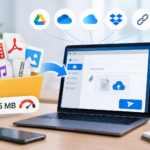
Comment compresser un PDF gratuitement sans perdre en qualité
Compresser un PDF est utile lorsque le fichier est trop volumineux pour être envoyé par email, téléchargé sur un portail ou partagé depuis un smartphone. Dans ce guide, nous verrons comment réduire gratuitement la taille d’un PDF, quelles méthodes utiliser et comment éviter de perdre en lisibilité.
Comment compresser un PDF gratuitement sans perdre en qualité
Compresser un PDF est utile lorsque le fichier est trop volumineux pour être envoyé par email, téléchargé sur un portail, partagé depuis un smartphone ou archivés sans prendre trop d’espace. Cela arrive souvent avec des documents scannés, des PDF remplis d’images, des formulaires signés, des présentations enregistrées en PDF, des catalogues, des reçus, des contrats ou des fichiers fusionnés à partir de plusieurs documents.
Sommaire
Réduire la taille d’un PDF ne signifie pas toujours obtenir un bon résultat. Si la compression est trop agressive, le texte peut devenir moins lisible, les images peuvent perdre en détails et certaines pages peuvent apparaître pixelisées. C’est pourquoi il est important de choisir la méthode adaptée selon le type de document.
Dans ce guide, nous verrons comment compresser un PDF gratuitement sans perdre en qualité, quels outils utiliser en ligne, sur iPhone, Android, Mac et Windows, quand il est judicieux de compresser et quelles erreurs éviter avant d’envoyer le fichier.
Note utile : aucune compression n’est vraiment « sans perte » au sens absolu quand le PDF contient des images. L’objectif pratique est de réduire la taille du fichier tout en maintenant le texte, les signatures, graphiques et images suffisamment lisibles pour l’usage final.
Quand il est nécessaire de compresser un PDF
Compresser un PDF est utile lorsque le fichier est trop volumineux par rapport à l’usage que vous en ferez. Un document lourd peut être difficile à envoyer, télécharger, charger ou archiver, surtout si vous travaillez depuis un smartphone ou avec une connexion peu rapide.
Compresser un PDF peut être utile lorsque vous devez :
l’envoyer par email ;
le télécharger sur un portail avec une limite de taille ;
le partager via WhatsApp ou une application de messagerie ;
Un PDF peut devenir volumineux pour de nombreuses raisons. Souvent, le problème ne vient pas du texte, mais des images contenues dans le document : scans en haute résolution, photos non optimisées, graphiques, logos, pages photographiées ou présentations exportées sans réduction de taille.
Les raisons les plus courantes sont :
des scans à résolution trop élevée ;
des photos insérées sans compression ;
beaucoup de pages dans le même fichier ;
documents fusionnés à partir de plusieurs PDF ;
des présentations converties en PDF ;
images en couleur alors que le noir et blanc suffirait ;
fichiers exportés avec une qualité d’impression trop élevée ;
pages dupliquées ou inutiles ;
pièces jointes ou éléments graphiques intégrés.
Comprendre pourquoi le PDF est trop lourd aide à choisir la meilleure solution. Ce n’est pas la même chose de compresser un document texte que de réduire un PDF composé de scans photographiques.
Compresser un PDF sans perdre en qualité : ce que cela signifie vraiment
Quand on parle de compresser un PDF sans perte de qualité, il faut être précis. Si le PDF contient uniquement du texte, la réduction peut être très efficace et presque invisible. S’il contient des images, scans ou photographies, une partie de la qualité peut diminuer.
L’objectif n’est pas toujours de conserver la qualité originale à 100 %, mais de trouver un équilibre entre le poids et la lisibilité. Un PDF destiné à la lecture à l’écran peut être plus léger qu’un PDF destiné à l’impression professionnelle.
En pratique :
pour lecture à l’écran : vous pouvez utiliser une compression moyenne ;
pour envoi par email : vous pouvez réduire les images et le poids global ;
pour impression : évitez des compressions trop agressives ;
pour documents officiels : vérifiez toujours les signatures, tampons et détails ;
pour les scans : assurez-vous que le texte reste lisible.
Avant de compresser : vérifiez le PDF
Avant de compresser un PDF, ouvrez-le et vérifiez ce qu’il contient. Dans certains cas, vous pouvez réduire son poids en supprimant les éléments inutiles avant même d’utiliser un outil de compression.
La méthode la plus simple pour compresser un PDF est d’utiliser un outil en ligne. Vous téléchargez le fichier, choisissez le niveau de compression, téléchargez le PDF réduit et le vérifiez avant de l’envoyer.
Le processus général est le suivant :
choisissez un outil en ligne fiable ;
téléchargez le PDF à compresser ;
sélectionnez le niveau de compression, si disponible ;
lancez la réduction du fichier ;
téléchargez le PDF compressé ;
ouvrez le fichier et vérifiez la qualité ;
contrôlez le poids final ;
n’utilisez le fichier que si le texte et les images sont toujours lisibles.
Les outils en ligne sont pratiques, mais doivent être utilisés avec précaution. Si le PDF contient des documents d’identité, des données fiscales, des contrats, des signatures, des informations de santé ou des contenus confidentiels, il est préférable d’utiliser un outil installé sur l’appareil.
Quand éviter les compresseurs de PDF en ligne
Tous les PDF ne devraient pas être téléchargés sur des services en ligne. Même si de nombreux outils sont connus et fiables, un document confidentiel demande plus de prudence.
Évitez les outils en ligne au hasard lorsque le PDF contient :
documents d’identité ;
données personnelles d’autres personnes ;
signatures ;
contrats confidentiels ;
documents médicaux ;
informations bancaires ;
données fiscales ;
documents internes d’entreprise ;
matériel non destiné à être partagé publiquement.
Si le document contient des données personnelles ou des informations confidentielles, après la compression, il peut être utile de suivre le guide sur comment protéger un PDF avec un mot de passe.
Comment compresser un PDF sur Mac
Sur Mac, vous pouvez réduire le poids d’un PDF en utilisant Aperçu, l’application intégrée pour ouvrir et gérer les PDF et images. C’est une solution pratique car elle ne nécessite pas d’installations supplémentaires.
Le parcours général est le suivant :
ouvrez le PDF avec Aperçu ;
utilisez la fonction d’exportation ;
choisissez un filtre ou une option pour réduire la taille du fichier ;
enregistrez une nouvelle copie du PDF ;
vérifiez le poids du fichier exporté ;
ouvrez le PDF compressé pour vérifier la lisibilité.
Sur Mac, il est important de vérifier le résultat final, car certaines réductions peuvent être agressives et détériorer considérablement la qualité des images. Pour les documents avec petit texte, signatures ou tampons, faites toujours une vérification en agrandissant la page.
Comment compresser un PDF sous Windows
Sous Windows, vous pouvez compresser un PDF en utilisant des outils en ligne, des applications PDF dédiées, des logiciels de productivité ou des programmes spécifiques à la gestion PDF. Le système n’offre pas toujours une fonction universelle pour réduire des PDF déjà prêts, donc la solution dépend du programme que vous utilisez.
Vous pouvez essayer de :
utiliser un compresseur PDF en ligne fiable ;
ouvrir le fichier avec un éditeur PDF qui supporte l’optimisation ;
réduire les images dans le document original avant de l’exporter en PDF ;
exporter à nouveau le fichier avec une qualité plus basse ;
diviser un PDF trop volumineux en plusieurs parties ;
supprimer les pages inutiles.
Si le PDF provient de Word, PowerPoint ou d’autres programmes, il est souvent préférable d’alléger images et contenus avant l’exportation. Ainsi, le PDF final sera plus léger dès le départ.
Comment compresser un PDF depuis iPhone
Depuis iPhone, vous pouvez réduire le poids d’un PDF en utilisant des applications dédiées, des outils en ligne ou des fonctions disponibles dans certaines applications de gestion de documents. La solution dépend du type de fichier et de la sensibilité du contenu.
Un flux pratique peut être le suivant :
enregistrez le PDF dans l’application Fichiers ou dans un dossier cloud ;
vérifiez le poids du document ;
ouvrez une application ou un outil de compression fiable ;
choisissez le niveau de compression ;
enregistrez une copie du PDF réduit ;
ouvrez le fichier compressé ;
vérifiez que le texte, les signatures et les images soient lisibles ;
envoyez ou archivez le document.
Si le PDF contient des documents confidentiels, évitez les outils aléatoires et privilégiez des applications fiables ou une compression depuis un ordinateur.
Comment compresser un PDF depuis Android
Sur Android, vous pouvez compresser un PDF avec des applications dédiées, des services en ligne ou des outils cloud. Tout dépend de l’application utilisée pour ouvrir et gérer les documents.
Le processus général est similaire :
enregistrez le PDF sur le téléphone ;
vérifiez le poids du fichier ;
choisissez une application ou un outil fiable ;
chargerez ou ouvrez le PDF ;
sélectionnez le niveau de compression ;
enregistrez une nouvelle copie ;
ouvrez à nouveau le fichier pour le vérifier ;
partagez-le seulement après vérification.
Depuis un smartphone, faites particulièrement attention à la confidentialité : beaucoup de PDF compressés depuis le téléphone sont des documents récemment reçus, signés ou remplis, et peuvent donc contenir des données personnelles.
Compresser un PDF pour un email
Une des raisons les plus courantes de compresser un PDF est l’envoi par email. Beaucoup de services de messagerie ont des limites pour les pièces jointes, et un PDF trop lourd peut empêcher l’envoi ou créer des problèmes pour le destinataire.
Pour préparer un PDF à envoyer par email :
vérifiez le poids initial du fichier ;
supprimez les pages inutiles ;
compressez-le à un niveau moyen ;
ouvrez le fichier pour vérifier sa lisibilité ;
vérifiez le nouveau poids ;
si le fichier reste trop volumineux, envoyez plutôt un lien cloud que la pièce jointe ;
protégez le document s’il contient des données confidentielles.
Si, même après compression, le fichier reste trop volumineux, n’essayez pas de forcer l’envoi : utilisez un lien cloud ou un service de transfert de fichiers.
Compresser un PDF à 1 MB, 2 MB ou 5 MB
Beaucoup de portails exigent des PDF en dessous d’un seuil précis, par exemple 1 MB, 2 MB ou 5 MB. Dans ces cas, il faut réduire la taille du fichier pour atteindre la limite, tout en préservant la qualité du document.
Pour y parvenir, vous pouvez :
essayer une compression moyenne ;
vérifier le poids final ;
passer à une compression plus forte seulement si nécessaire ;
supprimer les pages inutiles ;
réduire les images trop grandes ;
convertir les scans en couleur en noir et blanc lorsque c’est possible ;
diviser le document si le portail le permet.
Il n’est pas toujours possible de compresser un PDF très volumineux à moins de 1 Mo tout en conservant une bonne qualité. Si le document contient beaucoup d’images ou de scans, la limite peut être trop basse pour un résultat lisible.
Compresser un PDF sans perdre la lisibilité
La qualité la plus importante, pour de nombreux documents, n’est pas la beauté de l’image mais la lisibilité. Un PDF compressé doit rester clair pour le destinataire.
Après compression, vérifiez :
texte de petite taille ;
signatures ;
tampons ;
code QR ;
codes-barres ;
graphiques ;
tableaux ;
images importantes ;
notes manuscrites ;
champs remplis.
Si l’un de ces éléments devient peu clair, essayez une compression moins agressive ou réduisez le fichier autrement, par exemple en supprimant des pages inutiles.
Compresser un PDF signé : attention
Lorsqu’un PDF est déjà signé, il faut être très prudent. Certaines modifications, compressions ou exportations pourraient altérer le fichier et poser des problèmes avec la signature ou la validité du document, surtout s’il s’agit de signatures numériques ou de procédures officielles.
ne modifiez pas le document après une signature numérique, si vous ne savez pas ce que cela implique ;
utilisez des outils fiables pour les fichiers officiels ;
si possible, compressez d’abord puis signez ensuite.
Compresser avant ou après avoir modifié le PDF ?
Il est généralement préférable de compresser le PDF à la fin, après avoir terminé les modifications, la saisie, la fusion des fichiers et la signature graphique. De cette façon, vous travaillez sur le document complet et réduisez le poids uniquement de la version finale.
La séquence la plus ordonnée peut être :
créer ou rassembler le PDF ;
le modifier, si nécessaire ;
le remplir ;
le signer, si besoin ;
joindre les éventuelles pièces jointes ;
compresser le fichier final ;
le protéger par mot de passe, s’il contient des données confidentielles ;
Faut-il mieux compresser ou créer un PDF plus léger dès le début ?
Quand c’est possible, il vaut mieux créer un PDF léger dès le début. La compression ensuite peut aider, mais si le fichier est créé avec des images énormes, des scans lourds ou des pages inutiles, le résultat peut être moins efficace.
Pour créer des PDF plus légers :
scannez à la bonne résolution ;
utilisez le noir et blanc pour les documents textuels ;
évitez les photos inutilement grandes ;
réduisez les images avant de les insérer ;
ne dupliquez pas les pièces jointes ;
exportez avec des paramètres adaptés à l’écran si vous n’avez pas besoin d’imprimer ;
contrôlez le poids avant d’envoyer.
La meilleure compression est souvent celle que vous n’avez pas à faire, parce que le document est déjà bien optimisé dès sa création.
Tableau : quelle méthode utiliser pour compresser un PDF
Le choix de la méthode dépend de l’appareil, du type de document et du niveau de confidentialité requis.
Situation
Méthode recommandée
Quand l’utiliser
PDF non réservé
Compresseur en ligne fiable
Lorsque vous souhaitez réduire rapidement le poids du fichier
PDF avec données personnelles
Outil local ou application fiable
Lorsque le document contient des informations sensibles
PDF sur Mac
Aperçu ou application PDF
Lorsque vous voulez réduire le fichier sans installer de nombreux outils
PDF sur Windows
Éditeur PDF ou compresseur fiable
Lorsque vous travaillez sur PC et devez vérifier le résultat
PDF depuis un smartphone
Application PDF ou service cloud sécurisé
Lorsque vous devez réduire le fichier depuis un iPhone ou Android
PDF pour email
Compression moyenne ou lien cloud
Lorsque le fichier dépasse la limite d’attachement
PDF signé
Compression prudente
Lorsque vous devez éviter de compromettre signatures ou validations
Erreurs à éviter lors de la compression d’un PDF
Compresser un PDF est simple, mais certaines erreurs peuvent détériorer le document ou le rendre peu utilisable.
Compression excessive : le fichier devient léger, mais le texte peut devenir illisible.
Ne pas vérifier le résultat : ouvrez toujours le PDF compressé avant de l’envoyer.
Télécharger des documents confidentiels sur des sites aléatoires : attention à la confidentialité et aux données personnelles.
Écraser l’original : conserve une copie du fichier non compressé.
Compresser un PDF signé sans vérification : certaines opérations peuvent poser problème avec les signatures ou validations.
Utiliser ZIP en espérant de grandes réductions : pour beaucoup de PDF, le gain est minime.
Ignorer la limite requise : vérifie toujours si le portail demande 1 Mo, 2 Mo ou un autre seuil.
Réduire des images importantes : graphiques, codes et tableaux doivent rester lisibles.
Confidentialité et sécurité des PDF compressés
Un PDF compressé peut contenir les mêmes données sensibles que le fichier original. La compression réduit le poids, mais ne rend pas le document plus sûr. Si le fichier contient des informations confidentielles, tu dois le protéger et le partager avec précaution.
Avant d’envoyer un PDF compressé, vérifie :
destinataire correct ;
données personnelles visibles ;
signatures et documents d’identification ;
pages non nécessaires ;
nom du fichier ;
éventuel mot de passe ;
permissions du lien cloud ;
présence d’informations non destinées au destinataire.
La compression n’est qu’une partie du processus : la confidentialité, les permissions et le canal d’envoi restent essentiels.
En résumé
Compresser un PDF gratuitement est utile lorsque le fichier est trop volumineux pour un email, un portail, un cloud ou un partage depuis un smartphone. Tu peux utiliser des outils en ligne, des applications pour iPhone et Android, Aperçu sur Mac, éditeurs PDF sous Windows ou des fonctions d’exportation plus légères quand le document provient de Word, PowerPoint ou d’autres programmes.
La chose la plus importante est de ne pas regarder uniquement le poids final. Un PDF compressé doit rester lisible, complet et adapté à l’usage prévu. Pour des documents simples, une compression en ligne suffit ; pour des fichiers confidentiels, il vaut mieux utiliser des outils fiables et vérifier la confidentialité et la sécurité.
Avant d’envoyer le document, ouvre toujours le PDF compressé, vérifie le texte, les signatures, les images et le poids final. Si le fichier contient des données sensibles, prends aussi en compte les mots de passe et les permissions de partage.
Questions fréquentes
Puis-je compresser un PDF gratuitement ?
Oui. Tu peux utiliser des outils en ligne gratuits, des applications pour smartphone, des fonctions intégrées sur Mac ou des programmes PDF. Certaines fonctions avancées peuvent toutefois nécessiter un abonnement ou des versions payantes.
Comment compresser un PDF sans perdre de qualité ?
Utilise une compression modérée, contrôle le résultat final et vérifie que le texte, les signatures, tampons, images et tableaux restent lisibles. Évite les compressions trop agressives si le document doit être imprimé.
Comment compresser un PDF en ligne ?
Téléchargez le PDF sur un outil en ligne fiable, choisissez le niveau de compression, téléchargez le fichier réduit et ouvrez-le pour vérifier la qualité et le poids final.
Comment compresser un PDF sur iPhone ?
Vous pouvez utiliser des applications PDF, des outils en ligne ou des services cloud compatibles. Après compression, enregistrez une copie et vérifiez que le document reste lisible.
Comment compresser un PDF sur Mac ?
Sur Mac, vous pouvez utiliser Aperçu ou des applications PDF dédiées. Après l’exportation en taille réduite, vérifiez toujours que le texte et les images sont lisibles.
Pourquoi le PDF reste-t-il volumineux même après compression ?
Cela peut dépendre d’images très grandes, de scans en haute résolution, de nombreuses pages ou d’éléments incorporés. Dans ces cas, il peut être nécessaire de supprimer des pages, réduire les images ou diviser le fichier.
Est-il sûr de compresser des PDF en ligne ?
Cela dépend du document et du service utilisé. Pour des PDF non sensibles, cela peut être pratique ; pour des documents contenant des données personnelles, des signatures ou des informations confidentielles, il est préférable d’utiliser des outils locaux ou des services très fiables.
Compresser un PDF signé peut-il poser problème ?
Oui, dans certains cas. Si le PDF contient une signature numérique ou doit conserver une validité formelle, compressez avec précaution, conservez l’original et vérifiez que la signature reste valide.
{
“@context”: “https://schema.org”,
“@type”: “FAQPage”,
“mainEntity”: [
{
“@type”: “Question”,
“name”: “Posso comprimere un PDF gratis?”,
“acceptedAnswer”: {
“@type”: “Answer”,
“text”: “Sì. Puoi usare strumenti online gratuiti, app per smartphone, funzioni integrate su Mac o programmi PDF. Alcune funzioni avanzate possono però richiedere abbonamenti o versioni a pagamento.”
}
},
{
“@type”: “Question”,
“name”: “Come comprimere un PDF senza perdere qualità?”,
“acceptedAnswer”: {
“@type”: “Answer”,
“text”: “Usa una compressione moderata, controlla il risultato finale e verifica che testo, firme, timbri, immagini e tabelle restino leggibili. Evita compressioni troppo aggressive se il documento deve essere stampato.”
}
},
{
“@type”: “Question”,
“name”: “Come comprimere un PDF online?”,
“acceptedAnswer”: {
“@type”: “Answer”,
“text”: “Carica il PDF su uno strumento online affidabile, scegli il livello di compressione, scarica il file ridotto e aprilo per controllare qualità e peso finale.”
}
},
{
“@type”: “Question”,
“name”: “Come comprimere un PDF su iPhone?”,
“acceptedAnswer”: {
“@type”: “Answer”,
“text”: “Puoi usare app PDF, strumenti online o servizi cloud compatibili. Dopo la compressione, salva una copia e controlla che il documento sia ancora leggibile.”
}
},
{
“@type”: “Question”,
“name”: “Come comprimere un PDF su Mac?”,
“acceptedAnswer”: {
“@type”: “Answer”,
“text”: “Su Mac puoi usare Anteprima o app PDF dedicate. Dopo l’esportazione in dimensione ridotta, controlla sempre che il testo e le immagini siano leggibili.”
}
},
{
“@type”: “Question”,
“name”: “Perché il PDF resta pesante anche dopo la compressione?”,
“acceptedAnswer”: {
“@type”: “Answer”,
“text”: “Può dipendere da immagini molto grandi, scansioni ad alta risoluzione, molte pagine o elementi incorporati. In questi casi può essere necessario eliminare pagine, ridurre immagini o dividere il file.”
}
},
{
“@type”: “Question”,
“name”: “È sicuro comprimere PDF online?”,
“acceptedAnswer”: {
“@type”: “Answer”,
“text”: “Dipende dal documento e dal servizio usato. Per PDF non sensibili può essere comodo; per documenti con dati personali, firme o informazioni riservate è meglio usare strumenti locali o servizi molto affidabili.”
}
},
{
“@type”: “Question”,
“name”: “Comprimere un PDF firmato può creare problemi?”,
“acceptedAnswer”: {
“@type”: “Answer”,
“text”: “Sì, in alcuni casi. Se il PDF contiene una firma digitale o deve mantenere validità formale, comprimi con cautela, conserva l’originale e verifica che la firma resti valida.”
}
}
]
}
Per fornire le migliori esperienze, utilizziamo tecnologie come i cookie per memorizzare e/o accedere alle informazioni del dispositivo. Il consenso a queste tecnologie ci permetterà di elaborare dati come il comportamento di navigazione o ID unici su questo sito. Non acconsentire o ritirare il consenso può influire negativamente su alcune caratteristiche e funzioni.
Funzionale
Toujours activé
L'archiviazione tecnica o l'accesso sono strettamente necessari al fine legittimo di consentire l'uso di un servizio specifico esplicitamente richiesto dall'abbonato o dall'utente, o al solo scopo di effettuare la trasmissione di una comunicazione su una rete di comunicazione elettronica.
Preferenze
L'archiviazione tecnica o l'accesso sono necessari per lo scopo legittimo di memorizzare le preferenze che non sono richieste dall'abbonato o dall'utente.
Statistiche
L'archiviazione tecnica o l'accesso che viene utilizzato esclusivamente per scopi statistici.L'archiviazione tecnica o l'accesso che viene utilizzato esclusivamente per scopi statistici anonimi. Senza un mandato di comparizione, una conformità volontaria da parte del vostro Fornitore di Servizi Internet, o ulteriori registrazioni da parte di terzi, le informazioni memorizzate o recuperate per questo scopo da sole non possono di solito essere utilizzate per l'identificazione.
Marketing
L'archiviazione tecnica o l'accesso sono necessari per creare profili di utenti per inviare pubblicità, o per tracciare l'utente su un sito web o su diversi siti web per scopi di marketing simili.