Come velocizzare il PC all’avvio: trucchi e strumenti gratuiti per Windows e Mac
Il tuo computer impiega troppo tempo ad accendersi? In questa guida completa ti mostriamo come velocizzare l’avvio del PC, sia Windows che Mac, usando strumenti gratuiti, disattivando i programmi inutili e seguendo pratici consigli. Include anche link alle guide di Risorse.net per approfondire.
Un computer lento è uno dei problemi più comuni per chi lavora, studia o semplicemente naviga. Quando ogni clic sembra impiegare una vita, la frustrazione cresce. La buona notizia? Non serve formattare. Esistono numerosi metodi per velocizzare il PC in pochi minuti, e molti di questi sono alla portata di tutti.
Sommario
1. Riavvia e aggiorna il sistema
Sembra banale, ma non lo è: riavviare il computer può liberare risorse di sistema occupate inutilmente. Inoltre, mantenere Windows aggiornato garantisce prestazioni migliori e minori bug. Vai su Impostazioni > Windows Update e verifica la presenza di aggiornamenti.
2. Disinstalla programmi inutili
Molti software installati tempo fa e mai più usati occupano spazio e consumano RAM in background. Apri Pannello di Controllo > Programmi e funzionalità e rimuovi quelli non indispensabili.
3. Riduci i programmi in avvio automatico
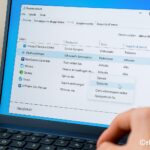
Ogni volta che accendi il PC, molti programmi si avviano in automatico rallentando l’intero sistema. Per gestirli:
Premi Ctrl + Shift + Esc per aprire il Task Manager
File temporanei, cache, log e residui di installazioni possono intasare il disco. Usa lo strumento integrato “Pulizia disco” o software gratuiti come:
CCleaner
BleachBit
Glary Utilities
Vai su Start > Pulizia disco e seleziona le voci da eliminare. Bastano pochi clic per liberare anche diversi GB.
5. Deframmenta o ottimizza il disco
Su dischi HDD, la deframmentazione è ancora utile: ordina i dati e accelera l’accesso. Per SSD, Windows esegue una “ottimizzazione” specifica. Cerca “Deframmenta e ottimizza unità” nel menu Start e avvia la procedura.
6. Disattiva gli effetti grafici superflui
Le animazioni di Windows sono gradevoli ma possono rallentare i PC meno recenti. Per disattivarle:
Vai su Questo PC > Proprietà > Impostazioni di sistema avanzate
Nel pannello “Prestazioni”, clicca su “Impostazioni”
Seleziona “Regola in modo da ottenere le prestazioni migliori”
7. Pulisci il desktop
Un desktop affollato può rallentare il caricamento iniziale. Organizza i file in cartelle ed elimina le scorciatoie inutili.
8. Usa un antivirus leggero (ma efficace)
Antivirus troppo pesanti possono rallentare tutto il sistema. Scegli soluzioni leggere come:
Windows Defender (integrato)
Bitdefender Free
Kaspersky Cloud Free
9. Aumenta la RAM virtuale
Se la RAM è poca, Windows usa il disco rigido come memoria virtuale. Per ottimizzarla:
Vai su Questo PC > Proprietà > Impostazioni di sistema avanzate
Impostazioni > Avanzate > Memoria virtuale
Disattiva la gestione automatica e imposta valori personalizzati
10. Passa a un SSD (se hai ancora un HDD)
È la svolta definitiva. Un SSD rende l’avvio fulmineo, apre i programmi in un attimo e migliora la reattività generale. È un investimento economico ma che cambia radicalmente l’esperienza utente.
11. Usa la chiavetta USB come RAM (ReadyBoost)
Una chiavetta USB veloce può essere configurata per aiutare la RAM:
I virus rallentano anche i PC più potenti. Scansiona il sistema con antivirus o antimalware specifici (es. Malwarebytes).
13. Ripristina il sistema (senza perdere dati)
Se tutto fallisce, puoi usare “Ripristina il PC” da Impostazioni > Sistema > Ripristino. Puoi scegliere di mantenere i file personali ma reinstallare Windows in automatico. Un’operazione più soft rispetto alla formattazione.
14. Esegui una manutenzione periodica
Non aspettare che il PC si blocchi: imposta un calendario mensile per pulizia, aggiornamenti e controllo dell’avvio automatico. Bastano 10 minuti al mese per mantenere il sistema scattante.
Conclusione
Velocizzare un PC non significa sempre formattare o acquistare nuovi componenti. Con un po’ di attenzione e gli strumenti giusti puoi migliorare le prestazioni del tuo computer in pochi minuti. Segui questi consigli, programma una manutenzione regolare e goditi un sistema operativo più fluido.
Per fornire le migliori esperienze, utilizziamo tecnologie come i cookie per memorizzare e/o accedere alle informazioni del dispositivo. Il consenso a queste tecnologie ci permetterà di elaborare dati come il comportamento di navigazione o ID unici su questo sito. Non acconsentire o ritirare il consenso può influire negativamente su alcune caratteristiche e funzioni.
Funzionale
Sempre attivo
L'archiviazione tecnica o l'accesso sono strettamente necessari al fine legittimo di consentire l'uso di un servizio specifico esplicitamente richiesto dall'abbonato o dall'utente, o al solo scopo di effettuare la trasmissione di una comunicazione su una rete di comunicazione elettronica.
Preferenze
L'archiviazione tecnica o l'accesso sono necessari per lo scopo legittimo di memorizzare le preferenze che non sono richieste dall'abbonato o dall'utente.
Statistiche
L'archiviazione tecnica o l'accesso che viene utilizzato esclusivamente per scopi statistici.L'archiviazione tecnica o l'accesso che viene utilizzato esclusivamente per scopi statistici anonimi. Senza un mandato di comparizione, una conformità volontaria da parte del vostro Fornitore di Servizi Internet, o ulteriori registrazioni da parte di terzi, le informazioni memorizzate o recuperate per questo scopo da sole non possono di solito essere utilizzate per l'identificazione.
Marketing
L'archiviazione tecnica o l'accesso sono necessari per creare profili di utenti per inviare pubblicità, o per tracciare l'utente su un sito web o su diversi siti web per scopi di marketing simili.