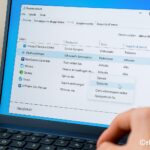
Come velocizzare il PC senza formattare: guida per utenti non esperti
Il computer è sempre più lento, ma l’idea di formattare ti spaventa? Non serve arrivare a tanto. In questa guida ti mostro come velocizzare il PC in modo sicuro, con strumenti gratuiti e consigli semplici da applicare, anche per chi non ha competenze tecniche. Bastano pochi minuti per vedere la differenza.
Il computer è sempre più lento, ma l’idea di formattare ti spaventa? Non serve arrivare a tanto. In questa guida ti mostro come velocizzare il PC in modo sicuro, con strumenti gratuiti e consigli semplici da applicare, anche per chi non ha competenze tecniche. Bastano pochi minuti per vedere la differenza.
Con il passare del tempo, anche i computer più performanti iniziano a rallentare. Le cause possono essere molteplici:
Troppi programmi in avvio automatico
File temporanei accumulati
Hard disk pieno o frammentato
Processi nascosti che consumano risorse
Software obsoleti o non più necessari
Malware o estensioni indesiderate
1. Riavvia il PC regolarmente
Molti utenti lasciano il PC acceso per giorni. Un riavvio periodico libera la RAM e chiude processi bloccati in background.
2. Disattiva i programmi in avvio automatico
Apri il Task Manager (Ctrl + Shift + Esc) e vai nella scheda “Avvio”. Disattiva tutto ciò che non è essenziale: aggiornatori, launcher di giochi, app inutilizzate.
3. Rimuovi i programmi che non usi
Vai su Impostazioni > App > App installate e disinstalla software che non ti servono più. Meno software = più velocità.
4. Usa lo strumento Pulizia disco
Cerca “Pulizia disco” nel menu Start, seleziona il disco C, spunta tutte le caselle e clicca su OK. Cancellerai file temporanei, cache e aggiornamenti obsoleti.
5. Cancella file temporanei con Storage Sense
Vai su Impostazioni > Sistema > Archiviazione e attiva “Sensore memoria” (Storage Sense). Imposta l’eliminazione automatica di file temporanei e contenuti del Cestino.
6. Controlla i processi attivi con il Task Manager
Verifica quali applicazioni consumano CPU, RAM o disco. Se vedi un processo che consuma troppo senza motivo, chiudilo o disinstalla l’applicazione corrispondente.
7. Aggiorna Windows e i driver
Un sistema aggiornato è più veloce e stabile. Vai su Impostazioni > Windows Update per cercare aggiornamenti. Puoi anche usare software come Driver Booster per aggiornare i driver.
8. Deframmenta il disco (solo se hai un HDD)
Se il tuo PC usa ancora un disco meccanico (HDD), cerca “Deframmenta e ottimizza unità” e avvia la deframmentazione. Se hai un SSD, salta questo passaggio.
9. Libera spazio su disco
Windows rallenta se lo spazio disponibile scende sotto il 15%. Elimina file inutili o spostali su un disco esterno o su cloud (es. Google Drive, OneDrive).
10. Disattiva gli effetti grafici inutili
Vai su Pannello di controllo > Sistema > Impostazioni di sistema avanzate > Prestazioni e seleziona “Regola in modo da ottenere le prestazioni migliori”.
11. Svuota il Cestino
Sembra banale, ma spesso il Cestino contiene decine di GB inutilizzati. Clic destro sull’icona > “Svuota Cestino”.
12. Installa un antivirus leggero
Se usi un antivirus troppo pesante, sostituiscilo con uno più snello (es. Windows Defender, Bitdefender Free, Avast One). Evita suite che rallentano il sistema.
13. Usa un SSD se hai ancora un HDD
Il salto di prestazioni è enorme: un SSD rende l’avvio del sistema e delle app fino a 10 volte più veloce. Anche un vecchio PC può ringiovanire con questo upgrade.
14. Reimposta il PC senza perdere i file
Se tutto fallisce e non vuoi formattare da zero, vai su Impostazioni > Ripristino > Reimposta il PC. Scegli “Mantieni i miei file”: verranno reinstallati Windows e i driver, ma i tuoi documenti resteranno al sicuro.
Conclusione
Velocizzare un PC non richiede per forza la formattazione. Con pochi accorgimenti e un po’ di manutenzione, puoi ridare vita anche a computer datati. Sfrutta i consigli di questa guida, procedi un passo alla volta e vedrai subito i risultati.
Per fornire le migliori esperienze, utilizziamo tecnologie come i cookie per memorizzare e/o accedere alle informazioni del dispositivo. Il consenso a queste tecnologie ci permetterà di elaborare dati come il comportamento di navigazione o ID unici su questo sito. Non acconsentire o ritirare il consenso può influire negativamente su alcune caratteristiche e funzioni.
Funzionale
Sempre attivo
L'archiviazione tecnica o l'accesso sono strettamente necessari al fine legittimo di consentire l'uso di un servizio specifico esplicitamente richiesto dall'abbonato o dall'utente, o al solo scopo di effettuare la trasmissione di una comunicazione su una rete di comunicazione elettronica.
Preferenze
L'archiviazione tecnica o l'accesso sono necessari per lo scopo legittimo di memorizzare le preferenze che non sono richieste dall'abbonato o dall'utente.
Statistiche
L'archiviazione tecnica o l'accesso che viene utilizzato esclusivamente per scopi statistici.L'archiviazione tecnica o l'accesso che viene utilizzato esclusivamente per scopi statistici anonimi. Senza un mandato di comparizione, una conformità volontaria da parte del vostro Fornitore di Servizi Internet, o ulteriori registrazioni da parte di terzi, le informazioni memorizzate o recuperate per questo scopo da sole non possono di solito essere utilizzate per l'identificazione.
Marketing
L'archiviazione tecnica o l'accesso sono necessari per creare profili di utenti per inviare pubblicità, o per tracciare l'utente su un sito web o su diversi siti web per scopi di marketing simili.