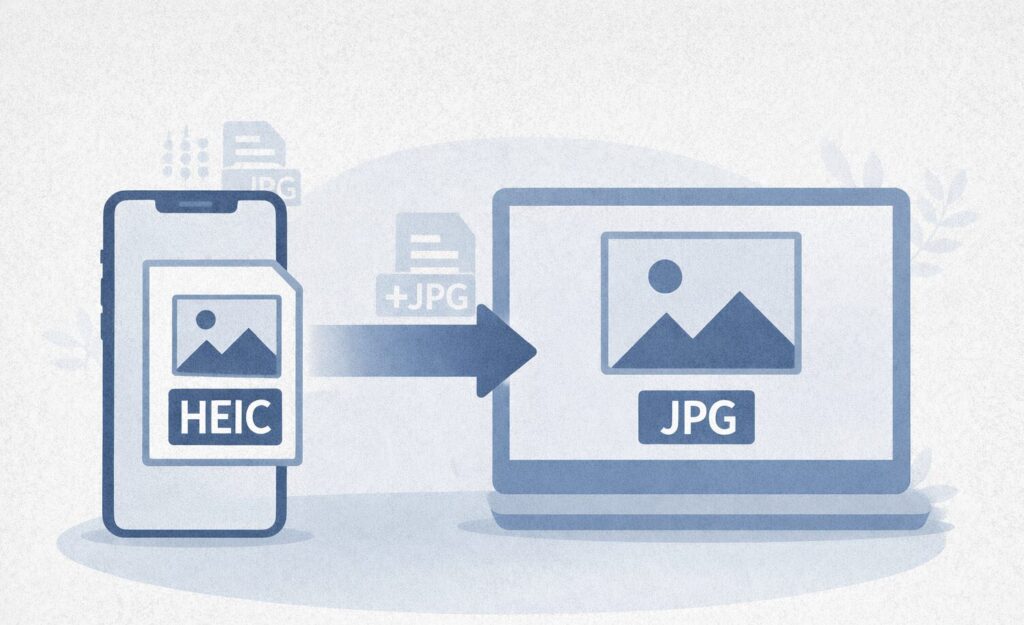
Come convertire file HEIC in JPG: soluzioni rapide per PC, Android e web
I file HEIC sono sempre più diffusi, soprattutto sugli iPhone, ma non sempre sono compatibili con tutti i dispositivi e programmi. In questa guida scopri come convertire facilmente immagini HEIC in JPG utilizzando strumenti gratuiti su PC, Android e web, mantenendo una buona qualità e senza complicazioni.
Il formato HEIC (High Efficiency Image Container) è diventato lo standard per le foto scattate con i dispositivi Apple più recenti, come iPhone e iPad. Questo formato consente di ottenere immagini di alta qualità occupando meno spazio rispetto ai classici JPG, ma presenta un limite importante: non è sempre compatibile con tutti i dispositivi, software e piattaforme online. Per questo motivo, convertire file HEIC in JPG è spesso necessario quando si devono condividere immagini, caricarle su siti web o utilizzarle su computer Windows o dispositivi Android.
HEIC è un formato basato sullo standard HEIF (High Efficiency Image Format) sviluppato per offrire immagini di alta qualità con dimensioni ridotte. Apple lo utilizza per ottimizzare lo spazio sui dispositivi senza sacrificare i dettagli delle foto. I vantaggi principali sono:
dimensioni ridotte rispetto al JPG;
maggiore qualità a parità di peso;
supporto a più immagini nello stesso file;
migliore gestione dei colori.
Tuttavia, molti programmi e siti non supportano ancora pienamente questo formato.
Quando è necessario convertire HEIC in JPG
La conversione diventa utile quando:
devi inviare foto via email o WhatsApp;
devi caricare immagini su siti web o CMS;
usi software che non supportano HEIC;
lavori su PC Windows senza codec aggiornati;
devi creare documenti PDF con immagini compatibili.
Convertire HEIC in JPG su Windows
Metodo 1: app Foto di Windows
Apri il file HEIC con l’app Foto;
Clicca su Salva con nome;
Scegli il formato JPG;
Salva la nuova immagine.
Se il file non si apre, potrebbe essere necessario installare il codec HEIF dal Microsoft Store.
Metodo 2: strumenti gratuiti
IrfanView (con plugin HEIC);
XnConvert (conversione batch);
CopyTrans HEIC per Windows.
Convertire HEIC in JPG su Mac
Su macOS la conversione è molto semplice grazie all’app Anteprima:
Apri l’immagine;
Vai su File → Esporta;
Scegli JPG come formato;
Regola la qualità e salva.
Puoi anche convertire più immagini contemporaneamente selezionandole e aprendo tutto in Anteprima.
Convertire HEIC in JPG su Android
Android non usa nativamente HEIC, ma può aprire e convertire questi file con alcune app:
HEIC Converter;
Luma;
File Converter.
Basta caricare l’immagine e scegliere JPG come formato di output.
Convertire HEIC in JPG online
Se vuoi evitare installazioni, puoi usare strumenti online:
iLoveIMG;
HEICtoJPG;
CloudConvert;
Convertio.
Carichi il file HEIC e scarichi la versione JPG in pochi secondi.
Qualità dell’immagine dopo la conversione
Durante la conversione, è importante scegliere il livello di qualità. Un’impostazione troppo bassa può ridurre i dettagli, mentre una troppo alta mantiene qualità ma aumenta il peso del file. Dopo la conversione, puoi eventualmente ottimizzare ulteriormente il file seguendo la guida su come comprimere foto senza perdere qualità.
Attenzione ai metadati delle immagini
I file HEIC possono contenere dati EXIF e informazioni sulla posizione GPS. Dopo la conversione, questi dati possono essere mantenuti o eliminati. Per gestirli:
Convertire file HEIC in JPG è un’operazione semplice ma spesso necessaria per garantire compatibilità e facilità d’uso delle immagini. Con gli strumenti giusti, puoi ottenere risultati rapidi e mantenere un’ottima qualità visiva. Che tu utilizzi Windows, Mac, Android o servizi online, hai a disposizione soluzioni gratuite e immediate per gestire al meglio le tue immagini. Il formato HEIC (High Efficiency Image Container) è diventato lo standard per le foto scattate con i dispositivi Apple più recenti, come iPhone e iPad. Questo formato consente di ottenere immagini di alta qualità occupando meno spazio rispetto ai classici JPG, ma presenta un limite importante: non è sempre compatibile con tutti i dispositivi, software e piattaforme online.
Molti utenti si trovano in difficoltà quando devono aprire o condividere una foto HEIC su un computer Windows, caricarla su un sito web o inviarla tramite servizi che accettano solo JPG. Per questo motivo, convertire file HEIC in JPG è spesso un passaggio necessario nel flusso di lavoro quotidiano. Se lavori spesso con immagini digitali, potresti trovare utili anche altre guide del nostro sito, come come comprimere foto senza perdere qualità o come cercare testo dentro una foto, che spesso precedono o seguono la fase di conversione.
Cos’è il formato HEIC e perché viene usato
HEIC è un formato basato sullo standard HEIF (High Efficiency Image Format), progettato per offrire una migliore compressione rispetto ai formati tradizionali. Apple lo ha adottato per ridurre lo spazio occupato dalle foto senza compromettere la qualità visiva. In pratica, una foto HEIC può pesare anche la metà rispetto a un JPG mantenendo un livello di dettaglio superiore. Questo lo rende ideale per archiviare grandi quantità di immagini su smartphone e dispositivi con spazio limitato. I vantaggi principali sono:
dimensioni ridotte rispetto al JPG;
maggiore qualità a parità di peso;
supporto a più immagini nello stesso file;
migliore gestione dei colori e della profondità.
Nonostante questi vantaggi, il formato HEIC non è ancora supportato universalmente, ed è proprio questo il motivo per cui spesso è necessario convertirlo.
Quando è necessario convertire HEIC in JPG
La conversione da HEIC a JPG diventa indispensabile in molte situazioni pratiche:
quando devi inviare immagini via email o WhatsApp;
quando carichi foto su siti web o CMS;
quando utilizzi software non compatibili con HEIC;
quando lavori su PC Windows senza codec aggiornati;
quando devi inserire immagini in documenti PDF o file ufficiali.
In generale, il JPG rimane il formato più compatibile e universalmente accettato.
Differenze tra HEIC e JPG: quale scegliere
Capire la differenza tra HEIC e JPG è utile per scegliere il formato più adatto:
HEIC: migliore qualità e dimensioni ridotte, ma compatibilità limitata;
JPG: compatibilità totale, ma file più pesanti e compressione con perdita.
Per l’archiviazione personale, HEIC è ottimo. Per la condivisione e il lavoro, JPG resta la scelta più pratica.
Convertire HEIC in JPG su Windows
Metodo 1: app Foto di Windows
Apri il file HEIC con l’app Foto;
Clicca su Salva con nome;
Scegli il formato JPG;
Salva la nuova immagine.
Se il file non si apre, probabilmente manca il supporto HEIC: in questo caso puoi installare il codec HEIF dal Microsoft Store.
Metodo 2: conversione batch
Se hai molte immagini da convertire, puoi usare strumenti come:
IrfanView (con plugin HEIC);
XnConvert;
CopyTrans HEIC per Windows.
Questi programmi permettono di convertire centinaia di immagini in pochi clic.
Convertire HEIC in JPG su Mac
Su macOS la conversione è immediata grazie all’app Anteprima:
Apri l’immagine;
Vai su File → Esporta;
Seleziona JPG;
Regola la qualità e salva.
Puoi anche selezionare più immagini e convertirle insieme, creando un flusso di lavoro molto rapido.
Convertire HEIC in JPG su Android
Android supporta sempre meglio HEIC, ma spesso è necessario convertirlo per compatibilità. Puoi usare app dedicate:
HEIC Converter;
Luma;
File Converter.
Il funzionamento è semplice: carichi il file, scegli JPG e avvii la conversione.
Convertire HEIC in JPG online
Se preferisci evitare installazioni, puoi utilizzare strumenti online:
iLoveIMG;
HEICtoJPG;
CloudConvert;
Convertio.
Sono soluzioni rapide e perfette per conversioni occasionali.
Qualità dell’immagine dopo la conversione
Durante la conversione, il parametro più importante è la qualità. Impostazioni troppo basse possono degradare l’immagine, mentre impostazioni alte mantengono i dettagli ma aumentano il peso del file. Dopo la conversione, puoi ottimizzare ulteriormente il file utilizzando strumenti dedicati, come spiegato nella guida su come comprimere foto senza perdere qualità.
Attenzione ai metadati delle immagini
Le immagini HEIC possono contenere metadati EXIF e informazioni sulla posizione GPS. Questi dati possono essere mantenuti anche dopo la conversione. Per controllarli o rimuoverli:
Gestire questi aspetti è importante soprattutto quando si condividono immagini online.
Conclusione
Convertire file HEIC in JPG è una soluzione semplice per risolvere i problemi di compatibilità delle immagini moderne. Grazie agli strumenti disponibili su PC, Mac, Android e web, puoi effettuare la conversione in pochi secondi senza perdere qualità. Integrare questa operazione nel tuo flusso di lavoro ti permetterà di gestire meglio le immagini, condividerle più facilmente e utilizzarle senza limitazioni su qualsiasi piattaforma.
Domande frequenti
Come convertire un file HEIC in JPG senza perdere qualità?
Per convertire un file HEIC in JPG senza perdere qualità è importante scegliere un livello di compressione alto durante l’esportazione. Strumenti come Anteprima su Mac, Foto su Windows o servizi online permettono di mantenere un’ottima qualità visiva con una perdita minima, spesso impercettibile.
Perché i file HEIC non si aprono su Windows?
Windows non supporta nativamente il formato HEIC in tutte le versioni. Per aprire questi file è necessario installare il codec HEIF dal Microsoft Store oppure utilizzare software compatibili come IrfanView o XnConvert.
È meglio HEIC o JPG?
Il formato HEIC offre una qualità superiore a parità di dimensione del file, ma ha una compatibilità più limitata. Il formato JPG è invece più universale e supportato ovunque, rendendolo la scelta migliore per la condivisione.
Come convertire più file HEIC in JPG contemporaneamente?
Per convertire più file in una sola operazione puoi utilizzare programmi come XnConvert, IrfanView o strumenti online che supportano la conversione batch. Questi permettono di trasformare intere cartelle di immagini in pochi secondi.
I metadati vengono mantenuti dopo la conversione?
Dipende dallo strumento utilizzato. Alcuni mantengono i dati EXIF, altri li eliminano automaticamente. È sempre consigliabile controllare le informazioni presenti nelle immagini prima di condividerle.
Per fornire le migliori esperienze, utilizziamo tecnologie come i cookie per memorizzare e/o accedere alle informazioni del dispositivo. Il consenso a queste tecnologie ci permetterà di elaborare dati come il comportamento di navigazione o ID unici su questo sito. Non acconsentire o ritirare il consenso può influire negativamente su alcune caratteristiche e funzioni.
Funzionale
Sempre attivo
L'archiviazione tecnica o l'accesso sono strettamente necessari al fine legittimo di consentire l'uso di un servizio specifico esplicitamente richiesto dall'abbonato o dall'utente, o al solo scopo di effettuare la trasmissione di una comunicazione su una rete di comunicazione elettronica.
Preferenze
L'archiviazione tecnica o l'accesso sono necessari per lo scopo legittimo di memorizzare le preferenze che non sono richieste dall'abbonato o dall'utente.
Statistiche
L'archiviazione tecnica o l'accesso che viene utilizzato esclusivamente per scopi statistici.L'archiviazione tecnica o l'accesso che viene utilizzato esclusivamente per scopi statistici anonimi. Senza un mandato di comparizione, una conformità volontaria da parte del vostro Fornitore di Servizi Internet, o ulteriori registrazioni da parte di terzi, le informazioni memorizzate o recuperate per questo scopo da sole non possono di solito essere utilizzate per l'identificazione.
Marketing
L'archiviazione tecnica o l'accesso sono necessari per creare profili di utenti per inviare pubblicità, o per tracciare l'utente su un sito web o su diversi siti web per scopi di marketing simili.