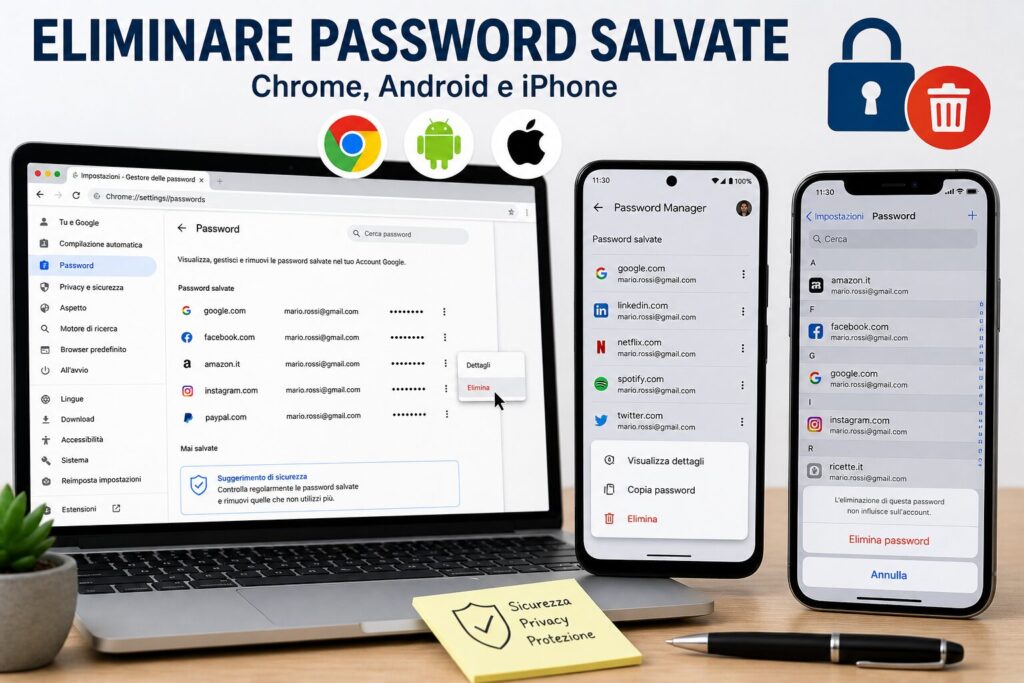
Cómo eliminar las contraseñas guardadas de Chrome, Android y iPhone
Las contraseñas guardadas en navegadores y smartphones son cómodas, pero pueden representar un riesgo si no se gestionan correctamente. En esta guía descubrirás cómo eliminar las contraseñas almacenadas en Chrome, Android y iPhone, mejorando la seguridad de tus cuentas y protegiendo tus datos personales.
Guardar las contraseñas en el navegador y el smartphone es una función extremadamente cómoda, pero no siempre es la opción más segura. En algunos casos puede ser necesario eliminar las credenciales almacenadas, por ejemplo cuando se utiliza un dispositivo compartido, cuando se sospecha un problema de seguridad o simplemente cuando se quiere mantener un mayor control sobre los propios datos.
Después de ver cómo ver las contraseñas guardadas, en esta guía descubrimos cómo eliminarlas completamente de Chrome, Android y iPhone, pero también qué sucede después de la eliminación y cómo evitar que se guarden de nuevo automáticamente.
Hay varias situaciones en las que conviene borrar las contraseñas almacenadas:
uso de una computadora pública o compartida;
venta o cambio de smartphone;
sospecha de accesos no autorizados;
necesidad de actualizar credenciales antiguas;
mayor atención a la privacidad;
cambio a un gestor de contraseñas dedicado.
Aunque los sistemas modernos protegen las contraseñas con cifrado y autenticación, siempre es buena práctica saber dónde están guardadas y eliminar las que ya no son necesarias. Esto es especialmente importante para cuentas importantes como correo electrónico, banca en línea, redes sociales, servicios en la nube y plataformas de trabajo.
Eliminar una contraseña no significa borrar la cuenta
Un punto importante a aclarar es este: eliminar una contraseña guardada en el navegador o en el smartphone no borra la cuenta asociada. Solo eliminas la credencial almacenada en el dispositivo.
Después de la eliminación, podrás seguir accediendo al sitio o la app ingresando manualmente el nombre de usuario y la contraseña. Pero si no recuerdas la contraseña, deberás usar el procedimiento de recuperación previsto por el servicio.
Cómo eliminar las contraseñas guardadas en Chrome
Desde PC
Abre Google Chrome;
Ve a Configuración;
Selecciona Gestor de contraseñas o Contraseñas;
Localiza el sitio del que quieres eliminar la contraseña;
Haz clic en los tres puntos junto a la entrada;
Selecciona Eliminar.
La contraseña será eliminada y Chrome ya no la utilizará para completar automáticamente el acceso a ese sitio.
Eliminar todas las contraseñas guardadas en Chrome
Para borrar todas las credenciales almacenadas:
Abre Chrome;
Ve a Configuración;
Entra en Privacidad y seguridad;
Haz clic en Borrar datos de navegación;
Abre la sección Avanzado;
Selecciona Contraseñas y otros datos de inicio de sesión;
Confirma la eliminación.
Esta acción debe usarse con cuidado, porque elimina todas las contraseñas almacenadas en el navegador.
Desde el smartphone
En Android y iPhone puedes eliminar las contraseñas guardadas en Chrome de esta manera:
Abre Chrome;
Ve a Configuración;
Abre Administrador de contraseñas o Contraseñas;
Selecciona el sitio deseado;
Toca Eliminar.
Puede ser solicitada la autenticación con PIN, huella digital o Face ID.
Cómo eliminar las contraseñas en Android
Las contraseñas guardadas en Android suelen ser gestionadas por Google Password Manager, vinculado a la cuenta de Google. Esto significa que la eliminación también puede sincronizarse en otros dispositivos conectados a la misma cuenta.
Abre Configuración;
Ve a Google;
Selecciona Gestionar cuenta de Google;
Abre la sección Seguridad;
Entra en Administrador de contraseñas;
Selecciona la credencial que deseas eliminar;
Toca Eliminar.
Antes de eliminar una contraseña importante, asegúrate de conocerla o de poder recuperarla. De lo contrario, corres el riesgo de tener que restablecer el acceso al servicio.
Cómo eliminar las contraseñas en iPhone
En iPhone las credenciales se guardan en el Llavero de iCloud. También en este caso, si la sincronización está activa, la eliminación puede afectar a otros dispositivos Apple vinculados a la misma ID de Apple.
Abre Configuración;
Ve a Contraseñas;
Autentícate con Face ID, Touch ID o código;
Selecciona el sitio o la app;
Toca Eliminar contraseña.
El Llavero de iCloud es muy conveniente, pero debe revisarse periódicamente para eliminar contraseñas antiguas, duplicadas o que ya no se usan.
Cómo evitar que Chrome guarde nuevas contraseñas
Si no quieres que Chrome siga pidiéndote que guardes contraseñas, puedes desactivar la función.
Abre Chrome;
Ve a Configuración;
Abre Administrador de contraseñas;
Desactiva la opción Preguntar para guardar contraseñas.
A partir de ahora Chrome ya no ofrecerá guardar automáticamente las credenciales. Sin embargo, podrás usar un gestor de contraseñas externo o ingresar manualmente las contraseñas cuando sea necesario.
Cuándo conviene eliminar todas las contraseñas
En algunos casos puede ser útil eliminar completamente todas las credenciales guardadas:
después de un ataque informático;
en caso de virus o malware;
antes de vender, regalar o formatear un dispositivo;
cuando se cambia el sistema de gestión de contraseñas;
cuando se ha usado por error un ordenador que no es personal.
Eliminar las contraseñas es solo una parte de la seguridad digital. También es importante evitar comportamientos de riesgo, especialmente al navegar online o descargar archivos.
no abrir adjuntos sospechosos;
no ingresar contraseñas en sitios no verificados;
comprobar la dirección del sitio antes de iniciar sesión;
Algunos softwares maliciosos pueden iniciarse automáticamente junto con el sistema operativo y permanecer activos en segundo plano. Esto puede representar un riesgo también para las credenciales guardadas, especialmente si el ordenador ha sido comprometido.
Por esto es útil verificar periódicamente qué se inicia con el sistema. Puedes seguir la guía sobre programas en inicio automático para entender qué comprobar y qué desactivar.
¿Mejor eliminar las contraseñas o usar un gestor de contraseñas?
Eliminar las contraseñas guardadas es útil cuando quieres hacer limpieza o cuando no confías en el dispositivo. Sin embargo, no siempre es práctico recordar manualmente todas las credenciales.
En muchos casos, la mejor solución es usar un gestor de contraseñas fiable, que permite:
generar contraseñas largas y seguras;
almacenar credenciales de manera protegida;
evitar contraseñas duplicadas;
sincronizar los accesos entre dispositivos;
recibir avisos en caso de contraseñas comprometidas.
La elección depende de tu nivel de uso: para pocas cuentas puede bastar el sistema integrado, mientras que para muchos servicios conviene evaluar una herramienta dedicada.
Lista de verificación final antes de eliminar una contraseña
Verifica que conozcas la contraseña o que puedas recuperarla;
comprueba si la contraseña está sincronizada en otros dispositivos;
evalúa si debes actualizarla primero;
no elimines credenciales importantes sin respaldo;
activa la autenticación en dos pasos en las cuentas principales.
Conclusión
Eliminar las contraseñas guardadas en Chrome, Android y iPhone es una operación sencilla pero importante para mantener el control sobre tus datos. Ya sea por seguridad, privacidad o gestión de credenciales, saber cómo borrar esta información es fundamental para proteger tus cuentas.
Adoptar buenas prácticas, revisar regularmente las contraseñas guardadas y eliminar aquellas que ya no son necesarias es el primer paso hacia una gestión más consciente de tu seguridad digital.
Per fornire le migliori esperienze, utilizziamo tecnologie come i cookie per memorizzare e/o accedere alle informazioni del dispositivo. Il consenso a queste tecnologie ci permetterà di elaborare dati come il comportamento di navigazione o ID unici su questo sito. Non acconsentire o ritirare il consenso può influire negativamente su alcune caratteristiche e funzioni.
Funzionale
Siempre activo
L'archiviazione tecnica o l'accesso sono strettamente necessari al fine legittimo di consentire l'uso di un servizio specifico esplicitamente richiesto dall'abbonato o dall'utente, o al solo scopo di effettuare la trasmissione di una comunicazione su una rete di comunicazione elettronica.
Preferenze
L'archiviazione tecnica o l'accesso sono necessari per lo scopo legittimo di memorizzare le preferenze che non sono richieste dall'abbonato o dall'utente.
Statistiche
L'archiviazione tecnica o l'accesso che viene utilizzato esclusivamente per scopi statistici.L'archiviazione tecnica o l'accesso che viene utilizzato esclusivamente per scopi statistici anonimi. Senza un mandato di comparizione, una conformità volontaria da parte del vostro Fornitore di Servizi Internet, o ulteriori registrazioni da parte di terzi, le informazioni memorizzate o recuperate per questo scopo da sole non possono di solito essere utilizzate per l'identificazione.
Marketing
L'archiviazione tecnica o l'accesso sono necessari per creare profili di utenti per inviare pubblicità, o per tracciare l'utente su un sito web o su diversi siti web per scopi di marketing simili.