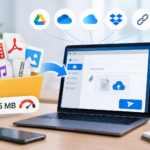
Comprimir um PDF é útil quando o arquivo está muito pesado para ser enviado por email, carregado em um portal ou compartilhado pelo smartphone. Neste guia, veremos como reduzir o tamanho de um PDF gratuitamente, quais métodos usar e como evitar perder a legibilidade.
Comprimir um PDF é útil quando o arquivo está muito pesado para ser enviado por e-mail, carregado em um portal, compartilhado por smartphone ou arquivado sem ocupar muito espaço. Isso acontece frequentemente com documentos escaneados, PDFs repletos de imagens, formulários assinados, apresentações salvas em PDF, catálogos, recibos, contratos ou arquivos combinados de vários documentos.
Sumário
Reduzir o tamanho de um PDF, porém, nem sempre significa obter um bom resultado. Se a compressão for muito agressiva, o texto pode ficar menos legível, as imagens podem perder detalhes e algumas páginas podem ficar pixelizadas. Por isso, é importante escolher o método adequado conforme o tipo de documento.
Nesta guia, veremos como comprimir um PDF grátis sem perder qualidade, quais ferramentas usar online, no iPhone, Android, Mac e Windows, quando vale a pena comprimir e quais erros evitar antes de enviar o arquivo.
Nota útil: nenhuma compressão é realmente “sem perda” em sentido absoluto quando o PDF contém imagens. O objetivo prático é reduzir o tamanho do arquivo mantendo texto, assinaturas, gráficos e imagens suficientemente legíveis para o uso final.
Quando é necessário comprimir um PDF
Comprimir um PDF é necessário quando o arquivo está muito grande para o uso que você precisa fazer dele. Um documento pesado pode ser difícil de enviar, carregar, baixar ou armazenar, especialmente se você estiver usando um smartphone ou uma conexão não muito rápida.
Pode ser útil comprimir um PDF quando você precisa:
enviá-lo por e-mail;
carregá-lo em um portal com limite de tamanho;
compartilhá-lo via WhatsApp ou aplicativos de mensagens;
Um PDF pode ficar pesado por vários motivos. Frequentemente, o problema não é o texto, mas as imagens contidas no documento: scans em alta resolução, fotos não otimizadas, gráficos, logos, páginas fotografadas ou apresentações exportadas sem redução do tamanho.
Os motivos mais comuns são:
scans em resolução muito alta;
fotos inseridas sem compressão;
muitas páginas no mesmo arquivo;
documentos combinados de vários PDFs;
apresentações convertidas em PDF;
imagens coloridas quando bastaria preto e branco;
arquivos exportados com qualidade de impressão muito alta;
páginas duplicadas ou inúteis;
anexos ou elementos gráficos incorporados.
Entender por que o PDF pesa muito ajuda a escolher a melhor solução. Uma coisa é comprimir um documento de texto, outra é reduzir um PDF formado por digitalizações fotográficas.
Comprimir um PDF sem perder qualidade: o que realmente significa
Quando se fala em comprimir um PDF sem perder qualidade, é preciso ser preciso. Se o PDF contém apenas texto, a redução pode ser muito eficiente e quase invisível. Se contém imagens, digitalizações ou fotografias, uma parte da qualidade pode diminuir.
O objetivo nem sempre é manter 100% da qualidade original, mas encontrar um equilíbrio entre peso e legibilidade. Um PDF para leitura na tela pode ser mais leve do que um PDF destinado à impressão profissional.
Na prática:
para leitura na tela: você pode usar uma compressão média;
para envio por email: você pode reduzir imagens e peso geral;
para impressão: evite compressões muito agressivas;
para documentos oficiais: sempre verifique assinaturas, carimbos e detalhes;
para digitalizações: garanta que o texto permaneça legível.
Antes de comprimir: verifique o PDF
Antes de comprimir um PDF, abra-o e verifique seu conteúdo. Em alguns casos, você pode reduzir o peso eliminando elementos inúteis antes mesmo de usar uma ferramenta de compressão.
O método mais simples para comprimir um PDF é usar uma ferramenta online. Você carrega o arquivo, escolhe o nível de compressão, baixa o PDF reduzido e verifica antes de enviar.
O procedimento geral é este:
escolha uma ferramenta online confiável;
carregue o PDF a ser comprimido;
selecione o nível de compressão, se disponível;
inicie a redução do arquivo;
baixe o PDF comprimido;
abra o arquivo e verifique a qualidade;
verifique o peso final;
use o arquivo somente se texto e imagens ainda forem legíveis.
As ferramentas online são práticas, mas devem ser usadas com cuidado. Se o PDF contém documentos de identidade, dados fiscais, contratos, assinaturas, informações médicas ou conteúdos confidenciais, considere se é melhor usar uma ferramenta instalada no dispositivo.
Quando evitar compressores de PDF online
Nem todos os PDFs devem ser carregados em serviços online. Embora muitas ferramentas sejam conhecidas e confiáveis, um documento confidencial merece maior cautela.
Evite ferramentas online aleatórias quando o PDF contiver:
documentos de identidade;
dados pessoais de outras pessoas;
assinaturas;
contratos confidenciais;
documentos médicos;
informações bancárias;
dados fiscais;
documentos internos da empresa;
material não destinado à partilha pública.
Se o documento contém dados pessoais ou informações confidenciais, após a compressão pode ser útil seguir o guia sobre como proteger um PDF com senha.
Como comprimir um PDF no Mac
No Mac você pode reduzir o peso de um PDF usando o Preview, o app integrado para abrir e gerenciar PDFs e imagens. É uma solução prática porque não requer instalações adicionais.
O percurso geral é este:
abra o PDF com o Preview;
use a função de exportação;
escolha um filtro ou opção para reduzir o tamanho do arquivo;
salve uma nova cópia do PDF;
verifique o peso do arquivo exportado;
abra o PDF comprimido para verificar a legibilidade.
No Mac é importante verificar o resultado final, pois algumas reduções podem ser agressivas e piorar muito a qualidade das imagens. Para documentos com texto pequeno, assinaturas ou carimbos, sempre faça uma verificação ampliando a página.
Como comprimir um PDF no Windows
No Windows você pode comprimir um PDF usando ferramentas online, aplicativos dedicados a PDF, softwares de produtividade ou programas específicos para gerenciamento de PDFs. O sistema nem sempre oferece uma função universal para reduzir PDFs já prontos, então a solução depende do programa que você usa.
Você pode tentar:
usar um compressor de PDF online confiável;
abrir o arquivo com um editor de PDF que suporte otimização;
reduzir as imagens no documento original antes de exportar para PDF;
exportar novamente o arquivo com qualidade mais baixa;
dividir um PDF muito grande em várias partes;
remover páginas desnecessárias.
Se o PDF for originado do Word, PowerPoint ou outros programas, geralmente é melhor reduzir as imagens e conteúdos antes da exportação. Assim, o PDF final será mais leve desde o início.
Como comprimir um PDF no iPhone
No iPhone você pode reduzir o peso de um PDF usando apps dedicados, ferramentas online ou funções disponíveis em alguns apps de gerenciamento de documentos. A solução depende do tipo de arquivo e de quão sensível é o conteúdo.
Um fluxo prático pode ser este:
salve o PDF no app Arquivos ou em uma pasta na nuvem;
verifique o peso do documento;
abra um app ou uma ferramenta de compressão confiável;
escolha o nível de compressão;
salve uma cópia do PDF reduzido;
abra o arquivo comprimido;
verifique se o texto, assinaturas e imagens estão legíveis;
envie ou arquive o documento.
Se o PDF contiver documentos confidenciais, evite ferramentas aleatórias e considere apps confiáveis ou uma compressão no computador.
Como comprimir um PDF no Android
No Android, você pode comprimir um PDF com apps dedicados, serviços online ou ferramentas em nuvem. Muito depende do app usado para abrir e gerenciar os documentos.
O processo geral é semelhante:
salve o PDF no celular;
verifique o tamanho do arquivo;
escolha um app ou ferramenta confiável;
carregue ou abra o PDF;
selecione o nível de compressão;
salve uma nova cópia;
abra o arquivo novamente para checar;
compartilhe apenas após verificar.
No smartphone, preste atenção especialmente à privacidade: muitos PDFs comprimidos no telefone são documentos recém-recebidos, assinados ou preenchidos, portanto podem conter dados pessoais.
Comprimir um PDF para email
Um dos motivos mais comuns para comprimir um PDF é o envio por email. Muitos serviços de correio têm limites para anexos e um PDF muito pesado pode impedir o envio ou causar problemas ao destinatário.
Para preparar um PDF para enviar por email:
verifique o tamanho inicial do arquivo;
exclua páginas desnecessárias;
comprima com nível médio;
abra o arquivo para verificar a legibilidade;
verifique o novo tamanho;
se continuar muito grande, envie um link na nuvem em vez do anexo;
proteja o documento se contiver dados confidenciais.
Se, mesmo após a compressão, o arquivo continuar muito grande, não force o envio: use um link na nuvem ou um serviço de transferência de arquivos.
Comprimir um PDF para 1 MB, 2 MB ou 5 MB
Muitos portais exigem PDFs abaixo de um limite específico, por exemplo, 1 MB, 2 MB ou 5 MB. Nesses casos, é preciso reduzir o tamanho do arquivo até atingir o limite, mas sem destruir a qualidade do documento.
Para conseguir isso, você pode:
tentar uma compressão média;
verificar o tamanho final;
passar para uma compressão mais forte apenas se necessário;
excluir páginas inúteis;
reduzir imagens muito grandes;
converter digitalizações coloridas para preto e branco quando possível;
dividir o documento se o portal permitir.
Nem sempre é possível comprimir um PDF muito grande para menos de 1 MB mantendo uma boa qualidade. Se o documento contiver muitas imagens ou digitalizações, o limite pode ser baixo demais para um resultado legível.
Comprimir PDF sem perder a legibilidade
A qualidade mais importante, para muitos documentos, não é a beleza da imagem, mas a legibilidade. Um PDF comprimido deve permanecer claro para quem o recebe.
Após a compressão, verifique:
texto pequeno;
assinaturas;
carimbos;
código QR;
códigos de barras;
gráficos;
tabelas;
imagens importantes;
notas escritas à mão;
campos preenchidos.
Se algum desses elementos ficar pouco claro, tente uma compressão menos agressiva ou reduza o arquivo de outra forma, por exemplo eliminando páginas inúteis.
Comprimir um PDF assinado: atenção
Quando um PDF já está assinado, é preciso ter muito cuidado. Algumas modificações, compressões ou exportações podem alterar o arquivo e criar problemas com a assinatura ou com a validade do documento, especialmente se forem assinaturas digitais ou procedimentos oficiais.
não modifique o documento após uma assinatura digital, se não souber as consequências;
use ferramentas confiáveis para arquivos oficiais;
se possível, comprima antes e assine depois.
Comprimir antes ou depois de modificar o PDF?
Normalmente é conveniente comprimir o PDF no final, depois de completar as modificações, preenchimento, união dos arquivos e assinatura gráfica. Assim trabalhas no documento completo e reduz o peso apenas da versão final.
A sequência mais organizada pode ser:
criar ou reunir o PDF;
modificá-lo, se necessário;
preenchê-lo;
assiná-lo, se for necessário;
unir eventuais anexos;
comprimir o arquivo final;
protegê-lo com senha, se contiver dados confidenciais;
É melhor comprimir ou criar um PDF mais leve desde o início?
Quando possível, é melhor criar um PDF leve desde o início. Comprimir depois pode ajudar, mas se o arquivo nasce com imagens enormes, digitalizações pesadas ou páginas inúteis, o resultado pode ser menos eficaz.
Para criar PDFs mais leves:
digitaliza na resolução correta;
usa preto e branco para documentos textuais;
evita fotos desnecessariamente grandes;
reduz as imagens antes de inseri-las;
não dupliques anexos;
exporta com configurações adequadas para a tela se não precisares imprimir;
confere o peso antes de enviar.
A melhor compressão é frequentemente aquela que não precisas fazer, porque o documento já nasce bem otimizado.
Tabela: qual método usar para comprimir um PDF
A escolha do método depende do dispositivo, do tipo de documento e do nível de privacidade exigido.
Situação
Método recomendado
Quando usá-lo
PDF não reservado
Compressor online confiável
Quando quiser reduzir rapidamente o tamanho do arquivo
PDF com dados pessoais
Ferramenta local ou app confiável
Quando o documento contém informações sensíveis
PDF no Mac
Preview ou app de PDF
Quando quiser reduzir o arquivo sem instalar muitas ferramentas
PDF no Windows
Editor de PDF ou compressor confiável
Quando trabalha no PC e precisa verificar o resultado
PDF no smartphone
App de PDF ou serviço cloud seguro
Quando precisa reduzir o arquivo no iPhone ou Android
PDF para email
Compressão média ou link cloud
Quando o arquivo ultrapassa o limite do anexo
PDF assinado
Compressão cuidadosa
Quando precisa evitar comprometer assinaturas ou validações
Erros a evitar ao comprimir um PDF
Comprimir um PDF é simples, mas alguns erros podem piorar o documento ou torná-lo pouco utilizável.
Comprimir demais: o arquivo fica leve, mas o texto pode ficar ilegível.
Não verificar o resultado: sempre abra o PDF comprimido antes de enviá-lo.
Carregar documentos reservados em sites aleatórios: atenção à privacidade e dados pessoais.
Sobrescrever o original: conserve uma cópia do arquivo não comprimido.
Comprimir um PDF assinado sem verificação: algumas operações podem causar problemas com assinaturas ou validações.
Usar ZIP esperando grandes reduções: em muitos PDFs o ganho é mínimo.
Ignorar o limite solicitado: sempre verifique se o portal pede 1 MB, 2 MB ou outro limite.
Reduzir imagens importantes: gráficos, códigos e tabelas devem permanecer legíveis.
Privacidade e segurança dos PDFs comprimidos
Um PDF comprimido pode conter os mesmos dados sensíveis do arquivo original. A compressão reduz o tamanho, mas não torna o documento mais seguro. Se o arquivo contém informações reservadas, você deve protegê-lo e compartilhá-lo com cuidado.
Antes de enviar um PDF comprimido, verifique:
destinatário correto;
dados pessoais visíveis;
assinaturas e documentos identificativos;
páginas desnecessárias;
nome do arquivo;
eventual senha;
permissões do link na nuvem;
presença de informações não destinadas ao destinatário.
A compressão é apenas uma parte do fluxo: privacidade, permissões e o canal de envio continuam fundamentais.
Em resumo
Comprimir um PDF grátis é útil quando o arquivo é muito grande para email, portais, nuvem ou compartilhamento por smartphone. Você pode usar ferramentas online, apps para iPhone e Android, Anteprima no Mac, editores PDF no Windows ou funções de exportação mais leves quando o documento nasce do Word, PowerPoint ou outros programas.
O mais importante é não olhar apenas para o tamanho final. Um PDF comprimido deve permanecer legível, completo e adequado ao uso previsto. Para documentos simples pode ser suficiente uma compressão online; para arquivos reservados é melhor usar ferramentas confiáveis e verificar privacidade e segurança.
Antes de enviar o documento, sempre abra o PDF comprimido, verifique texto, assinaturas, imagens e tamanho final. Se o arquivo contém dados sensíveis, considere também senha e permissões de compartilhamento.
Perguntas frequentes
Posso comprimir um PDF grátis?
Sim. Você pode usar ferramentas online gratuitas, apps para smartphone, funções integradas no Mac ou programas PDF. Algumas funções avançadas podem, porém, exigir assinaturas ou versões pagas.
Como comprimir um PDF sem perder qualidade?
Use uma compressão moderada, confira o resultado final e verifique que texto, assinaturas, carimbos, imagens e tabelas permanecem legíveis. Evite compressões muito agressivas se o documento precisa ser impresso.
Como comprimir um PDF online?
Carregue o PDF em uma ferramenta online confiável, escolha o nível de compressão, baixe o arquivo reduzido e abra para verificar a qualidade e o tamanho final.
Como comprimir um PDF no iPhone?
Você pode usar apps de PDF, ferramentas online ou serviços em nuvem compatíveis. Após a compressão, salve uma cópia e verifique se o documento ainda está legível.
Como comprimir um PDF no Mac?
No Mac você pode usar o Preview ou apps dedicados de PDF. Após a exportação em tamanho reduzido, sempre verifique se o texto e as imagens estão legíveis.
Por que o PDF continua pesado mesmo após a compressão?
Pode ser devido a imagens muito grandes, digitalizações em alta resolução, muitas páginas ou elementos incorporados. Nesses casos, pode ser necessário eliminar páginas, reduzir imagens ou dividir o arquivo.
É seguro comprimir PDFs online?
Depende do documento e do serviço usado. Para PDFs não sensíveis, pode ser prático; para documentos com dados pessoais, assinaturas ou informações confidenciais, é melhor usar ferramentas locais ou serviços muito confiáveis.
Comprimir um PDF assinado pode causar problemas?
Sim, em alguns casos. Se o PDF contém uma assinatura digital ou precisa manter validade formal, comprima com cautela, guarde o original e verifique se a assinatura permanece válida.
Per fornire le migliori esperienze, utilizziamo tecnologie come i cookie per memorizzare e/o accedere alle informazioni del dispositivo. Il consenso a queste tecnologie ci permetterà di elaborare dati come il comportamento di navigazione o ID unici su questo sito. Non acconsentire o ritirare il consenso può influire negativamente su alcune caratteristiche e funzioni.
Funzionale
Sempre ativo
L'archiviazione tecnica o l'accesso sono strettamente necessari al fine legittimo di consentire l'uso di un servizio specifico esplicitamente richiesto dall'abbonato o dall'utente, o al solo scopo di effettuare la trasmissione di una comunicazione su una rete di comunicazione elettronica.
Preferenze
L'archiviazione tecnica o l'accesso sono necessari per lo scopo legittimo di memorizzare le preferenze che non sono richieste dall'abbonato o dall'utente.
Statistiche
L'archiviazione tecnica o l'accesso che viene utilizzato esclusivamente per scopi statistici.L'archiviazione tecnica o l'accesso che viene utilizzato esclusivamente per scopi statistici anonimi. Senza un mandato di comparizione, una conformità volontaria da parte del vostro Fornitore di Servizi Internet, o ulteriori registrazioni da parte di terzi, le informazioni memorizzate o recuperate per questo scopo da sole non possono di solito essere utilizzate per l'identificazione.
Marketing
L'archiviazione tecnica o l'accesso sono necessari per creare profili di utenti per inviare pubblicità, o per tracciare l'utente su un sito web o su diversi siti web per scopi di marketing simili.