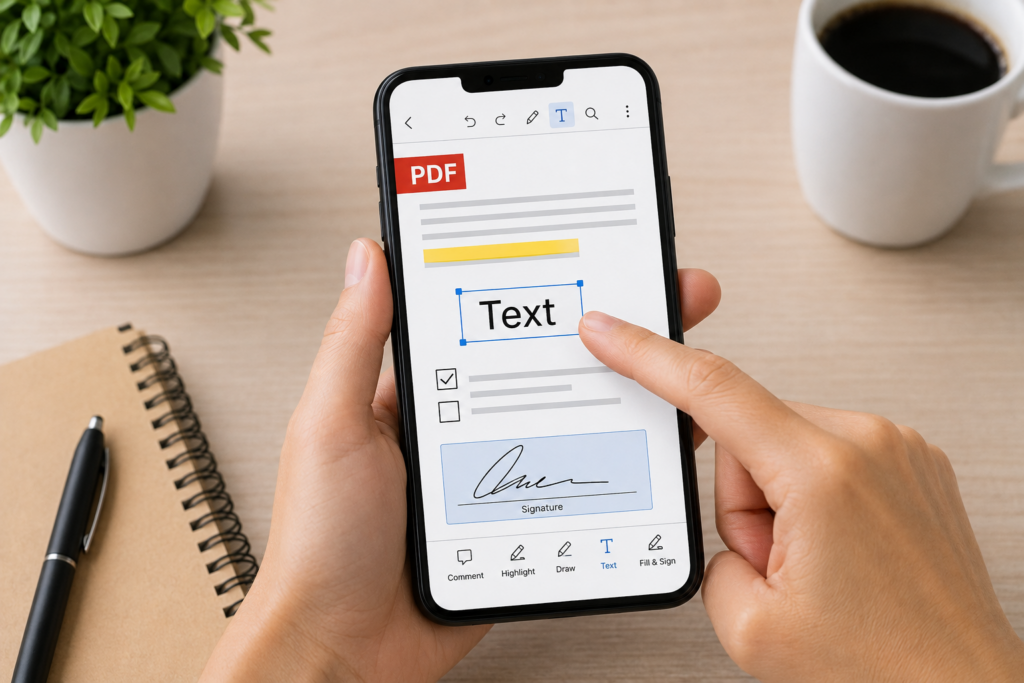
Como editar um PDF no smartphone: Android, iPhone e apps gratuitos
Editar um PDF no smartphone é útil quando você precisa adicionar texto, corrigir um documento, anotar uma página, preencher um formulário ou assinar um arquivo sem usar o computador. Neste guia, veremos o que você realmente pode fazer no Android e iPhone, quais ferramentas usar e quais limitações considerar.
Editar um PDF pelo smartphone é útil quando você precisa intervir rapidamente em um documento sem usar o computador. Pode acontecer com formulários, recibos, documentos de trabalho, arquivos para assinar, anotações, fichas, contratos, digitalizações ou PDFs recebidos por email e chat. Com Android e iPhone você pode adicionar texto, inserir notas, destacar partes importantes, preencher campos, marcar caixas, assinar o documento, salvar uma cópia e enviá-la ao destinatário. Contudo, nem todas as modificações são iguais: uma coisa é adicionar anotações sobre um PDF, outra é realmente modificar o texto original do documento.
Sumário
Nesta guia vemos como editar um PDF pelo smartphone, quais ferramentas usar no Android e iPhone, quando as funções integradas são suficientes, quando é necessário um aplicativo dedicado e quais erros evitar antes de salvar ou enviar o arquivo.
Nota útil: muitos apps para smartphone permitem escrever, anotar, preencher e assinar um PDF, mas nem sempre permitem modificar o texto original como você faria com um documento Word. Antes de começar, é importante entender que tipo de modificação você precisa fazer.
O que significa editar um PDF pelo smartphone
Quando falamos de editar um PDF, podemos nos referir a operações muito diferentes. Algumas são simples e podem ser feitas facilmente pelo telefone; outras exigem apps mais avançados ou ferramentas pagas. Pelo smartphone você pode frequentemente:
adicionar texto sobre o documento;
preencher campos já previstos;
marcar caixas;
inserir uma data;
adicionar notas ou comentários;
destacar partes do texto;
desenhar à mão livre;
assinar o PDF;
salvar uma cópia atualizada;
compartilhar o arquivo modificado.
É mais complexo modificar diretamente frases, parágrafos, imagens ou a diagramação do PDF original. Nesses casos, pode ser necessário um editor PDF completo, frequentemente com funções premium.
Editar, preencher ou anotar um PDF: diferenças práticas
Antes de escolher o app certo, vale distinguir entre três operações: editar, preencher e anotar. Preencher um PDF significa inserir dados nos campos de um formulário: nome, data, endereço, email, número de telefone, caixas de consentimento ou informações solicitadas. Anotar um PDF significa adicionar elementos sobre o documento: notas, comentários, destaques, setas, sinais, texto livre ou desenhos à mão.
Editar realmente um PDF significa intervir no conteúdo original: alterar palavras já presentes, eliminar frases, substituir imagens, ajustar o layout ou reorganizar páginas. Se você precisa apenas preencher campos, caixas, datas ou informações pessoais, pode ler o guia sobre como preencher um PDF pelo smartphone.
Como editar um PDF no iPhone
No iPhone você pode usar as ferramentas integradas do iOS para muitas modificações simples: preencher formulários, adicionar anotações, inserir texto, assinar documentos e compartilhar o arquivo atualizado. O caminho pode variar ligeiramente conforme a versão do iOS e o app de onde você abre o documento, mas em geral você pode proceder assim:
Abra o PDF no iPhone, por exemplo em Arquivos, Mail, Mensagens ou um app de nuvem.
Toque no documento para ver as ferramentas disponíveis.
Procure o ícone de edição, anotação ou marcação.
Se o PDF contiver campos preenchíveis, toque no campo e insira o texto.
Se quiser adicionar texto livre, use a ferramenta de texto ou anotação.
Para destacar ou desenhar, use caneta, marca-texto ou ferramentas similares.
Para assinar, adicione uma assinatura gráfica se disponível.
Revise o documento completo.
Salve ou compartilhe o PDF modificado.
Este método é adequado para modificações leves: notas, assinaturas, preenchimento, destaques e correções visíveis. Se precisar alterar o texto original do PDF, pode ser necessário um editor mais avançado.
Como editar um PDF no Android
No Android, você pode editar ou anotar PDFs usando funções integradas, apps do fabricante, Google Drive, Files by Google ou apps PDF dedicados. As opções variam conforme o telefone e o app com que você abre o arquivo. Um caminho geral pode ser este:
Abra o PDF no telefone Android.
Verifique se o app oferece ferramentas de edição ou anotação.
Procure ícones como caneta, lápis, texto, marca-texto ou comentário.
Adicione texto, marcas, destaques ou notas.
Se o PDF contiver campos preenchíveis, toque neles e insira os dados.
Se precisar assinar, use a ferramenta de assinatura ou desenho à mão livre.
Salve o documento ou crie uma nova cópia.
Reabra o arquivo final para verificar se as alterações estão visíveis.
O Google Drive no Android pode ser útil para anotações manuscritas com o dedo ou stylus, enquanto para edições mais completas pode ser necessário usar um app PDF dedicado.
Apps gratuitos para editar PDFs no smartphone
Para muitas operações simples, as ferramentas já presentes no telefone são suficientes. Mas quando você precisa de algo mais preciso, pode ser útil instalar um app dedicado. Entre as soluções mais usadas estão:
Adobe Acrobat Reader mobile: útil para ler, anotar, preencher e assinar PDFs;
Google Drive: útil no Android para abrir, salvar e anotar PDFs;
Files ou File: útil para gerenciar documentos e usar ferramentas integradas;
Microsoft 365 ou Microsoft Lens: útil em alguns fluxos ligados a documentos e digitalizações;
app do fabricante: alguns smartphones incluem editores de PDF ou ferramentas de anotação já integradas.
Ao escolher um app, sempre verifique se as funções que você precisa são gratuitas ou se exigem uma assinatura. Alguns apps permitem gratuitamente anotações e assinaturas, mas reservam a modificação do texto original para as versões pagas.
Como adicionar texto a um PDF pelo smartphone
Adicionar texto é uma das modificações mais comuns. Serve para inserir uma nota, uma data, um nome, um número, um endereço ou uma breve correção visível no documento. Para fazer isso de forma organizada:
Abra o PDF com um app compatível.
Escolha a ferramenta de texto ou anotação.
Toque no ponto onde deseja escrever.
Insira o texto.
Ajuste o tamanho e a posição, se possível.
Verifique se o texto não cobre partes importantes.
Salve o documento modificado.
Se você estiver preenchendo um formulário, use campos preenchíveis quando disponíveis. Se o PDF não tiver campos interativos, você pode usar uma caixa de texto sobreposta.
Como destacar, sublinhar e adicionar notas
As anotações são úteis quando você precisa revisar um documento, marcar uma passagem importante ou deixar um comentário. Muitos apps permitem destacar texto, sublinhar linhas, adicionar notas adesivas ou desenhar à mão livre. Você pode usar essas funções para:
marcar um ponto para conferir;
destacar uma cláusula;
indicar uma correção;
adicionar um comentário na margem;
ressaltar um prazo;
revisar anotações ou apostilas;
comentar um documento antes de enviar.
Antes de enviar o PDF, verifique se as anotações foram realmente salvas e são visíveis também ao reabrir o arquivo em outro app.
Como assinar um PDF após modificá-lo
Muitos documentos precisam primeiro ser modificados ou preenchidos e depois assinados. Nesse caso, é recomendável seguir uma ordem precisa: primeiro insira texto, datas, caixas e correções; depois confira tudo; somente no final adicione a assinatura. Uma sequência correta pode ser:
Se o PDF for criado a partir de uma foto ou imagens
Às vezes, o PDF a ser modificado é criado a partir de uma foto, de uma digitalização ou de várias imagens unidas. Nesses casos, é importante entender que o texto pode não ser modificável diretamente: o PDF pode ser formado por imagens das páginas, não por texto real. Se você partir de uma foto do documento, primeiro pode seguir o guia sobre como transformar uma foto em PDF com Android e iPhone. Se, por outro lado, precisar unir várias imagens ou criar um único documento a partir de vários arquivos, também pode ser útil a guia sobre como converter imagens em PDF.
Se o documento partir de uma folha em papel
Quando o documento nasce no papel, a primeira etapa não é modificar o PDF, mas escaneá-lo. Só depois de criar um arquivo digital você pode adicionar texto, notas, assinatura ou outros elementos. O caminho mais organizado é este:
digitalizar o documento com o smartphone;
salvá-lo como PDF;
abrir o PDF com um app de anotação ou edição;
adicionar textos, notas ou assinaturas, se necessário;
Por que às vezes você não consegue modificar um PDF
Nem todos os PDFs são modificáveis da mesma forma. Se você não consegue escrever, alterar texto ou salvar as modificações, o problema pode depender do arquivo ou do app usado. As causas mais comuns são:
o PDF está protegido por senha;
o arquivo está em somente leitura;
o PDF não contém texto modificável, mas imagens;
o app usado permite apenas visualização;
a função de edição requer uma assinatura;
o documento foi criado a partir de uma digitalização;
o arquivo está corrompido ou não é compatível;
as modificações foram salvas apenas como anotações temporárias.
Nesses casos, você pode tentar salvar uma cópia, usar um aplicativo PDF diferente, exportar o arquivo para outro formato ou trabalhar no computador se precisar de uma edição mais avançada.
Editar o texto original de um PDF: é sempre possível?
Editar o texto original de um PDF pelo smartphone nem sempre é simples. Se o PDF foi criado a partir de um documento digital, alguns apps avançados podem reconhecer e editar o texto. Se, por outro lado, o arquivo deriva de uma digitalização ou foto, o conteúdo pode ser apenas uma imagem. Para realmente editar o texto original, podem ser necessários:
um editor PDF avançado;
funções OCR para reconhecer o texto em digitalizações;
uma assinatura no app;
um computador, se o documento for complexo;
o arquivo original em Word, Google Docs ou outro formato editável.
Para muitos usos cotidianos, porém, não é necessário editar o texto original: basta adicionar uma caixa de texto, uma nota, uma assinatura ou uma correção visível.
Como salvar o PDF editado
Após editar o PDF, sempre verifique como o arquivo é salvo. Alguns apps atualizam o documento original, outros criam uma cópia, outros ainda exigem uma exportação manual. A opção mais segura é criar uma cópia com um nome claro, por exemplo:
documento-editado.pdf;
formulário-preenchido.pdf;
documento-assinado.pdf;
contrato-anotado.pdf;
solicitação-atualizada.pdf.
Também é útil manter o arquivo original caso precise corrigir erros, comparar versões ou repetir a edição.
Como enviar o PDF editado
Depois de salvo, você pode enviar o PDF editado por email, WhatsApp, nuvem ou portal online. Para documentos importantes, é melhor enviá-lo como arquivo anexo e não como imagem. Você pode compartilhá-lo via:
email;
WhatsApp como documento;
Google Drive;
iCloud Drive;
OneDrive;
Dropbox;
apps corporativos;
portais online.
Antes de enviar, abra o documento final e verifique se todas as alterações estão presentes, legíveis e na posição correta.
Privacidade e segurança ao editar PDFs no telefone
Um PDF pode conter dados pessoais, assinaturas, endereços, códigos fiscais, informações econômicas, dados de saúde, contratos ou conteúdos confidenciais. Por isso, é importante escolher com cuidado os apps e os canais de compartilhamento. Antes de carregar ou editar um PDF sensível:
verifique a confiabilidade do aplicativo;
leia quais permissões são solicitadas;
evite ferramentas desconhecidas para documentos delicados;
não carregue arquivos confidenciais em serviços desnecessários;
use bloqueio de tela e contas protegidas;
não compartilhe documentos em grupos ou chats não pertinentes;
exclua cópias desnecessárias de downloads ou apps temporárias.
Para documentos muito importantes, avalie se deve usar apenas ferramentas oficiais ou indicadas pelo destinatário.
Tabela: qual método usar para modificar um PDF no smartphone
A escolha do método depende do tipo de modificação que você precisa fazer.
Operação
Método recomendado
Quando usar
Adicionar texto
Ferramenta de texto ou anotação
Para notas, datas, nomes e correções visíveis
Preencher um formulário
Campos preenchíveis ou app PDF
Quando o PDF contém espaços para preencher
Assinar o documento
Assinatura gráfica ou app PDF
Quando é necessário adicionar uma assinatura visível
Destacar ou comentar
Ferramentas de marcação
Para revisar, estudar ou comentar um arquivo
Modificar texto original
Editor PDF avançado
Quando precisa mudar palavras já presentes no documento
PDF de escaneamento
OCR ou anotações
Quando o documento é formado por imagens das páginas
Salvar uma cópia
Exportar ou salvar como novo arquivo
Para preservar também o PDF original
Erros a evitar
Editar um PDF no smartphone é prático, mas alguns erros podem tornar o arquivo pouco legível ou difícil de usar.
Confundir anotação com modificação real: adicionar texto sobre o PDF nem sempre significa alterar o conteúdo original.
Não salvar uma cópia: é melhor conservar também o documento inicial.
Usar apps não confiáveis: cuidado com PDFs contendo dados pessoais ou assinaturas.
Escrever muito pequeno: o texto adicionado deve ser legível.
Cobrir partes importantes: notas e caixas não devem esconder conteúdos.
Enviar o PDF sem reabri-lo: sempre verifique o arquivo final.
Usar o formato errado: se o destinatário pede um PDF, não envie capturas de tela ou imagens separadas.
Assinar antes de corrigir: se precisar assinar, faça isso apenas após concluir todas as modificações.
Em resumo
Editar um PDF no smartphone é possível, mas depende do tipo de edição que você precisa fazer. Para adicionar texto, notas, destaques, assinaturas ou preencher formulários, Android e iPhone oferecem várias soluções simples. Para modificar o texto original ou trabalhar em arquivos complexos, pode ser necessário um editor de PDF mais avançado. O mais importante é entender se você precisa preencher, anotar, assinar ou realmente modificar o conteúdo do PDF. Essa distinção evita erros e ajuda a escolher o app certo. Antes de enviar o arquivo, sempre confira se as alterações são visíveis, se o documento está legível e se o PDF final foi salvo corretamente.
Perguntas frequentes
Posso editar um PDF no smartphone?
Sim. Você pode adicionar texto, notas, assinaturas, destaques, comentários e preencher formulários. Modificar o texto original, porém, pode exigir um app PDF avançado.
Como editar um PDF no iPhone?
Abra o PDF pelo Arquivos, Mail ou outro app, use as ferramentas de edição ou anotação, adicione texto, notas, assinatura ou preenchimentos e salve o documento atualizado.
Como editar um PDF no Android?
Abra o PDF com um app compatível, procure ferramentas de texto, caneta, marcador ou anotação, adicione as modificações e salve uma cópia do arquivo.
Por que não consigo modificar o texto de um PDF?
O PDF pode estar protegido, em modo somente leitura, criado a partir de uma digitalização ou aberto com um app que permite apenas visualização. Em outros casos, a modificação do texto original requer funções premium.
Posso modificar um PDF gratuitamente pelo smartphone?
Sim, para muitas operações simples como anotar, preencher, assinar ou adicionar texto. Modificações mais avançadas, como alterar o texto original, podem exigir apps pagos.
Qual a diferença entre preencher e modificar um PDF?
Preencher significa inserir dados nos campos ou adicionar informações solicitadas. Modificar pode significar também alterar o conteúdo original do documento, algo frequentemente mais complexo.
Posso modificar um PDF criado a partir de uma foto?
Sim, mas frequentemente você pode apenas adicionar anotações, texto ou assinatura sobre a imagem da página. Para modificar o texto interno pode ser necessário um recurso OCR.
Como salvo um PDF modificado pelo telefone?
Após as modificações, use Salvar, Exportar ou Salvar uma cópia, dependendo do app. É recomendável conservar também o arquivo original.
{
“@context”: “https://schema.org”,
“@type”: “FAQPage”,
“mainEntity”: [
{
“@type”: “Question”,
“name”: “Posso modificare un PDF da smartphone?”,
“acceptedAnswer”: {
“@type”: “Answer”,
“text”: “Sì. Puoi aggiungere testo, note, firme, evidenziazioni, commenti e compilare moduli. Modificare il testo originale, invece, può richiedere un’app PDF avanzata.”
}
},
{
“@type”: “Question”,
“name”: “Come modificare un PDF su iPhone?”,
“acceptedAnswer”: {
“@type”: “Answer”,
“text”: “Apri il PDF da File, Mail o un’altra app, usa gli strumenti di modifica o annotazione, aggiungi testo, note, firma o compilazioni e salva il documento aggiornato.”
}
},
{
“@type”: “Question”,
“name”: “Come modificare un PDF su Android?”,
“acceptedAnswer”: {
“@type”: “Answer”,
“text”: “Apri il PDF con un’app compatibile, cerca strumenti di testo, penna, evidenziatore o annotazione, aggiungi le modifiche e salva una copia del file.”
}
},
{
“@type”: “Question”,
“name”: “Perché non riesco a modificare il testo di un PDF?”,
“acceptedAnswer”: {
“@type”: “Answer”,
“text”: “Il PDF potrebbe essere protetto, in sola lettura, creato da una scansione o aperto con un’app che permette solo la visualizzazione. In altri casi la modifica del testo originale richiede funzioni premium.”
}
},
{
“@type”: “Question”,
“name”: “Posso modificare gratis un PDF da smartphone?”,
“acceptedAnswer”: {
“@type”: “Answer”,
“text”: “Sì, per molte operazioni semplici come annotare, compilare, firmare o aggiungere testo. Le modifiche più avanzate, come cambiare il testo originale, possono richiedere app a pagamento.”
}
},
{
“@type”: “Question”,
“name”: “Che differenza c’è tra compilare e modificare un PDF?”,
“acceptedAnswer”: {
“@type”: “Answer”,
“text”: “Compilare significa inserire dati nei campi o aggiungere informazioni richieste. Modificare può significare anche cambiare il contenuto originale del documento, cosa spesso più complessa.”
}
},
{
“@type”: “Question”,
“name”: “Posso modificare un PDF nato da una foto?”,
“acceptedAnswer”: {
“@type”: “Answer”,
“text”: “Sì, ma spesso puoi solo aggiungere annotazioni, testo o firma sopra l’immagine della pagina. Per modificare il testo interno può servire una funzione OCR.”
}
},
{
“@type”: “Question”,
“name”: “Come salvo un PDF modificato dal telefono?”,
“acceptedAnswer”: {
“@type”: “Answer”,
“text”: “Dopo le modifiche, usa Salva, Esporta o Salva una copia, a seconda dell’app. È consigliabile conservare anche il file originale.”
}
}
]
}
Per fornire le migliori esperienze, utilizziamo tecnologie come i cookie per memorizzare e/o accedere alle informazioni del dispositivo. Il consenso a queste tecnologie ci permetterà di elaborare dati come il comportamento di navigazione o ID unici su questo sito. Non acconsentire o ritirare il consenso può influire negativamente su alcune caratteristiche e funzioni.
Funzionale
Sempre ativo
L'archiviazione tecnica o l'accesso sono strettamente necessari al fine legittimo di consentire l'uso di un servizio specifico esplicitamente richiesto dall'abbonato o dall'utente, o al solo scopo di effettuare la trasmissione di una comunicazione su una rete di comunicazione elettronica.
Preferenze
L'archiviazione tecnica o l'accesso sono necessari per lo scopo legittimo di memorizzare le preferenze che non sono richieste dall'abbonato o dall'utente.
Statistiche
L'archiviazione tecnica o l'accesso che viene utilizzato esclusivamente per scopi statistici.L'archiviazione tecnica o l'accesso che viene utilizzato esclusivamente per scopi statistici anonimi. Senza un mandato di comparizione, una conformità volontaria da parte del vostro Fornitore di Servizi Internet, o ulteriori registrazioni da parte di terzi, le informazioni memorizzate o recuperate per questo scopo da sole non possono di solito essere utilizzate per l'identificazione.
Marketing
L'archiviazione tecnica o l'accesso sono necessari per creare profili di utenti per inviare pubblicità, o per tracciare l'utente su un sito web o su diversi siti web per scopi di marketing simili.